
A Copilot a OneNote-ban felturbózza a jegyzetelést, és segít az információk megértésében, létrehozásában és felidézésében egyetlen gombnyomással. A nagy nyelvi modellek (LLM-ek) és a OneNote-jegyzetek segítségével a Copilot releváns és hasznos tartalmakat hozhat létre a kérdés és a környezet alapján.
A Copilot használata a OneNote-ban a következőkhöz:
A jegyzetek értelmezéséhez tegye a következőt:
- Összefoglalások létrehozása.
- Feladatlisták létrehozása.
- Az ötletek elemzése.
- A jegyzetek átírása az egyértelműség kedvéért.
Új tartalmak, például eseménytervek, prezentációs vázlatok, értekezletvázlatok (napirendek, vitalappontok, fő célkitűzések, teendők stb.) létrehozása vagy ötletgyűjtést.
Csevegjen a Copilottal, hogy válaszokat kapjon a kéréseire, és valós időben segítséget kapjon.
Megjegyzés
A OneNote-ban elérhető Copilot Microsoft 365 Copilot (munkahelyi) licenccel rendelkező ügyfelek számára érhető el a Windows, Mac, iPad és Webes OneNote OneNote-ban a Microsoft 365-höz készült OneNote-ban; és azok számára, akik jogosult Microsoft 365-előfizetéssel rendelkeznek kizárólag a Windows OneNote-ban. További információért lásd: Hol szerezhetem be a Microsoft 365 Copilot? szolgáltatást.
Megjegyzés
Ha a Windows Information Protection (WIP) engedélyezve van az eszközén, a Copilot nem lesz elérhető a OneNote-ban.
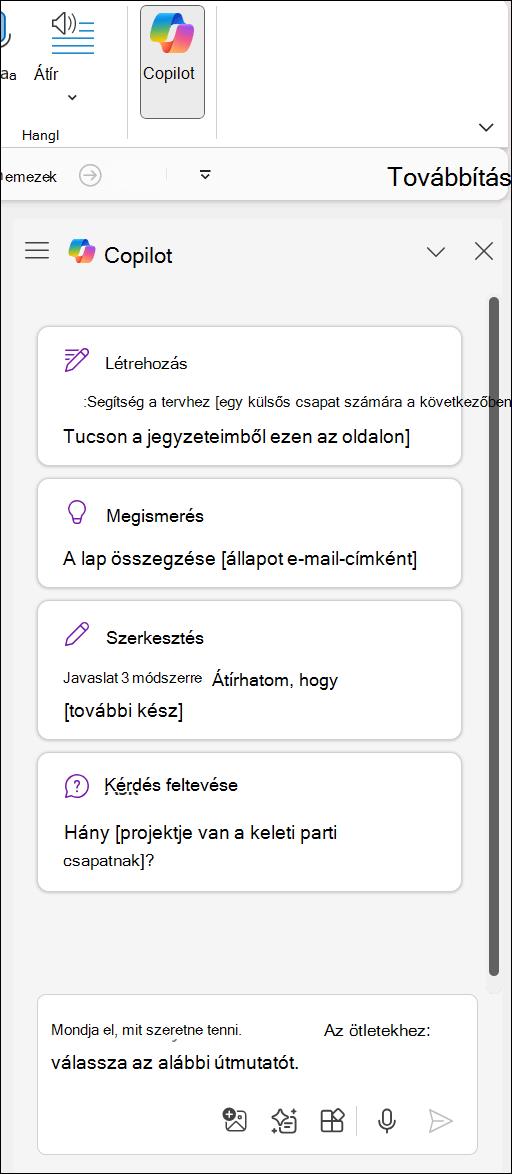
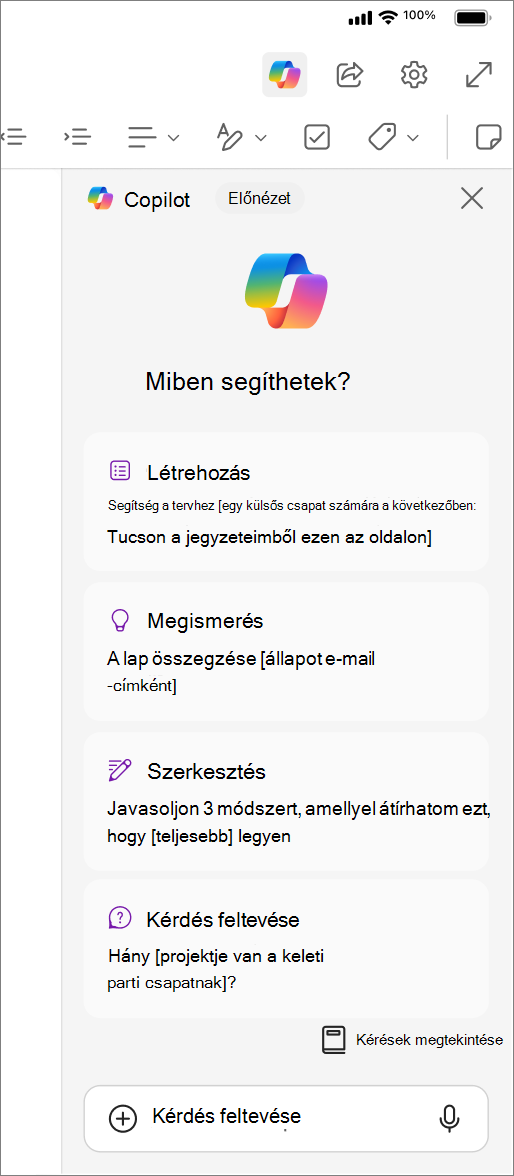
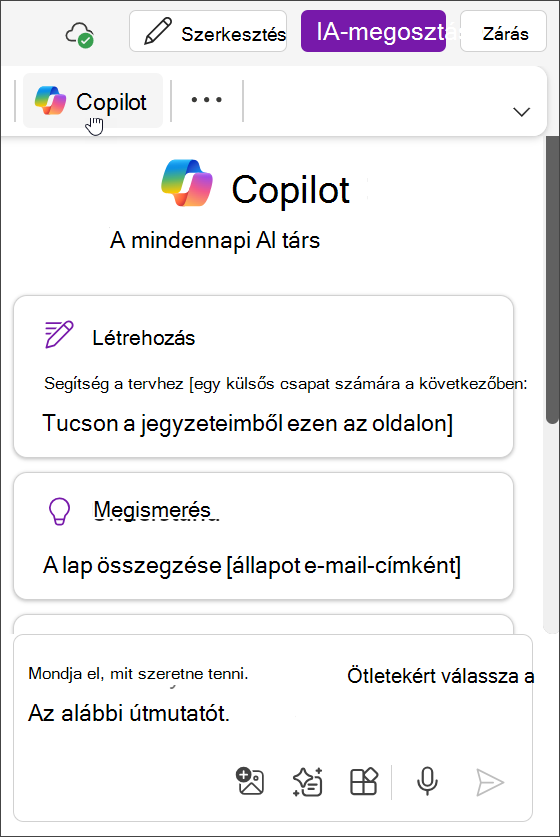
A Copilot nyílt csevegési képességeivel többféleképpen is kapcsolatba léphet, és intelligens válaszokat kaphat. A Csevegés panel lehetővé teszi, hogy a Copilottal kommunikáljon olyan műveletek céljából, mint az összegzések, feladatlisták és ötletgenerálás.
A menüszalag Kezdőlap lapján válassza a Copilot gombot a Copilot panel megnyitásához, ahol interakcióba léphet a Copilottal összegzések, feladatlisták, ötletgenerálás és egyebek érdekében.
Megjegyzés
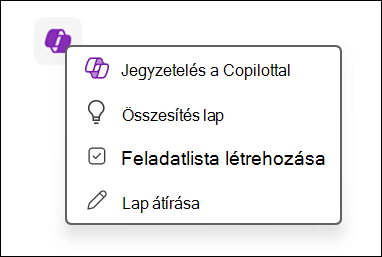
A vászonon megjelenő OneNote ikonnal gyorsan együttműködhet a Copilottal összegzések, átírások, feladatlisták, jegyzetek vagy új tartalomötletek érdekében. A kezdéshez kattintson az ikonra.
A jegyzetek értelmezése
Ha sok jegyzete van az értekezletekről vagy a tervezési munkamenetekről, a Copilot segíthet mindent megérteni. A Copilot képes összefoglalni egy szakaszt, kijelölt szöveget, vagy akár egy témakör konkrét részleteit is.
További információért válassza ki az alábbi témakörök egyikét.
Összegzés
Előfordul, hogy gyorsan kell sok jegyzetet készítenie, ami később megnehezítheti a jegyzeteinek megértését. A Copilot Összegzés funkciójával alapértelmezés szerint egyszerűen értelmezhető a teljes szakasz, a kijelölt szöveg és egy adott témakör vagy funkció.
A menüszalag Copilot gombját választva nyissa meg a Copilot panelt.
Tipp:
Rákattinthat a Copilot ikonra a vásznon, vagy a jobb gombbal kattintva elérhet egy gyorsműveletet a lap vagy a kijelölt tartalom összegzéséhez.
Miután megadta a részleteket (például a legfontosabb pontokat, teendőket vagy a megválaszolni kívánt kérdéseket), válassza a Küldés gomb
 nyilát.
 A Copilot létrehozza a tartalom összegzését. A Másolás lehetőséget választva másolhatja a Copilot válaszát, és beillesztheti a OneNote-ba vagy más alkalmazásokba.
További információ erről a funkcióról: OneNote-jegyzetek összegzése a Microsoft 365 Copilot használatával.
Feladatlisták létrehozása
Segítségre van szüksége az utánkövetési feladatok vagy fontos elemek nyomon követéséhez? A Copilot feladatlistákat hozhat létre a jegyzetekből, egy lapból vagy szakaszból.
A Copilot panel megnyitásához válassza a Copilot lehetőséget a menüszalagon.
Tipp:
Ha kijelölt szövegből szeretne feladatlistát létrehozni, kattintson a Copilot ikonra a vásznon, vagy használja a jobb gombbal kattintva megjelenő helyi menüt a gyorsműveletek eléréséhez.
Miután megadta a részleteket (például konkrét feladatokat, határidőket vagy prioritásokat), válassza a Küldés nyílra. Beírhatja például a következőt : "Teendőlista vázlatot készítek a közelgő projektértekezletemhez, beleértve az olyan feladatokat, mint a bemutató előkészítése, a meghívók elküldése és a napirend véglegesítése".
A Copilot létrehoz egy feladatlistát a Copilot panelen. A Másolás lehetőséget választva másolhatja a Copilot válaszát, és beillesztheti a OneNote-ba vagy más alkalmazásokba.
Ha többet szeretne megtudni arról, hogy a OneNote hogyan segíthet feladatlista létrehozásában, olvassa el a Teendőlista és feladatok létrehozása a OneNote-ban a Copilottal című témakört.
Új jegyzetek, oldalak és szakaszok létrehozása
Az új ötletek megfogalmazása vagy a kiindulási pont megtalálása már azelőtt elakadhat, hogy egyetlen mondatot is megírt volna. A Copilot segíthet, ha elakad egy üres oldalon, és szabadjára engedheti kreativitását.
További információért válassza ki az alábbi témakörök egyikét.
Adjon ötleteket
Az új ötletekre vonatkozó inspiráció keresése bármilyen projekt előrehaladását megállíthatja. A Copilot segíthet feloldani a mentális akadályokat, és ötleteket adhat az első lépésekhez.
- A menüszalagon válassza a Copilot elemet a Copilot panel megnyitásához.
- A szövegbeviteli mezőbe írja be az "Adjon ötletet" szöveget és a részleteket, és adja meg, hogy milyen típusú ötleteket szeretne. Például "Adjon ötleteket egy női sportruházati márka nevére" vagy "Ezen a télen 2 hét szabadságom van, és szeretnék egyedi utazásra menni a házastársammal és 2 kisgyermekemmel. Adj ötleteket, merre mehetnénk."
- Válassza a Kérés megtekintése ikont a Copilot-parancssor menüjének megnyitásához, majd válassza az Adjon ötleteket a következőhöz.
- Válassza a Küldés nyilat.
- A Copilot az ötleteket a Copilot panelen helyezi el. A Másolás lehetőséget választva másolhatja a Copilot válaszát, és beillesztheti a OneNote-ba vagy más alkalmazásokba.
Készítsen tervvázlatot
A nagy célok megtervezése gyakran túl nagy feladat különösen akkor, ha nem tudja, mi legyen az első lépés. A Copilot megtervezheti projektjeit, kampányait és személyes céljait, így időt takaríthat meg a tervezés és a feladatok elvégzése során.
A menüszalagon válassza a Copilot elemet a Copilot panel megnyitásához.
A szövegbeviteli mezőbe írja be a "Terv piszkozata" szöveget, és adja meg, hogy milyen típusú tervre van szüksége. Például "Készítsen tervvázlatot egy interjúhoz interjúztatóként" vagy "Készítsen tervet a stressz csökkentésére ezen a héten".
Tipp:
Válassza a Kérés megtekintése ikont a Copilot-parancssor menü megnyitásához, majd válassza a Terv piszkozata lehetőséget.
Válassza a Küldés nyilat.
A Copilot elhelyezi a tervet a Copilot panelen. A Másolás lehetőséget választva másolhatja a Copilot válaszát, és beillesztheti a OneNote-ba vagy más alkalmazásokba.
További ötleteket talál a OneNote-hoz készült Copilotban a Terv piszkozata funkció használatához a következő témakörben:Projekttervek létrehozásának engedélyezése a Copilot számára a OneNote-ban.
Átfogalmazás
Az első piszkozat megírása nehéz, de az újraírás még nehezebb lehet. A OneNote-ban a Copilot segítségével újraírhatja a tartalmat a hangnem, a stílus, a formalitás és a hossz alapján. Megkérheti a Copilotot, hogy adjon meg több lehetőséget az újraírt válaszokhoz.
A menüszalagon válassza a Copilot elemet a Copilot panel megnyitásához.
A szövegbeviteli mezőbe írjon be egy olyan kérést, mint az "Átírás" és részletek, hogy tisztázza, hogyan szeretné újraírni a szöveget. Például: "Javasoljon 3 olyan módot, ahogyan átírhatnám ezt a szöveget, hogy lezserebbnek hangozzon" vagy "Írja át a kísérőlevelemet 2 változatban, hogy profibbnak hangozzon." Ezt úgy is megteheti, hogy kijelöl egy szöveget, majd a Copilot ikonra kattintva megjelenik a kijelölt szöveg átírása menülehetőség.
Tipp:
Válassza a Kérés megtekintése ikont a Copilot-parancssor menüjének megnyitásához, majd válassza az Átírás lehetőséget.
Fejezze be a kérés további részleteinek beírását az átírandó szakasz, kiválasztott szöveg, téma vagy funkció megadásához.
Válassza a Küldés nyilat.
A Copilot az átírt szöveget a Copilot panelen helyezi el. A Másolás lehetőséget választva másolhatja a Copilot válaszát, és beillesztheti a OneNote-ba vagy más alkalmazásokba.
Az Átírás OneNote-hoz készült Copilotban történő használatáról további információt a Szöveg átírása a OneNote-ban a Copilottal című témakörben talál.
Első lépések
A Copilot funkciói folyamatosan bővülnek a felhasználói élmény és a hatékonyság javítása érdekében. Az új funkciók felfedezése:
- Használja a Copilot panelt: Hozzáférhet az összes elérhető funkció és eszköz átfogó áttekintéséhez.
- Kattintson a vásznon lévő OneNote ikonra: Gyorsan elérheti az aktuális feladatának megfelelő funkciókat (csak a Microsoft 365-höz készült OneNote-ban érhető el).
- Olvassa el a Súgó szakaszt: Részletes példákat és részletes útmutatást találhat, hogy a legtöbbet hozhassa ki az új eszközökből.
További információ
Gyakori kérdések a Copilotról a OneNote-ban