
Megjegyzés
Ha nem látja a Copilot a Wordben, Excelben, PowerPointban vagy OneNote-ban szolgáltatást, előfordulhat, hogy az nem szerepel a Microsoft 365-előfizetésében, vagy a szervezet beállításai alapján nem érhető el. Ismerje meg, hogy melyik Copilot-licenccel rendelkezik.
Szöveg átírása a OneNote-ban a Copilot használatával
Marco főiskolai felvételi esszék mintáinak megírásával készül a főiskolai jelentkezésre. Főiskolai felvételi esszéiben Marco szeretné kifejezni a számítástechnika iránti szenvedélyét és a különböző projektekben elért eredményeit. Ugyanakkor úgy érzi, hogy írása túl informális, és nincs elegendő tudományos szókincse. Úgy dönt, hogy az Átírás funkciót használja a OneNote Copilottal, amely eszköz segít neki az írási stílus és a hangnem beállításában.
Az egyik próbadolgozatának átírásához Marco a következő lépéseket hajtja végre:
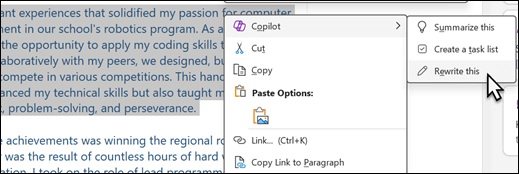
Kijelöli a OneNote-lapon az újraírandó szöveget.
A jobb gombbal a kijelölt szövegre kattint.
A helyi menüben válassza az Átírás lehetőséget.
Az újraírt szöveg megtartásához választhatja a Megtartás lehetőséget, a szöveg elvetéséhez pedig az Elvetés lehetőséget.
Marco elveti a Copilot piszkozatát, mert azt szeretné, hogy az esszé tudományosabb legyen, mint Copilot első piszkozata.
Marco a következő lépésekkel egyértelműbb utasításokat ad a Copilotnak:
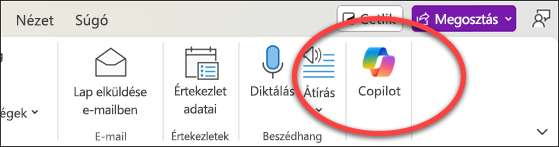
A OneNote Kezdőlap menüszalagján válassza a Copilot lehetőséget.
Kijelöli a OneNote-lapon az újraírandó szöveget.
A Copilot szövegbeviteli mezőjébe beírja a következőt: "Írd át a kijelölt szöveget, hogy tudományosabbnak tűnjön."
Tipp:
Másik lehetőségként a Copilot szövegbeviteli mezőjében válassza
 , majd a Szerkesztést. A javaslatok listájából kiválasztja az Átírás lehetőséget, és beírja a javaslat többi részét a szövegbeviteli mezőbe.
Kiválasztja a Küldés nyilat.
Rákattint a Másolás gombra, és beilleszti a OneNote-lapra.
Marco elégedett a Copilot újraírt verziójával. Miután ő maga is végzett pár simítást az esszén, felkészültebbnek érzi magát, hogy nekilásson a végleges főiskolai felvételi esszé megírásának.
További információ
Üdvözli a Copilot a OneNote-ban
Copilot-oktatóanyag: Vázlat létrehozása Copilottal a OneNote-ban