
A Loop összetevők élő, interaktív, együttműködő objektumok, amelyek kényelmes módot kínálnak a közös ötletelésre, létrehozásra és tervezésre. Amellett, hogy beágyazza a Loop-összetevőket a Teams-csevegésekbe és e-mailekbe, mostantól a OneNote webes és az asztali Windows appban is használhatja őket.
A OneNote-jegyzetfüzetekben való munka során létrehozhat egy új Loop összetevőt, vagy beilleszthet egy meglévő összetevőt közvetlenül a OneNote-vászonra. A szervezet minden tagja, aki hozzáfér a jegyzetfüzethez, szerkesztheti ezeket az összetevőket, és megtekintheti a módosításokat ott, ahol be vannak ágyazva.
Új Loop összetevő beszúrása
A kurzort a OneNote-dokumentum azon pontján kell kezdenie, ahová be szeretné szúrni az új Loop összetevőt. Győződjön meg arról, hogy a kurzor nem a címen belül van. Ezután hajtsa végre az alábbi lépéseket.
A menüszalag menüjének Beszúrás csoportjában válassza a Loop összetevők lehetőséget.
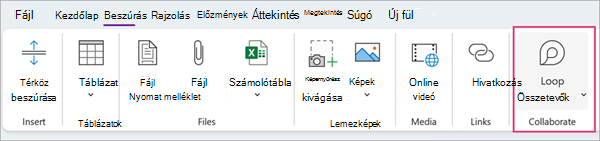
A legördülő listában válassza ki a beszúrni kívánt Loop összetevő típusát.
Írja be a tartalmat az új összetevőbe.
Loop összetevő megosztása
Ha valaki @mention egy Loop összetevőn belül van, e-mail-értesítést kap a Loop összetevőre mutató hivatkozással. A Loop összetevőre mutató hivatkozást is elküldheti az alábbi lépésekkel.
- A Loop összetevő jobb felső sarkában válassza a Hivatkozás másolása ikont

- Illessze be a hivatkozást más alkalmazásokba (például: Teams, Outlook, Whiteboard, Word).
Tipp:
A fejlécre kattintva, majd a CTRL+C billentyűkombinációval másolva is kiválaszthat egy megosztható hivatkozást.
Meglévő Loop összetevő beszúrása OneNote-jegyzetfüzetbe
Vegye figyelembe, hogy egy Loop összetevő hivatkozásának beillesztése automatikusan megjeleníti a Loop összetevő tartalmát.
- A Loop összetevő jobb felső sarkában válassza a Hivatkozás másolása ikont
(Másik lehetőségként, ha a Loop összetevő meg van nyitva a Office.com vagy a Loop alkalmazásban, a Megosztás gomb segítségével is kimásolhatja a hivatkozást.) - Ugorjon a célhelyre, és illessze be a CTRL+V billentyűkombinációval (vagy a helyi menün keresztül).
- Ha csak a hivatkozást szeretné beilleszteni, válassza a Hivatkozás beszúrása lehetőséget a Beszúrás lapon.
Megjegyzés
A hivatkozást az itt leírtak szerint kell másolnia és beszúrnia. A Loop összetevő beillesztése nem jelenik meg, ha a hivatkozást webcímként másolja a böngésző címsorából.
Loop összetevő szerkesztése
Miután létrehozott egy Loop összetevőt egy dokumentumban, megoszthatja másokkal az együttműködés elősegítéséhez. Bárhol is szerkeszt bárki is, az összetevő mindig a legújabb módosításokat jeleníti meg. Közreműködőként az alábbi módon adhat meg szerkesztéseket és megjegyzéseket:
- Egy meglévő Loop összetevőn belül válassza ki azt a helyet, ahol tartalmat szeretne hozzáadni vagy szerkeszteni.
- Folytassa a gépelést és a szerkesztést.
- Ha szükséges, írjon be egy perjelet (/) a dátumok vagy hasonló elemek @mentions beszúrásához. Írjon be két perjelet () a meglévő szövegbe egy megjegyzés hozzáadásához, amelyet a program Önnek fog tulajdonítani.
Tevékenység és hozzáférés megtekintése
Ha mások az összetevő megtekintése közben szerkesztenek, különböző színű kurzorok jelennek meg benne. Azt is láthatja, hogy a szöveg szerkesztése valós időben történik.
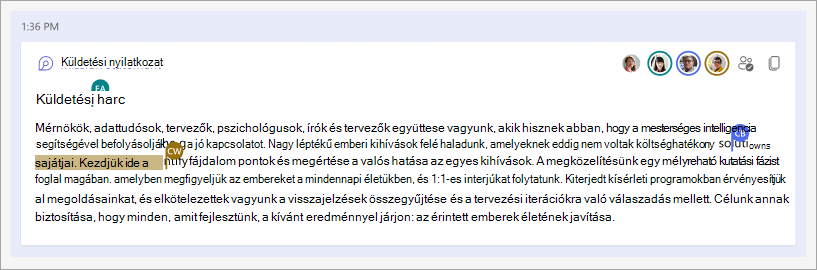
Az avatarok a jobb felső sarokban jelennek meg, jelezve, hogy ki tekinti meg, szerkeszti vagy szerkesztette nemrégiben az összetevőt. A részletekért válasszon ki egy avatart vagy vigye az egérmutatót bármelyik avatar fölé. Kiválaszthatja a Hozzáféréssel rendelkezők megtekintése ikont  , amely megjeleníti azoknak az avatarjait, akik legalább egyszer megtekintették az összetevőt.
Meglévő Loop összetevő keresése
A Loop összetevőket a rendszer automatikusan menti a OneDrive-ra. A Keresés funkcióval egyszerűen megtalálhatja őket a Office.com-on vagy a OneDrive-on.
Tipp:
A Loop összetevő címe is alkalmazható fájlnévként. A keresés megkönnyítéséhez használjon egy megjegyezhető, leíró nevet.
GYIK
Hogyan oszthatok meg visszajelzést a OneNote Loop összetevőiről?
Folyamatosan törekszünk termékeink fejlesztésére, és ehhez számítunk az Önök visszajelzéseire. Ha problémákba ütközik a Loopok használata során a OneNote-ban, vagy javaslata van arra vonatkozóan, hogy miként javíthatjuk tovább a felhasználói élményt, kérjük, tudassa velünk. Ezt a Súgó lap Visszajelzés lapján keresztül teheti meg. Kérjük, vegye fel a megjegyzés címében a #Loops hashtaget.
Miért jelennek meg egyes Loop összetevőtípusok csak képként/normál hivatkozásként vagy letiltottként az eszköztár Loop összetevő legördülő listájában?
Íme néhány lehetséges magyarázat:
- A szervezeti rendszergazda kikapcsolta a Loop összetevőket.
- Nem a szervezeti Windows-bejelentkezést használja a Teams eléréséhez Windows rendszeren, valószínűleg személyes fiókkal van bejelentkezve vagy más bejelentkezési módot használt.
- Egy nem támogatott végponton próbál hozzáférni a Loop összetevőkhöz (jelenleg a OneNote Web és a Windows asztali alkalmazásban vezetjük be. A mobil és a Mac asztali verziója még nem támogatott).
- A Loop összetevőket a OneNote egy régi verziójában próbálja elérni.
Korlátozhatom a hozzáférési engedélyeket a OneNote-jegyzetfüzeten belüli Loop-összetevőkre?
Mindenki, aki hozzáfér a OneNote-jegyzetfüzethez, hozzáférhet a Loop összetevőhöz. Emellett a Loop összetevők a szervezet minden olyan tagja számára elérhetők, aki rendelkezik az adott összetevőhöz mutató hivatkozással.
Használhatják a szervezeten kívüli személyek a Loop összetevőt?
A Loop összetevők jelenleg csak a szervezeten belüli személyek számára érhetők el.
Loop összetevő létrehozásakor vagy beillesztésekor miért jelenik meg a tartalom megosztásáról szóló üzenet?
Az üzenet azt jelzi, hogy ez a Loop összetevő szabadabban osztható meg, mint amit a szervezet alapértelmezett new-link konfigurációja meghatároz. Az összetevőt a szervezet minden tagja megtekintheti és szerkesztheti, akivel kifejezetten megosztotta a hivatkozást, illetve bárki, aki hozzáféréssel rendelkezik a OneNote-jegyzetfüzethez. Ha ez elfogadható, válassza a Beszúrás és megosztás lehetőséget a folytatáshoz. Ellenkező esetben válassza az alternatív akciógombot: a Mégse vagya Megjelenítés hivatkozásként lehetőséget, az adott forgatókönyvtől függően.
Miért vannak letiltva a menüszalag bizonyos funkciói a Loop összetevők számára?
A OneNote nem minden funkciója érhető el a Loop összetevőn belül. Ha a fókusz a Loop összetevőn belül van, és nem a OneNote-vásznon, akkor csak a megfelelő Loop összetevő beállításai lesznek engedélyezve.
Az URL-cím beillesztésekor miért csak a hivatkozás látható, a Loop összetevő pedig nem a OneNote-vásznon?
Jelenleg csak a Loop összetevő URL-címei támogatottak a OneNote-vásznon, a Loop oldalon nem. Győződjön meg arról, hogy a beilleszteni kívánt hivatkozás egy összetevőre vonatkozik, nem pedig egy lapra.