
A Rajz lapon a vonalzó segítségével egyenes vonalakat rajzolhat, szabadkézi elemeket igazíthat, és pontos széljegyzeteket készíthet. A vonalzó tetszőleges szögben mozgatható és elforgatható.
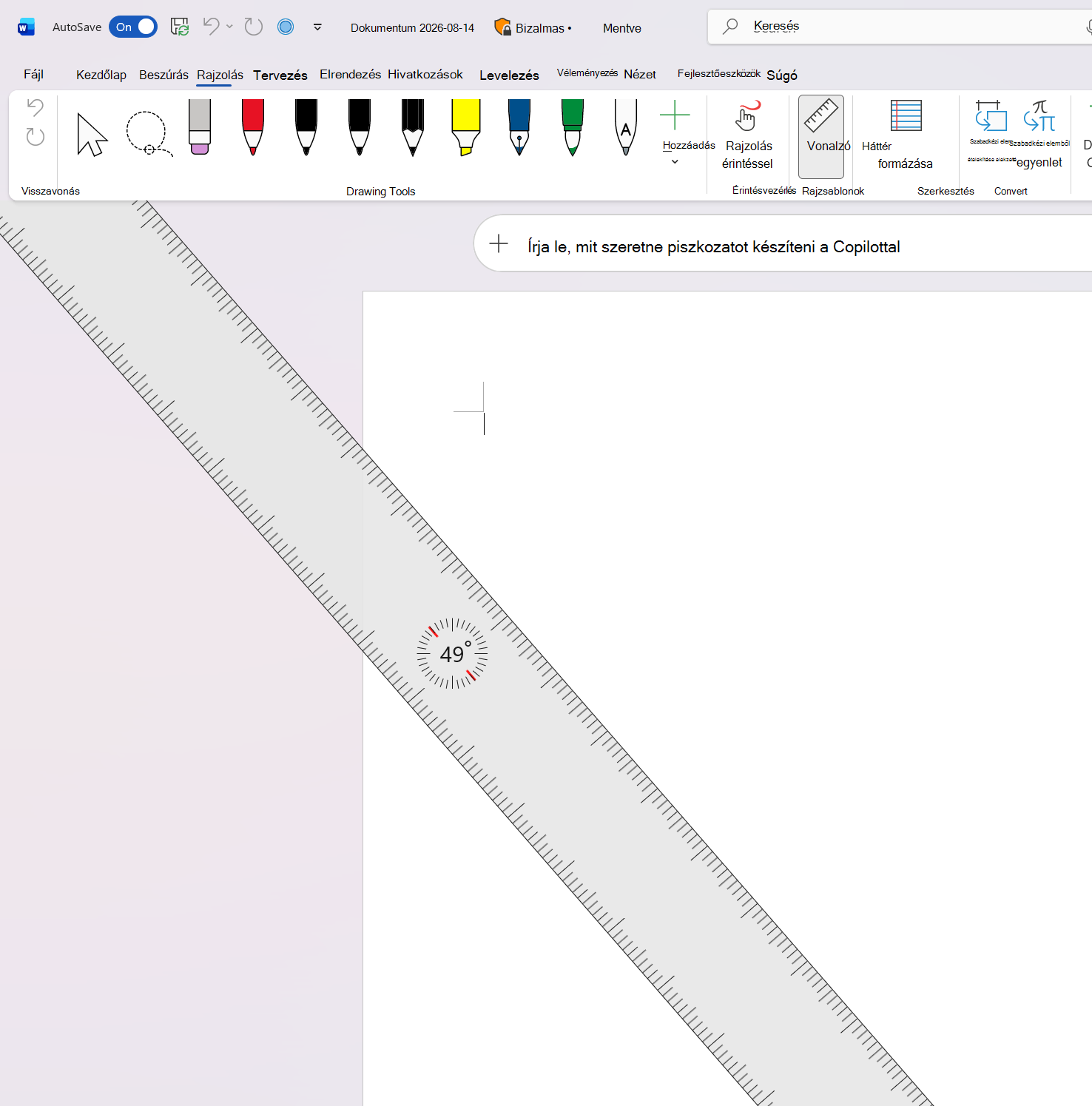
A vonalzó elforgatása egérrel
A vonalzó megjelenítéséhez válassza a Vonalzó rajzolása> lehetőséget.
Vigye a mutatót a vonalzó fölé.
Forgassa az egérkereket előre vagy hátra a vonalzó szögének beállításához.
Rajzoljon vagy igazítson tartalmat a vonalzó széle mentén.
A vonalzó elforgatása érintőképernyős eszközön
Válassza a Vonalzó rajzolása> lehetőséget.
Helyezze két ujját a vonalzóra.
Forgassa el ujjait az óramutató járásával megegyező vagy az óramutató járásával ellentétes irányba, amíg a vonalzó el nem éri a kívánt szöget.
Tipp: Egy ujját használva mozgathatja a vonalzót a lapon, a dián vagy a vásznon, miközben megtartja a vonalzó aktuális szögét.
Megjegyzések
A forgó vonalzó a Word, a PowerPoint és a OneNote Rajzolás felületén érhető el.
A Word margókhoz, behúzásokhoz és tabulátorokhoz használt szabványos vonalzó eltér a Rajz lap vonalzójától, és nem forgatható.