Legfelső szintű mappa létrehozása
- Kattintson a jobb gombbal az e-mail-címére a bal oldali mappamenüben, és válassza az Új mappa parancsot.
- Ekkor megjelenik egy új mappa a mappalista tetején. A kép kiemelve jelenik meg, készen arra, hogy beírhassa a nevet. Át is nevezheti a mappát, ha a jobb gombbal kattint rá, és a Mappa átnevezése parancsot választja.
Beágyazott mappa létrehozása
- Kattintson a jobb gombbal arra a mappára, amelyben beágyazott mappát szeretne létrehozni, és válassza az Új mappa parancsot. Nevezze el az új mappát.
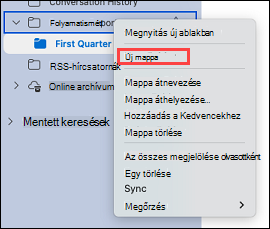
- A mappa bal oldalán megjelenik egy nyíl. Kattintson a nyílra az újonnan létrehozott mappa elrejtéséhez. Kattintson rá újra az imént létrehozott új mappa megtekintéséhez.
- A mappa átnevezéséhez kattintson rá a jobb gombbal, és válassza a Mappa átnevezése parancsot.
- A mappát úgy is áthelyezheti, hogy kattint és a kívánt helyre húzza azt, majd felengedi az egérgombot.
Mappa törlése
- Jelölje ki az eltávolítani kívánt mappát, és kattintson a menüszalag Törlés gombjára. Azt is megteheti, hogy jobb gombbal az eltávolítani kívánt mappára kattint, majd a Törlés parancsot választja.
Lásd még
Naptárak hozzáadása vagy eltávolítása
Üzenetek archiválása
Online archívum használata
