

Fontos
Az örökölt Mac Outlook támogatása 2026 októberében megszűnik. Az örökölt Mac Outlook további támogatása a Microsoft 365, Office vagy Outlook licencétől függ. További információ: Az örökölt Mac Outlook támogatásának megszűnése.
Fájlokat és mappákat e-mailhez csatolva küldhet el. Lehetősége van arra is, hogy csatlakoztatott felhőbeli fiókon keresztül küldjön fájlokat. Mappa csatolásakor a Mac Outlook egyetlen .zip fájlba tömöríti a mappa tartalmát.
A Mac Outlook appban a következőket teheti:
Üzenet küldése melléklettel | Melléklet | megnyitása, előnézete vagy eltávolításaFelhőtárhelyfiókok kezelése
Üzenet küldése melléklettel a Mac Outlook alkalmazásban
Fájlokat és mappákat e-mailekben mellékletként oszthat meg akár a helyi számítógépről, akár egy felhőszolgáltatásból. Ha egy fájl helyére mutató hivatkozással rendelkezik, vagy online helyre mutató hivatkozást szeretne megosztani, itt azt is megoszthatja.
Piszkozatban vagy New Email-ben válassza a Fájl csatolása lehetőséget. Válassza ki, hogy hol szeretné megkeresni a csatolni kívánt fájlt vagy mappát.
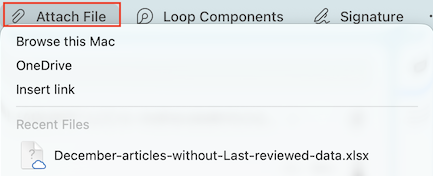
Tallózás ezen a Macen
A Finder megnyitása, ahol kiválaszthat egy fájlt a számítógépről.OneDrive
Böngészheti csatlakoztatott személyes OneDrive-, OneDrive Vállalati verzió- vagy SharePoint-fiókját. Ha még nem csatlakoztatott fiókot, válassza a Tárfiókok kezelése lehetőséget. Kövesse a tárhelyfiók hozzáadásának lépéseit.Hivatkozás beszúrása
Ha tudja a megosztani kívánt fájl webcímét (URL-címét), adja meg itt. A Megjelenítési mód mezőben adjon meg egy leírást a hivatkozásról. Ez akkor is működik, ha meg szeretne osztani egy webcímet az e-mail törzsében.Legutóbbi Files
Ha be van jelentkezve a OneDrive-ba, a SharePointba vagy egy másik online dokumentumtárba, itt láthatja a legutóbb használt felhőbeli fájlokat is. Válassza ki az e-mailhez csatolandó fájlt.Keresse meg a csatolni kívánt elemet vagy mappát, jelölje ki, majd válassza a Kiválasztás lehetőséget.
Mappa csatolásakor a megerősítést kérő párbeszédpanelen válassza a Tömörítés lehetőséget.
Folytassa az e-mail írását.
Tipp:
Úgy is hozzáadhat mellékleteket, hogy behúzza a fájlt vagy mappát az asztalról vagy a Finder-ablakból az üzenet törzsébe.
Megnyithatja, megtekintheti és eltávolíthatja egy üzenet mellékletét, illetve eltávolíthatja azt a Mac Outlook alkalmazásban.
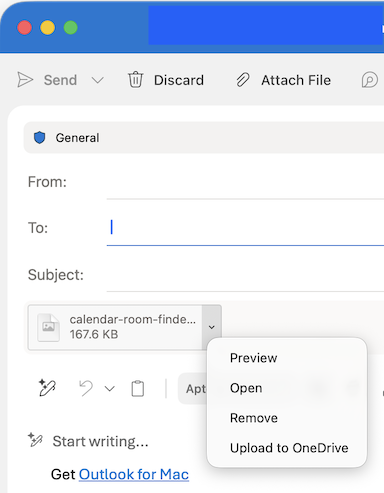
A csatolt Files a tárgysor alatt jelenik meg. Amíg az üzenet még piszkozat módban van, megtekintheti, megnyithatja vagy eltávolíthatja a mellékleteket.
Válassza a legördülő menü nyilát

Válassza az Előnézet,Megnyitás, Eltávolítás vagy Feltöltés a OneDrive-ra lehetőséget.
Felhőalapú tárfiókok kezelése a Mac Outlook alkalmazásban
Amikor első alkalommal kísérel meg dokumentumot csatolni egy felhőalapú tárhelyfiókból, vagy ha egy másik fiókot szeretne hozzáadni, a program felkéri egy tárhelyfiók (például OneDrive, OneDrive Vállalati verzió vagy SharePoint) hozzáadására.
Piszkozatban vagy Új Email-ben válassza a Fájl> csatolásaOneDrive lehetőséget.
Válassza a Tárfiókok kezelése lehetőséget.
Válasszon egy beállítást, például OneDrive, OneDrive Vállalati verzió vagy SharePoint.

Az útmutatást követve adja meg a OneDrive-bejelentkezési adatait vagy egy SharePoint-webhelyen lévő mappa URL-címét.
A fiók hozzáadása után jelölje ki azt a mappát, amely az e-mailhez csatolni kívánt fájlt tartalmazza.
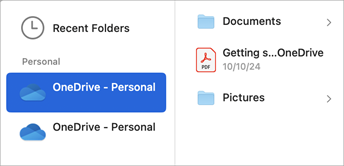
Ha megtalálta a fájlt, válassza a Kiválasztás lehetőséget.
Folytassa az e-mail írását.


Lásd még
Mellékletek megtekintése a Mac Outlook appban
Hivatkozás létrehozása vagy eltávolítása egy üzenetben a Mac Outlook-ban