
Fontos
Az örökölt Mac Outlook támogatása 2026 októberében megszűnik. Az örökölt Mac Outlook további támogatása a Microsoft 365, Office vagy Outlook licencétől függ. További információ: Az örökölt Mac Outlook támogatásának megszűnése.
A Mac Outlook appban megnyithatja, megtekintheti és letöltheti az e-mailben kapott mellékleteket.
A Mac Outlookban megtekintheti az üzenetek mellékleteinek előnézetét, így nem kell minden egyes mellékletet külön alkalmazásban megnyitnia. A mellékletek előnézete számos fájltípus, például a Microsoft Office-dokumentumok, fényképek és PDF-fájlok esetén érhető el. Egy többoldalas dokumentum minden oldalát megtekintheti, a fényképmellékletekből összeállított gyűjtemény pedig diavetítésként nézhető végig.
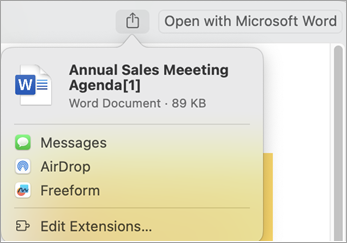
Ha meg szeretné osztani a mellékletet az Üzenetek, az AirDrop vagy egy másik alkalmazás segítségével, ezt az előnézeti képernyőről teheti meg.
Válassza ki a Mac Outlook Ön által használt verzióját, és kövesse az alábbi utasításokat.
Melléklet előnézetének megtekintése a Mac Outlook alkalmazásban
Nyissa meg az üzenetet vagy tekintse meg azt az olvasóablakban.
Ha egyesével szeretné megtekinteni a mellékletek előnézetét, válassza a legördülő menü nyilát.
 a fájl mellett.
Egy vagy több melléklet előnézetének gyors előnézetének vagy letöltésének másik módja:
- Előnézet, illetve több melléklet esetén Az összes előnézete elemet. Az első melléklet megjelenik az előnézeti ablakban.
Az előnézeti ablak tetején található vezérlők segítségével tekintheti meg a mellékleteket. A lehetőségek közé tartozik az előnézeti ablak teljes képernyős megnyitása, ugrás a következő mellékletre, az összes csatolt dokumentum megtekintése és a dokumentum megnyitása.
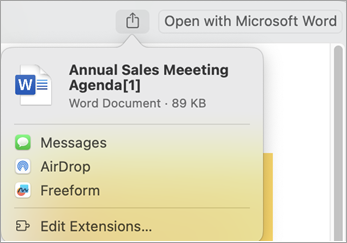
Válassza a Megosztás ikont a melléklet elküldéséhez például az Üzenetek vagy az AirDrop segítségével.
Melléklet megnyitása vagy mentése a Mac Outlook alkalmazásban
Nyissa meg az üzenetet vagy tekintse meg azt az olvasóablakban.
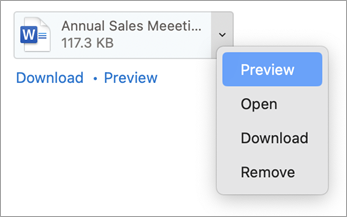
A mellékletek egyesével való mentéséhez válassza a legördülő menü nyilát.
. a fájl mellett. A fájl megnyitásához válassza a Megnyitás gombot.
Válassza a Letöltés lehetőséget, majd a Finderrel keresse meg a fájl mentési helyét.
Egy vagy több mellékletet gyorsan menthet, ha a Letöltés lehetőséget választja, vagy ha több melléklet van, az Összes letöltése elemet, hogy a Macre vagy más helyre mentse a Finder segítségével.


Lásd még
Fájl vagy mappa csatolása üzenethez a Mac Outlook-ban
Képek beszúrása a Mac Office-ban
Fájl vagy mappa csatolása üzenethez a Mac Outlook-ban
Mellékletek megtekintése a Mac Outlook appban
Hivatkozás létrehozása vagy eltávolítása egy üzenetben a Mac Outlook-ban