
Az e-mailek törzsébe beszúrhatja a névjegyek egyikétől származó névjegykártya képét.
Megjegyzés
Ez a funkció csak a klasszikus Outlookban érhető el. Az Outlook melyik verziójával rendelkezem?
Válassza az Új e-mail lehetőséget.
On the Insert tab, select Business Card
Az alábbi lehetőségek közül választhat:
Ha a megjelenő rövid listában megjelenik az üzenethez hozzáadni kívánt vCard-fájl, jelölje ki.
Ha egy vagy több olyan vCard-fájlt szeretne felvenni, amely nem szerepel a listán, válassza az Egyéb névjegykártyák lehetőséget. Ekkor megjelenik a Névjegykártya beszúrása párbeszédpanel, amelyen a Névjegyek mappában szereplő összes névjegy látható. Görgesse végig a névjegylistát, a Ctrl billentyűt lenyomva tartva jelölje ki a felvenni kívánt partnereket, majd válassza az OK gombot.
A Hely legördülő listában másik névjegymappát is választhat.Tipp:
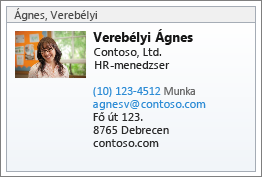
Az Outlook beszúrja a vCard-fájl képét az üzenet törzsébe. A kép törölhető az üzenetből, és ez nem jelenti a melléklet törlését.
Íme egy példa arra, hogy hogyan néznek ki a vCard-fájlok:
Lásd még
Aláírás létrehozása és hozzáadása az üzenetekhez
Képek hozzáadása vagy fájlok csatolása e-mailekhez az Outlookban