Az Outlook-üzenetekhez egyszerűen csatolhat képeket, fájlokat és egyéb elemeket. Az Outlook nyomon követi a legutóbb használt dokumentumokat, függetlenül attól, hogy a számítógépen vannak-e tárolva vagy a OneDrive-on (csak felhőben). És függetlenül attól, hogy hol tárolja őket, az Outlookkal gyorsan eldöntheti, hogy hagyományos mellékletként szeretné-e elküldeni a dokumentumot, vagy feltölti a OneDrive-ra, és megosztja a fájlra mutató hivatkozást. A OneDrive-ról küldött fájlokhoz engedélyeket is beállíthat, amelyek lehetővé teszik az üzenet címzettjeinek, hogy megtekintsék és szerkesszék, illetve megosszák másokkal.
Válassza ki alább az Ön által használt Outlook-verzióhoz tartozó lapot.
Az Outlook melyik verziójával rendelkezem?
Megjegyzés
Ha az új Outlook lap lépései nem működnek, előfordulhat, hogy még nem használja az új Outlookot. Válassza a Klasszikus Outlook lehetőséget , és kövesse inkább az adott lépéseket.
Az új Outlookban az alábbi lehetőségeket választhatja:
Fájl | csatolásaHelyileg mentett fájl feltöltése a OneDrive-ra | Kép megjelenítése az üzenettörzsben | E-mail csatolása
Fájl csatolása e-mailhez az új Outlookban
Az új Outlook nyomon követi a legutóbb használt fájlokat, és javaslatokat tesz rájuk, ha úgy dönt, hogy fájlt szeretne csatolni egy e-mailhez. Egyes fájltípusok küldése vagy fogadása le van tiltva. A fájltípusok teljes listáját a Zárolt mellékletek az Outlookban című cikkben találja.
Új üzenetben, válaszban vagy továbbított üzenetben válassza a Fájl csatolása lehetőséget az Üzenet lap Beszúrás csoportjában.
Tipp:
A Beszúrás csoport csak akkor jelenik meg a menüszalagon, amikor az Új levél lehetőséget választja, illetve miután egy beérkezett üzenetre a Válasz,a Válasz mindenkinek vagy a Továbbítás lehetőséget választja.
Jelölje ki a fájlt az alábbi helyek valamelyikén:
-
Javasolt fájlok
Itt a három legutóbb használt felhőbeli fájl jelenik meg. Ezek a fájlok a OneDrive-on, a SharePointon vagy más online dokumentumtárban lehetnek. Válassza ki az e-mailhez csatolandó fájlt.
-
OneDrive
A helyek közé tartozik a OneDrive, SharePoint-webhelyek , illetve a csatlakoztatott külső felhőtárhely-szolgáltatók. Az egyik helyet kiválasztva nyisson meg egy új ablakot, majd jelölje ki a mellékletet.
-
Tallózás
Ez a számítógép Megnyit egy Fájlkezelő ablakot, ahol kiválaszthat egy fájlt a számítógépről.
Ha a helyi számítógépen vagy a csoport dokumentumtárában választ ki egy fájlt, a fájl másolatát csatolja az e-mailhez. A OneDrive-on vagy a SharePointon tárolt fájl kijelölése azonban további engedélyezési lehetőségeket és információkat biztosít.
Hivatkozás küldése vagy másolat küldése: Ha a OneDrive- vagy SharePoint-fájlra mutató hivatkozást küld el, az e-mail mérete kicsi marad. Ha a fájl másolatát küldi el, a teljes fájlt az e-mailhez csatolja, ugyanúgy, mintha a számítógépről jelölt volna ki egy fájlt. A fájlra mutató hivatkozás küldésekor engedélyeket is beállíthat a fájlhoz.
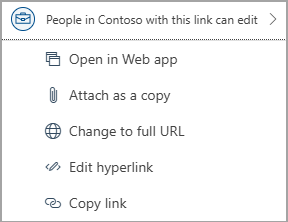
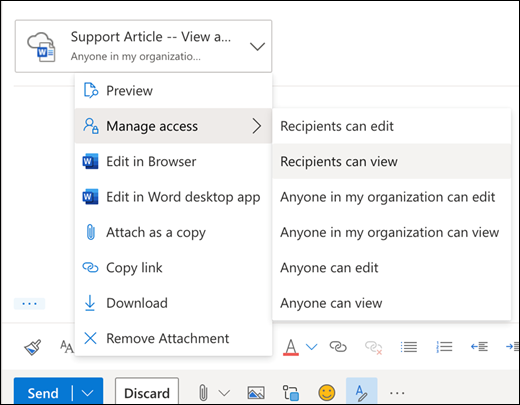
Üzleti környezetben alapértelmezés szerint a szervezetben mindenki szerkesztheti a csatolt fájlt. Ha módosítani szeretné az engedélyeket, válassza a melléklet nevének jobb oldalán lévő nyilat. Ekkor megjelenik egy legördülő lista, amelyben engedélybeállítások találhatók.

A szervezet szerkesztheti: ha azt szeretné, hogy a szervezetben bárki módosíthathassa a fájlt. Az adott elemet meg is oszthatják másokkal.
A szervezet megtekintheti: ha azt szeretné, hogy a szervezetben bárki olvashathassa, de ne módosíthassa a fájlt. Nem oszthatja meg az elemet másokkal.
A címzettek szerkeszthetik a fájlt: ha azt szeretné, hogy csak az e-mail címzettjei módosíthassák a fájlt. Az adott elemet meg is oszthatják másokkal.
A címzettek megtekinthetik: ha azt szeretné, hogy csak az e-mail címzettjei olvashassák, de ne módosíthassák a fájlt. Nem fogja tudni szerkeszteni és megosztani a fájlt másokkal.
További információért lásd: Fájlok, mappák és listaelemek megosztása.
Ha az új Outlook azt észleli, hogy a címzettek nem tudják megnézni a fájlt, például ha egy olyan SharePoint-webhelyen található, amelyhez csak Önnek van hozzáférése, a hivatkozás pirossal kiemelten és egy figyelmeztető ikon látható. Válassza a Hozzáférés kezelése lehetőséget a figyelmeztető üzenet megoldásához. Az engedélyeket a nyílra kattintva is kezelheti.
Megjegyzés
Ha másolatként csatol egy fájlt, a címzett által végzett módosítások nem szinkronizálódnak a fájl OneDrive-on vagy SharePointon lévő verziójával.
Elfelejtett mellékletekre vonatkozó figyelmeztetés
Ha az e-mailben megemlít egy mellékletet, de az üzenet elküldése előtt nem csatolja, az új Outlook megjelenít egy elfelejtett mellékletre vonatkozó figyelmeztetést. Ezután eldöntheti, hogy hozzáadja-e a mellékletet, vagy anélkül küldi el az üzenetet.
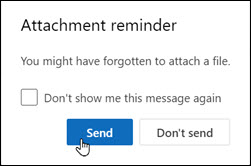
Ez a funkció csak angol (amerikai) nyelvi formátumú e-mailekhez érhető el, és független az új Outlookhoz használt nyelvtől. Ha például az új Outlook spanyol verzióját és az angol (amerikai) nyelv ellenőrző eszközeit használja, létrehozhat egy angol (amerikai) nyelvi formátumú szöveget tartalmazó e-mailt. Ha ebben az üzenetben megemlít egy mellékletet, de nem csatol egyet sem, az új Outlook megjelenít egy elfelejtett mellékletre vonatkozó figyelmeztetést.
Vissza a tetejére
Helyileg mentett fájl feltöltése a OneDrive-ra az új Outlookból
Ha nem online helyen, hanem egy számítógépen tárolt dokumentumot csatol, az e-mail elküldése előtt a dokumentumot feltöltheti a OneDrive-ra. A melléklet feltöltése megkönnyíti az együttműködést, így ugyanis biztos lehet afelől, hogy mindenki a fájl ugyanazon (és legfrissebb) változatát használja. Dönthet a OneDrive-ba való feltöltés mellett is, ha a fájl túl nagy a hagyományos mellékletként történő megosztáshoz.
A menüszalagon válassza a Fájl csatolása, majd a Tallózás ezen a gépen lehetőséget, és válassza ki a csatolni kívánt fájlt.
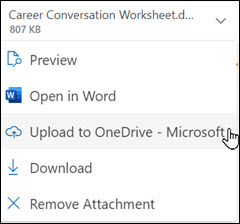
Az e-mailben válassza a melléklet lefelé mutató nyilát.
Válassza a Feltöltés a OneDrive-ra parancsot, és válassza ki a fájlhoz a kívánt helyet.
Megjegyzés
Különféle lehetőségek jelennek meg, például a munkahelyi fiók OneDrive-tárhelye, a személyes fiók OneDrive-tárhelye és azoknak a csoportoknak a dokumentumtára, amelyekhez tartozik.
Ekkor a fájl megjelenik egy felhasználóbarát hivatkozásként. Kattintson a jobb gombbal a böngészőbarát hivatkozásra, ha másolatot szeretne csatolni, engedélyeket szeretne szerkeszteni, vagy a teljes URL-címre szeretne váltani.
Ha módosítani szeretné ezeket az engedélyeket, a melléklet hivatkozására kattintva megjelenik egy legördülő lista, amelyben engedélybeállítások találhatók.
További információért lásd: Fájlok, mappák és listaelemek megosztása.
Vissza a tetejére
Kép megjelenítése egy e-mail törzsében az új Outlookban
Képek küldésekor a képet csatolhatja az e-mailhez (az utasításokat követve csatolhat fájlt az e-mailhez), vagy beszúrhatja az üzenet törzsébe. Képek üzeneten belüli megjelenítéséhez kövesse az alábbi lépéseket:
- Helyezze a kurzort az üzenetben arra a helyre, ahová be szeretné szúrni a képet.
- A menüszalagon válassza a Beszúrás, majd a Képek lehetőséget.
- Keresse meg a beszúrni kívánt képet a számítógépen vagy az online fájlhelyeken. Jelölje ki a képet, majd válassza a Megnyitás lehetőséget.
- A kép átméretezéséhez húzza a négy sarok egyikéből a fogópontokat a kép közepe felé vagy a közepétől kifelé.
Vissza a tetejére
E-mail csatolása másik e-mailhez vagy naptáreseményhez az új Outlookban
- Válaszolhat, továbbíthat vagy létrehozhat új e-mailt vagy naptáreseményt.
- Keresse meg a csatolni kívánt e-mailt, és húzza közvetlenül az éppen írt üzenetbe.
- Miközben az egérmutatót az új üzenet fölé húzza, megjelenik az Ide húzhatja az üzeneteket mutató tipp:

Az új Outlookban nem lehet naptáradatokat csatolni az e-mailekhez.
Megoszthatja vagy közzéteheti naptárját, illetve ütemezési szavazást hozhat létre az értekezletek egyszerűbb ütemezése érdekében.
Megjegyzés
A névjegyek megosztásához exportálnia kell őket .csv fájlba, és fájlként kell csatolnia őket.
Vissza a tetejére
Az Outlookban a következő lehetőségeket végezheti el:
Fájl | csatolásaHelyileg mentett fájl feltöltése a OneDrive-ra | Kép megjelenítése az üzenettörzsben | E-mail csatolása
Fájl csatolása e-mailhez a klasszikus Outlookban
Az Outlook nyomon követi azokat a fájlokat, amelyeken mostanában dolgozott, és javaslatokat tesz rájuk, ha úgy dönt, hogy fájlt szeretne csatolni egy e-mailhez. Egyes fájltípusok küldése vagy fogadása le van tiltva. A fájltípusok teljes listáját a Zárolt mellékletek az Outlookban című cikkben találja.
Az üzenet piszkozatában lépjen az Üzenet lapra, és válassza a Fájl csatolása lehetőséget a Belefoglalás csoportból.
Tipp:
A Felvétel gomb csak akkor jelenik meg a menüszalagon, ha az Új levél lehetőséget választja, illetve miután egy beérkezett üzenetnél a Válasz,a Válasz mindenkinek vagy a Továbbítás lehetőséget választja.
Jelölje ki a fájlt az alábbi helyek valamelyikén:
Legutóbbi elemek
Itt a legutóbb használt 12 fájl látható. Ezeket a fájlokat a OneDrive-on, a SharePointon vagy más online dokumentumtárban találhatja meg. Válassza ki az e-mailhez csatolandó fájlt.
Elem csatolása
Lehetőséget ad névjegykártya vagy Outlook-elem csatolására.
Tallózás a webes helyeken
A helyek közé tartozik a OneDrive, SharePoint-webhelyek vagy más olyan helyek, például csoportok dokumentumtára, amelyekhez korábban hozzáfért. Az egyik helyet kiválasztva nyisson meg egy új ablakot, majd jelölje ki a mellékletet.
Ha a OneDrive- vagy SharePoint-fájlra mutató hivatkozást küld el, az e-mail mérete kicsi marad. Ha a fájl másolatát küldi el, a teljes fájlt az e-mailhez csatolja, ugyanúgy, mintha a számítógépről jelölt volna ki egy fájlt. A fájlra mutató hivatkozás küldésekor engedélyeket is beállíthat a fájlhoz.
Tallózás ezen a gépen
Megnyit egy Fájlkezelő ablakot, ahol kiválaszthat egy fájlt a számítógépről.
Ha a számítógépen vagy a csoport dokumentumtárában jelölt ki egy fájlt, a fájl másolatát csatolja az e-mailhez. A OneDrive-on vagy a SharePointon tárolt fájl kijelölése azonban további engedélyezési lehetőségeket és információkat biztosít.
Üzleti környezetben a csatolt fájlt alapértelmezés szerint a szervezeten belül mindenki szerkesztheti. Miután beszúrta a mellékletet az e-mailbe, módosíthatja ezeket az engedélyeket. Válassza a melléklet nevének jobb oldalán lévő nyilat egy legördülő menü megjelenítéséhez, amelyben engedélybeállítások találhatók:
A szervezet tagjai szerkeszthetik: A szervezet bármely tagja módosíthatja a fájlt.
A szervezet tagjai megtekinthetik: a szervezet bármely tagja olvashatja (de nem módosíthatja) a fájlt.
A címzettek szerkeszthetik: csak az e-mail címzettjei módosíthatják a fájlt.
A címzettek tekinthetik meg: csak az e-mail címzettjei olvashatják (de nem módosíthatják) a fájlt.
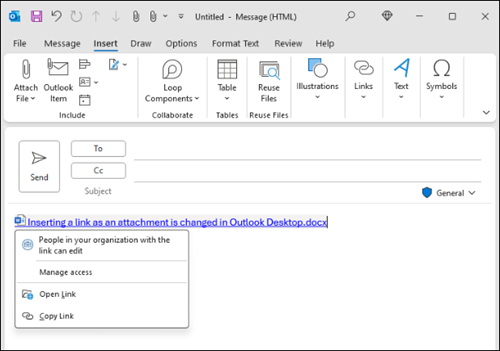
Ha az Outlook azt észleli, hogy a címzettek nem tudják megnézni a fájlt – például ha egy olyan SharePoint-webhelyen található, amelyhez csak Önnek van hozzáférése –, figyelmeztető üzenetet jelenít meg közvetlenül a fájl ikonja és neve alatt. A Csatolás másolatként parancsot választva módosítsa a mellékletet csatolt fájlról a fájl másolatára.
Megjegyzés
Ha másolatként csatol egy fájlt, a címzett által végzett módosítások nem szinkronizálódnak a fájl OneDrive-on vagy SharePointon lévő verziójával.
Elfelejtett mellékletekre vonatkozó figyelmeztetés
Ha az e-mailben megemlít egy mellékletet, de az üzenet elküldése előtt nem csatolja azt, az Outlook megjelenít egy elfelejtett mellékletre vonatkozó figyelmeztetést. Ezután eldöntheti, hogy hozzáadja-e a mellékletet, vagy anélkül küldi el az üzenetet.
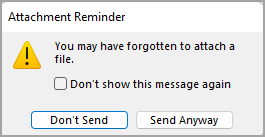
Ez a funkció csak angol (amerikai) nyelvi formátumú e-mailekhez érhető el, és független az Outlookhoz használt nyelvtől. Ha például az Outlook spanyol verzióját és az angol (amerikai) nyelv ellenőrző eszközeit használja, létrehozhat egy angol (amerikai) nyelvi formátumú szöveget tartalmazó e-mailt. Ha ebben az üzenetben megemlít egy mellékletet, de nem csatol egyet sem, az Outlook megjelenít egy elfelejtett mellékletre vonatkozó figyelmeztetést.
Vissza a tetejére
Helyileg mentett fájl feltöltése a OneDrive-ra a klasszikus Outlookból
Ha nem online helyen, hanem egy számítógépen tárolt dokumentumot csatol, az e-mail elküldése előtt a dokumentumot feltöltheti a OneDrive-ra. A melléklet feltöltése megkönnyíti az együttműködést, így ugyanis biztos lehet afelől, hogy mindenki a fájl ugyanazon (és legfrissebb) változatát használja. Dönthet a OneDrive-ba való feltöltés mellett is, ha a fájl túl nagy a hagyományos mellékletként történő megosztáshoz.
A menüszalagon válassza a Fájl >csatolásaTallózás ezen a gépen lehetőséget, és válassza ki a csatolni kívánt fájlt.
Az e-mailben válassza a melléklet lefelé mutató nyilát.
Válassza aOneDrivefeltöltése> lehetőséget, majd válassza ki a fájl kívánt helyét.
Megjegyzés
Különféle lehetőségek jelennek meg, például a munkahelyi fiók OneDrive-tárhelye, a személyes fiók OneDrive-tárhelye és azoknak a csoportoknak a dokumentumtára, amelyekhez tartozik.
Az e-mailben válassza a melléklet hivatkozását, majd a Hozzáférés kezelése lehetőséget.
Válassza ki, hogy kinek tervezi meg a hivatkozást:
-
People in your organization: Lehetővé teszi, hogy a szervezet bármely tagja megtekinthesse a fájlt.
-
Az üzenet címzettjei: Ha azt szeretné, hogy csak az e-mail címzettjei módosíthassák a fájlt.
-
Csak a meglévő hozzáféréssel rendelkező személyek: Ossza meg újra a hozzáféréssel rendelkező személyekkel.
A További beállítások területen adja meg, hogy ki szerkesztheti a fájlt:
-
Szerkesztheti a tartalmat: A címzettek elvégzik a módosításokat.
-
Ellenőrizheti: Csak módosításokat javasolhat.
-
Megtekintheti a tartalmat: Nem lehet módosítani.
-
Letöltés sikertelen: Megtekinthető, de nem tölthető le.
Elévülési dátum beállításával korlátozhatja a hozzáférést, a megtekintést és a szerkesztést egy kiválasztott dátum után.
Vissza a tetejére
Kép megjelenítése egy e-mail törzsében a klasszikus Outlookban
Képek küldésekor a képet csatolhatja az e-mailhez (az utasításokat követve csatolhat fájlt az e-mailhez), vagy beszúrhatja az üzenet törzsébe. Képek üzeneten belüli megjelenítéséhez kövesse az alábbi lépéseket:
Helyezze a kurzort az üzenetben arra a helyre, ahová be szeretné szúrni a képet.
A menüszalagon válassza a Képek beszúrása> lehetőséget.
Keresse meg a beszúrni kívánt képet a számítógépen vagy az online fájlhelyeken. Jelölje ki a kívánt képet, és válassza a Beszúrás gombot.
A kép átméretezéséhez húzza a négy sarok egyikéből a fogópontokat a kép közepe felé vagy a közepétől kifelé.
Vissza a tetejére
Névjegykártya, naptár vagy e-mail csatolása e-mailhez a klasszikus Outlookban
Egy új üzenetben válassza a Fájl>csatolása Elem csatolása lehetőséget.
Válasszon az alábbiak közül:
-
Névjegykártya:
Válasszon egy elektronikus névjegykártyát a partnerlistáról.
-
Naptár
Adja meg a Dátumtartomány, a Részletek és egyéb megfelelő beállításokat.
-
Elem csatolása (például e-mail)
Válasszon ki legalább egy e-mailt bármelyik levelezési mappából.
Jelölje ki a csatolni kívánt elemet, majd válassza a Beszúrás gombot.
Vissza a tetejére
A Webes Outlook és Outlook.com verzióban a következő lehetőségek közül választhat:
Fájl | csatolásaOneDrive-ra | mutató hivatkozás csatolásaKép beszúrása az üzenet | törzsébeE-mail csatolása | Mappa megosztása
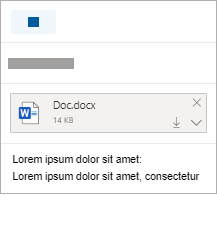
Az e-mailekhez és a naptáreseményekhez fényképeket és dokumentumokat csatolhat a számítógépéről vagy a OneDrive-ról. A mellékletek mindig az e-mail tetején jelennek meg.
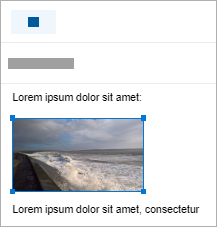
Képeket bárhová beszúrhat az üzenetekbe, hogy a címzettek az e-mail megnyitásakor ott láthassák a képet, ahol Ön szeretné. A megtekintésükhöz nem kell megnyitni őket.
| A mellékletek így néznek ki: |
A beszúrt képek így néznek ki: |
|
|
Vissza a tetejére
Számítógépen tárolt fájl vagy kép csatolása Webes Outlook vagy Outlook.com
- Válaszolhat, továbbíthat vagy létrehozhat új e-mailt vagy naptáreseményt.
- Válassza a
 Csatolás, Csatolás, majd a Tallózás ezen a számítógépen lehetőséget.
- Válassza ki a csatolni kívánt fájlt, és válassza a Megnyitás gombot. Több fájl csatolásához tartsa lenyomva a CTRL (vagy Mac gépen a Command) billentyűt, miközben több fájlt jelöl ki.
Megjegyzés
Amikor a számítógépről csatol egy fájlt, valójában a fájl egy másolatát csatolja. Minden egyes címzett saját példányt fog kapni a fájlról.
Fájlokat át is húzhat a számítógépről az üzenetbe. Amikor egy új üzenet fölé húzza őket, megjelenik a Fájlok ide húzása emlékeztető:
Vissza a tetejére
Képre, fájlra vagy mappára mutató hivatkozás csatolása a OneDrive Webes Outlook vagy Outlook.com verziójából
- Válaszolhat, továbbíthat vagy létrehozhat új e-mailt vagy naptáreseményt.
- Válassza a , majd a OneDrive lehetőséget.
- Válassza ki a fájlt a OneDrive-ról vagy más felhőalapú tárhelyről, amelyre hivatkozni szeretne, majd válassza a Tovább lehetőséget. Több fájl csatolásához tartsa lenyomva a CTRL (vagy Mac gépen a Command) billentyűt, miközben több fájlt jelöl ki.
-
A OneDrive-mellékletek Hivatkozás másolása parancsát is használhatja, és beillesztheti azt máshová.
Megjegyzés
- Ha OneDrive-hivatkozást csatol, az összes címzett megtekintheti és szerkesztheti ugyanazt a fájlt.
- Ha korlátozni szeretné a szerkesztést, válassza a
 További műveletek a mellékletben, majd a Hozzáférés kezelése lehetőséget.
- Ha felhőbeli tárhelyet (például Boxot, Dropboxot vagy Google Drive-ot) szeretne hozzáadni, nyissa meg a Storage-fiók beállításait.
- A böngészőben szerkesztett fájlok a OneDrive Mellékletek mappájába kerülnek.
Vissza a tetejére
Kép beszúrása üzenettörzsbe Webes Outlook vagy Outlook.com
A mellékletek mindig az üzenet törzse fölött jelennek meg, de a szövegbe ágyazott képek bárhol beszúrhatók az üzenetben. A beszúrt képeket nem kell letölteni ahhoz, hogy a címzett lássa őket.
- Válaszoljon meg, továbbítson vagy hozzon létre egy új e-mailt vagy naptáreseményt, és vigye a kurzort arra a helyre, ahová be szeretné szúrni a képeket
- Válassza a Képek beszúrása> lehetőséget, válassza ki a beszúrni kívánt fájlt, majd válassza a Megnyitás gombot. Több fájl beszúrásához tartsa lenyomva a CTRL (vagy Mac gépen a Command) billentyűt, miközben több fájlt jelöl ki.
- A sarokfogópontok húzásával méretezze át a képet, vagy kattintson a jobb gombbal a képre a formázási beállítások megjelenítéséhez.
Vissza a tetejére
E-mail csatolása e-mailhez Webes Outlook vagy Outlook.com-ben
Válaszolhat, továbbíthat vagy létrehozhat új e-mailt vagy naptáreseményt.
Helyezze át egy új ablakba a Megnyitás új ablakban lehetőséget választva.  .
.
Rendezze el az ablakokat úgy, hogy az üzenetlista és az új üzenet egymás mellett jelenjen meg.
Tipp:
A Windows billentyű használata  az <> ablakok elrendezéséhez.
Válassza ki az új üzenethez csatolni kívánt e-maileket.
Húzza a kijelölt üzeneteket az üzenetlistából az új üzenet törzsébe. Miközben az új üzenet fölé húzza őket, megjelenik az Üzenetek ide húzása emlékeztető:
Vissza a tetejére
Mappa megosztása Webes Outlook vagy Outlook.com
Az Outlook webes verzióiban nem lehet csatolni egy mappa másolatát. A OneDrive-on azonban megoszthatja a mappákat.
- Válassza a OneDrive ikont a tálcán, és válassza a Megtekintés online lehetőséget. Ezzel megnyitja a OneDrive-ot egy webböngészőben.

- Nyissa meg a számítógépen a Fájlkezelő
 , és keresse meg a csatolni kívánt mappát.
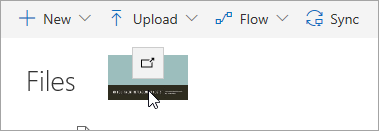
- Húzza a mappát a OneDrive-ba a webböngészőben.
- Nyissa meg a Webes Outlook alkalmazást, és hozzon létre egy új üzenetet, vagy nyisson meg egy üzenetet az üzenetlistából.
- Válassza a > lehetőségetTallózás a felhőbeli helyeken, válassza ki a csatolni kívánt mappát a OneDrive-on, majd válassza a Tovább gombot.
- Válassza a Megosztás OneDrive-hivatkozásként lehetőséget.
FONTOS: Alapértelmezés szerint a címzettek szerkeszthetik a mappában lévő fájlokat. Ha szeretné módosítani az engedélyeket, hogy a címzettek csak megtekintessék a fájlokat:
- Select
 >Manage Access>Recipients can view.
Vissza a tetejére
