Köszönjük, hogy az új Windows Outlookot használja. Segíthet a termék továbbfejlesztésében, ha visszajelzést küld az alkalmazással kapcsolatos tapasztalatairól. A visszajelzési űrlapon képernyőképeket és képernyőfelvételeket küldhet be, hozzájárulhat ahhoz, hogy egy Microsoft-ügynök kapcsolatba lépjen Önnel, és mellékelheti diagnosztikai adatait.
Ha problémája van, és segítségre van szüksége, előfordulhat, hogy kapcsolatba léphet az ügyfélszolgálattal az alkalmazáson belül, és elküldheti a diagnosztikai adatokat, amikor egy támogatási szakemberrel beszél. További információt a Diagnosztika beküldése szakaszban talál.
Kapcsolatfelvétel az ügyfélszolgálattal az új Windows Outlookban
Ha meg szeretné állapítani, hogy jogosult-e az új Outlook támogatására, kérjük, tekintse meg az alábbi táblázatot.
| Email fiók típusa | Jogosultsági állapot |
|---|---|
| Microsoft-fiók |
Jogosult – Microsoft-fiókja hozzá van rendelve egy aktív Microsoft 365-előfizetéshez. Nem jogosult – Nincs Microsoft 365-előfizetése. |
| Munkahelyi vagy iskolai fiók | Jogosult* |
| Bérlői rendszergazdai fiók | Jogosult |
*Megjegyzés: Munkahelyi vagy iskolai fiók esetén előfordulhat, hogy a támogatási lehetőség nem érhető el, ha a rendszergazda kikapcsolta ezt a funkciót. Ha problémákat tapasztal, forduljon segítségért az informatikai rendszergazdához. Azok a rendszergazdák, akik frissíteni szeretnék ezt a házirend-beállítást, ellenőrizhetik: Házirendkezelés – Microsoft 365-alkalmazások.
Kapcsolatfelvétel az ügyfélszolgálattal
1. lépés:
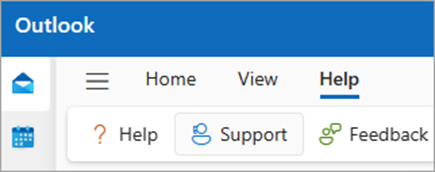
Ha kapcsolatba szeretne lépni az ügyfélszolgálattal, keresse fel a Súgó>ügyfélszolgálatot.
2. lépés:
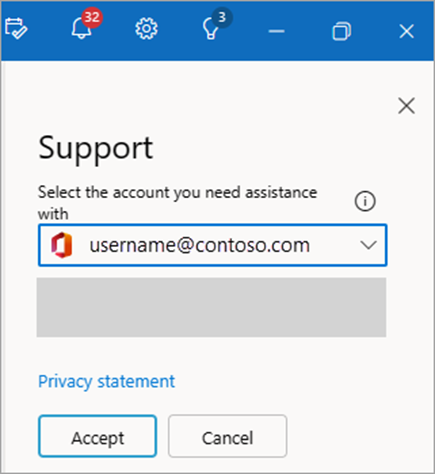
Ha több fiókja is be van állítva, válassza ki azt a fiókot, amellyel kapcsolatban segítségre van szüksége. Olvassa el és fogadja el az adatvédelmi nyilatkozatot.
3. lépés:
Adja meg a probléma leírását. A probléma szemléltetéséhez videofelvételt vagy képernyőképet is csatolhat, és kiválaszthatja a Küldés gombot.

A bal oldalon megjelenő támogatási panelen követheti nyomon a választ és a választ. A panel újbóli megnyitásához válassza a Súgótámogatás> lehetőséget.
Visszajelzés küldése:
Mondja el a véleményét! Visszajelzése segíthet a termék fejlesztésében.
Mondja el véleményét a Visszajelzés súgótémakörben>, majd válasszon a panelen megjelenő lehetőségek közül. Válassza a Küldés lehetőséget , amikor készen áll a küldésre.
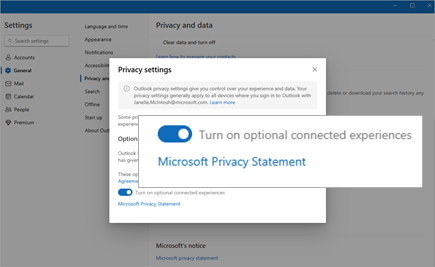
Tipp: A visszajelzés nem érhető el, ha az opcionális kapcsolt funkció nincs bekapcsolva.
Ennek bekapcsolásához nyissa meg a Gépház>Általános>adatvédelmi és adatvédelmi>beállítások részt, és válassza ki Az opcionális kapcsolt szolgáltatás bekapcsolása kapcsolót.
Megjegyzés
Előfordulhat, hogy ez a lehetőség nem érhető el, ha a rendszergazda kikapcsolta ezt a funkciót. Emellett átnézzük az összes csatlakoztatott fiókjára vonatkozó visszajelzési szabályzatokat, és a talált legkorlátozóbb szabályzatértékre alapozzuk a jogosultságát. Ha tehát valamelyik fiókjához házirend tiltotta le a visszajelzést, akkor egyik fiókja esetén sem fogja tudni elérni a menüszalag Súgó lapján található Visszajelzés gombot.
Diagnosztika beküldése
A diagnosztikai adatok elküldésével olyan további információkkal látja el a Microsoftot, amelyek hasznosabbá tehetik a visszajelzését, mivel további információkat nyújthatnak nekünk a probléma kivizsgálásához.
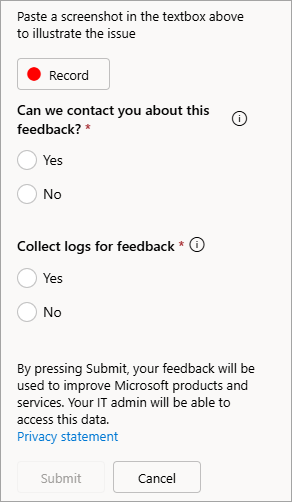
Ha visszajelzés küldése közben diagnosztikai adatokat szeretne beküldeni, válassza az "Igen" lehetőséget a "Kapcsolatba léphetünk Önnel ezzel a visszajelzéssel kapcsolatban?" lehetőség alatt.
A visszajelzési űrlapon a fenti lépéseket követve, a Kapcsolatba léphetünk Önnel ezzel a visszajelzéssel kapcsolatban? alatt válassza az Igen lehetőséget.
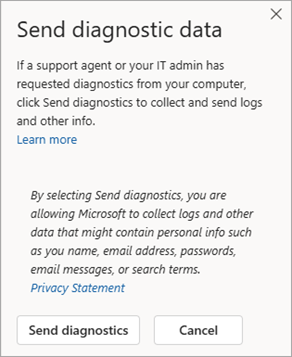
Amikor egy támogatási szakemberrel beszél, előfordulhat, hogy a rendszer diagnosztikai adatokat kér. Ennek beszerzéséhez válassza a Segítség>a diagnosztika lekéréséhez lehetőséget.
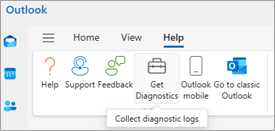
A Diagnosztika beszerzése területen válassza a Naplók feltöltése (vagy a Diagnosztika küldése) lehetőséget, és kövesse az utasításokat.