

A Szűrt levelek funkció a következő két lapra osztja a beérkező leveleket a Mac Outlook alkalmazásban: Szűrt és Egyéb. A legfontosabb e-mailek a Szűrt lapon foglalnak helyet, míg a többi levél is könnyedén elérhető marad – de még sincs útban – az Egyéb lapon.
Szűrt levelek a Mac Outlook appban
Tipp:
Az alábbi lépések a Mac Outlook újabb verziójára vonatkoznak. Ha az örökölt Mac Outlook-ot használja, az alábbi lépésekben segítséget kaphat az Örökölt Outlook Szűrt levelek funkciójával kapcsolatban.
A Szűrt levelek funkció be- vagy kikapcsolása a Mac Outlook-ban
- Nyissa meg a Mac Outlookot.
- A Nézet lapon – attól függően, hogy be vagy ki szeretné kapcsolni – válassza a Szűrt levelek bekapcsolása vagy a Szűrt levelek kikapcsolása lehetőséget.
Ha be van kapcsolva, a postaláda tetején megjelenik a Szűrt és az Egyéb fül. Értesülni fog az e-mailek Egyéb lapra való áthelyezéséről, és bármikor válthat a lapok között.
Az üzenetek rendszerezésének módosítása
- A Beérkezett üzenetek mappában válassza a Szűrt fület, majd jelölje ki az áthelyezni kívánt üzenetet.
-
Üzenetek áthelyezése az Egyéb lapra: Válassza az Üzenet>áthelyezése az Egyéb lapra , ha csak a kijelölt üzenetet szeretné áthelyezni. Válassza az Üzenet>mindig áthelyezése az Egyéb lapra , ha azt szeretné, hogy a jövőben az adott feladótól érkező összes üzenet kézbesítése az Egyéb lapra történjen.
Üzenetek áthelyezése a Szűrt lapra: Ha csak a kijelölt üzenetet szeretné áthelyezni, válassza az Üzenet>áthelyezése a Szűrt lapra lehetőséget. Ha azt szeretné, hogy a jövőben az adott feladótól érkező összes üzenet kézbesítése a Szűrt lapra történjen, válassza az Üzenet>mindig áthelyezése a Szűrt lapra lehetőséget.
Szűrt levelek az örökölt Mac Outlook-ban
Fontos
Az örökölt Mac Outlook támogatása 2026 októberében megszűnik. Az örökölt Mac Outlook további támogatása a Microsoft 365, Office vagy Outlook licencétől függ. További információ: Az örökölt Mac Outlook támogatásának megszűnése.
Ha az örökölt Mac Outlook-ot használja, bontsa ki az alábbi szakaszokat a Szűrt levelek funkcióval kapcsolatos segítségért.
A Szűrt levelek funkció be- vagy kikapcsolása a Mac Outlook-ban
- Nyissa meg a Mac Outlookot.
- A Rendezés lapon válassza a Szűrt levelek elemet.
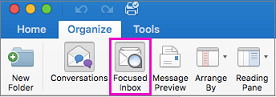
Ekkor megjelenik a Szűrt és az Egyéb fül a postaláda tetején. Értesülni fog az e-mailek Egyéb lapra való áthelyezéséről, és bármikor válthat a lapok között.
Az üzenetek rendszerezésének módosítása
- A Beérkezett üzenetek mappában válassza a Szűrt fület, majd jelölje ki az áthelyezni kívánt üzenetet.
-
Üzenetek áthelyezése az Egyéb lapra: Ha csak a kijelölt üzenetet szeretné áthelyezni, válassza az Üzenet>áthelyezése az Egyéb lapra lehetőséget. Válassza az Üzenet>mindig áthelyezése az Egyéb lapra , ha azt szeretné, hogy a jövőben az adott feladótól érkező összes üzenet kézbesítése az Egyéb lapra történjen.
Üzenetek áthelyezése a Szűrt lapra: Ha csak a kijelölt üzenetet szeretné áthelyezni, válassza az Üzenet>áthelyezése a Szűrt lapra lehetőséget. Ha azt szeretné, hogy a jövőben az adott feladótól érkező összes üzenet kézbesítése a Szűrt lapra történjen, válassza az Üzenet>mindig áthelyezése a Szűrt lapra lehetőséget.