

A Szűrt levelek funkció a következő két lapra osztja a beérkező leveleket: Szűrt és Egyéb. A legfontosabb e-mailek a Szűrt lapon foglalnak helyet, míg a többi levél is könnyedén elérhető marad – de még sincs útban – az Egyéb lapon.
A rendszer annak érdekében, hogy könnyen kezelhető postaládát alakíthasson ki Önnek, kiválogatja azokat az e-maileket és partnereket, akikkel kapcsolatot tart, és kiszűri a „zajt keltő” forrásokat, például az automatikusan generált vagy tömeges e-maileket. Minél többet használja a funkciót, annál hatékonyabb lesz.
Válassza ki alább az Ön által használt Outlook-verzióhoz tartozó lapot. Az Outlook melyik verziójával rendelkezem?
Megjegyzés
Ha az új Outlook lap lépései nem működnek, előfordulhat, hogy még nem az új Windows Outlookot használja. Válassza a klasszikus Outlookot , és kövesse az annak megfelelő lépéseket.
A Szűrt levelek funkció be- vagy kikapcsolása az új Outlookban
Nyissa meg az új Outlookot.
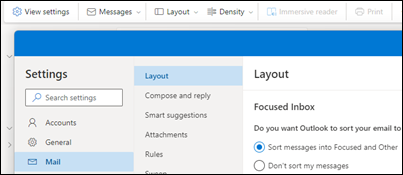
Válassza a Nézet>beállításainak
 .
.A Levelezési>elrendezés területen válassza ki azt a fiókot, amelyre alkalmazni szeretné a beállításokat.
- A bekapcsolásához válassza az Üzenetek rendezése a Szűrt és az Egyéb lapra lehetőséget.
- A funkció kikapcsolása : Válassza az Üzenetek rendezésének mellőzése lehetőséget.
Válassza a Mentés gombot, ha módosította.
Ha a Szűrt levelek funkció be van kapcsolva, a postaláda tetején megjelenik a Szűrt és az Egyéb fül. Értesülni fog az e-mailek Egyéb lapra való áthelyezéséről, és bármikor válthat a lapok között.
Az üzenetek rendezési módjának módosítása az új Outlookban
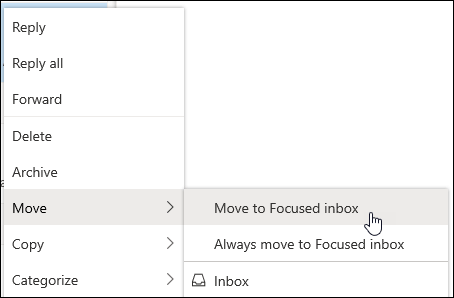
- A Beérkezett üzenetek mappában válassza a Szűrt vagy az Egyéb fület, majd kattintson a jobb gombbal az áthelyezni kívánt üzenetre.
-
Üzenet áthelyezése a Szűrt lapról az Egyéb lapra:
Válassza az Áthelyezés>a másik beérkezett üzenetek mappába lehetőséget. Ha azt szeretné, hogy a jövőben az adott feladótól érkező összes üzenet kézbesítése az Egyéb lapra történjen, jelölje be az Áthelyezés mindig az Egyéb mappába jelölőnégyzetet.
Egyetlen üzenet áthelyezése az Egyéb listából a Szűrt lapra:
Válassza az Áthelyezés>a Szűrt mappába lehetőséget. Ha azt szeretné, hogy a jövőben az adott feladótól érkező összes üzenet kézbesítése a Szűrt lapra történjen, jelölje be az Áthelyezés mindig a Szűrt levelek mappába jelölőnégyzetet.


Gyakori kérdések
Hogyan működik együtt a Szűrt levelek az Átnézendők funkcióval?
A Szűrt levelek felváltja az Átnézendők funkciót. A váltás után az Átnézendők mappába többé nem kapja meg a kevésbé fontos e-maileket. Ehelyett az e-maileken a postaláda Szűrt és Egyéb lapja fog osztozni. A Szűrt levelek funkció hátterében ugyanaz az algoritmus áll, mint amely az elemeket az Átnézendők mappába helyezte, ami azt jelenti, hogy az Átnézendők mappába való áthelyezésre beállított e-mailek mostantól az Egyéb lapra kerülnek. Az Átnézendők mappában már szereplő üzenetek mindaddig ott maradnak, amíg Ön úgy nem dönt, hogy törli vagy áthelyezi őket.
Megmaradhatok az Átnézendők funkció használatánál a Szűrt levelek helyett?
Egyelőre továbbra is használhatja az Átnézendők funkciót. A jövőben végül az Átnézendők funkciót teljesen fel fogja váltani a Szűrt levelek funkció.
A Szűrt levelek funkciót akkor is kipróbálhatom, ha kikapcsoltam az Átnézendők funkciót?
Igen. A fenti útmutatásnak megfelelően kapcsolhatja be a Szűrt levelek funkciót.
A Szűrt levelek funkció azonnal megkezdi a postaládámban lévő üzenetek rendezését, amint bekapcsolom?
Igen. Amint engedélyezi a Szűrt levelek funkciót, a Beérkezett üzenetek mappa tetején megjelenik a Szűrt és az Egyéb fül. Minél többet használja a Szűrt levelek funkciót, az annál okosabbá válik az üzenetek rendszerezésében. Az e-mailek Szűrt és Egyéb lapra való áthelyezésével, illetve olyan felülbírálások megadásával, amelyek bizonyos feladók e-mailjeit mindig egy adott célhelyen jelenítik meg, megtaníthatja az Outlooknak, hogy mik a legfontosabbak Önnek.
A Szűrt levelek funkció be van kapcsolva, de az Áthelyezés gomb választása után az üzenetek nem mozognak
Megosztott postaláda használata esetén a Szűrt levelek funkció nem működik. Ez szándékosan van így.