
Az új Windows Outlook a legújabb funkciókat, intelligens támogatott funkciókat, valamint új, modern és egyszerűsített kialakítást biztosít az Outlook alkalmazásban. Az új Windows Outlookkal a stílusához igazíthatja, és még több feladatot végezhet el!

Próbálja ki az előzetes verziót, kezdje el velünk az utazást, és segítsen az új Windows Outlook jövőjének alakításában.
Fontos
Az új Windows Outlook támogatja az Exchange-alapú munkahelyi vagy iskolai Microsoft 365-fiókokat, a Outlook.com-fiókokat és a Gmailt. Az új Windows Outlook jelenleg nem támogatja a többi fióktípust, például a Yahoo!-t, az iCloudot, illetve a POP/IMAP protokollon keresztül csatlakozó egyéb fióktípusokat. Az új Windows Outlook jelenleg nem támogatja a helyszíni, hibrid vagy szuverén Exchange-telepítést sem.
Ha többet szeretne megtudni az új Windows Outlookról, tekintse meg a legújabb blogbejegyzést.
Csatlakozás az előzeteshez
Az előzetes verzióhoz való csatlakozáshoz válassza ki, hogy mit használ jelenleg a levelezéshez és a naptárhoz:
Tipp:
Bármikor visszaválthat, csak kapcsolja ki a kapcsolót az új Outlookban, és az automatikusan megnyitja a klasszikus verziót.
Outlook on Windows
Jelenleg az Insider-résztvevők számára érhető el , és hamarosan éles környezetben is megjelenik. Ha fiókjait támogatja az új Windows Outlook, vagy ha részt vesz az Office Insider programban, a jobb felső sarokban megjelenik Az új Outlook kipróbálása kapcsoló. Ennek a kapcsolónak a kiválasztásával letölti az új alkalmazást, és lehetővé teszi az előzetes verzióra való váltást.
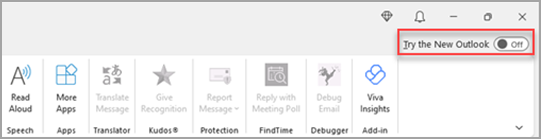
Nem biztos abban, hogy Ön Insider-e? Csatlakozzon az Office Insider Programhoz még ma.
Az új Windows Outlook abban a fiókban indul el, amely Ön alapértelmezett küldési fiókként van beállítva az Outlookban. Ha az Outlook nem tudja automatikusan bejelentkeztetni, manuálisan írja be a fiókot, és jelentkezzen be.
A megjelenő párbeszédpanelen válassza a Beállítások importálása lehetőséget, ha át szeretné hozni a klasszikus Windows Outlook beállításait, vagy válassza a Kihagyás lehetőséget. Ha többet szeretne megtudni arról, hogy milyen beállítások kerülnek importálásra, olvassa el a beállítások áttelepítése az új Windows Outlookba című témakört.
Fontos
Ha nem látja a kapcsolót, annak az lehet az oka, hogy olyan fiókot használ, amely még nem támogatott.
Windows Posta és Calendar
Ha az új Outlook támogatja a fiókjait, a Windows 10 és 11 Posta alkalmazásának jobb felső sarkában megjelenik egy váltógomb az új Outlook kipróbálására. Ez a lehetőség letölti az új alkalmazást, és átvált az előnyben részesített levelezőprogram között.

Az új Windows Outlook abban a fiókban indul el, amely Ön alapértelmezett küldési fiókként van beállítva az Outlookban. Ha az Outlook nem tudja automatikusan bejelentkeztetni, manuálisan írja be a fiókot, és jelentkezzen be.
A beállítások átugrásához válassza a megjelenő párbeszédpanelen a Beállítások importálása lehetőséget, vagy válassza a Kihagyás lehetőséget. Ha többet szeretne megtudni arról, hogy milyen beállítások kerülnek importálásra, olvassa el a beállítások áttelepítése az új Windows Outlookba című témakört.
Fontos
Ha nem látja a kapcsolót, annak az lehet az oka, hogy olyan fiókot használ, amely még nem támogatott.
A felhasználói felület testreszabása
A személyre szabási lehetőségek és beállítások felfedezése
Ha a klasszikus Windows Outlookról vagy a Posta appról váltott, lehetősége van egyes beállítások áttelepítésére; erről itt tudhat meg többet. Azonban továbbra is jó megismerkedni a legújabb lehetőségekkel. A Beállításokat a jobb felső sarokban lévő fogaskerék ikonnal találja. A Nézet fülre kattintva egyes beállításokat gyorsan módosíthat.

Az összes e-mail és naptár kezelése egy helyen
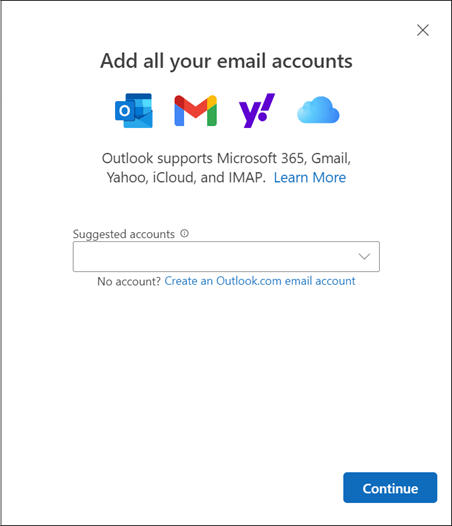
Válassza a Fiók hozzáadása lehetőséget a mappák listájának alján, vagy nyissa meg a Beállításokat , és válassza a Fiók hozzáadása lehetőséget a Fiókok között. A jelenleg támogatott fiókok közé tartoznak a munkahelyi vagy iskolai Microsoft-fiókok, valamint a Outlook.com-, Hotmail- és Gmail-fiókok. A mappalistában bármelyik fiókja mappáit, kategóriáit vagy névjegyeit kedvencként jelölheti meg, így gyorsan elérheti őket a lista tetején.
Ismerkedés (ismét) a menüszalaggal
Az alkalmazás felső sávjának ismerősnek kell lennie, ha már használt korábban olyan alkalmazásokat, mint a Word vagy az Excel, beleértve a klasszikus Windows Outlookot is. A menüszalag néven ismert vezérlőpult a beérkezett üzenetek kezeléséhez és az e-mailek formázásához szükséges parancsokat tartalmazza. A sáv jobb oldalán található legördülő nyíl segítségével növelheti a menüszalag méretét (klasszikus felület) vagy kisebbre (egyszerűsített felület). Ha személyre szeretné szabni az egyszerűsített menüszalagon látható parancsokat, válassza a Testreszabás lehetőséget.

A navigációs sáv és a Mai nap
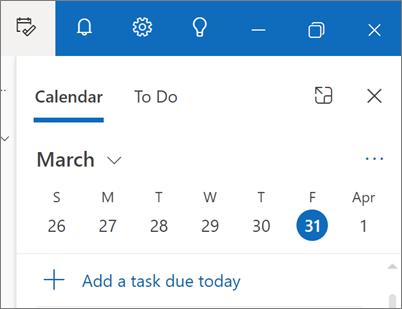
A bal oldalon található a navigációs sáv, amellyel egyszerűen válthat a Calendar, a Kontaktok vagy bármely más, gyakran használt appra. Ha gyorsan, a postaládát elhagyva szeretné elérni naptárát vagy feladatait, használhatja a Mai nap funkciót a jobb felső sarokban lévő ikonra kattintva.
Mit érdemes megnéznem?
E-mailek rögzítése
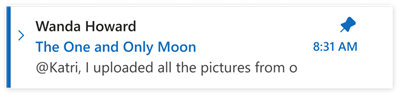
Előfordult már, hogy nehezen sikerült megtalálnia azt a kulcsfontosságú e-mail-szálat, amelyre aktívan válaszol? Vagy van olyan e-mailje, amely olyan fontos információkat tartalmaz, amelyekre gyakran hivatkozik? Most egyszerűen kattintson a jobb gombbal bármelyik üzenetre, és válassza a Rögzítés lehetőséget, és az e-mail megjelenik a Beérkezett üzenetek mappa tetején, így időt takaríthat meg azzal, hogy vissza kelljen mennie és keresnie.
E-mailek késleltetése
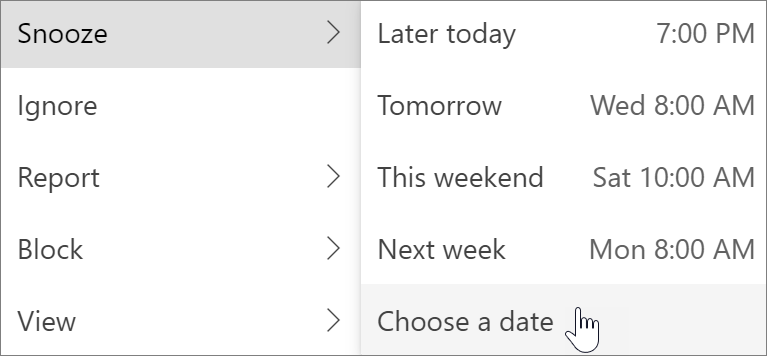
Néha az e-mail nagyon fontos, de még nem. A Késleltetés funkcióval ütemezhet egy időpontot, amikor a rendszer újból kézbesíti az e-maileket a Beérkezett üzenetek mappába, és akkor jelenik meg, amikor eljön az Ön számára megfelelő idő. Csak kattintson a jobb gombbal bármelyik üzenetre, és válassza az Újra emlékeztet parancsot, vagy válassza a menüszalag Újra emlékeztet elemét. Ezután válassza ki a kézbesítés időpontját.
Az e-mailek küldésének ütemezése
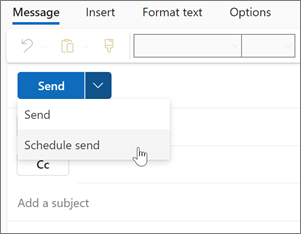
Napjaink hibrid munkavégzésének világában előfordulhat, hogy az Ön napja valaki másé, ezért nem szeretne valakinek az éjszaka közepén e-mailt küldeni. Az új Outlookkal egyszerűen küldhet e-maileket, amikor szeretne. Csak válassza a Küldés gomb melletti legördülő nyilat, és válassza a Küldés ütemezése lehetőséget.
Kategóriák
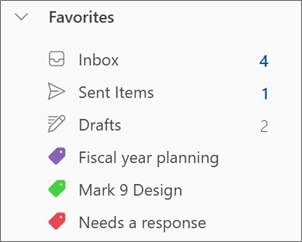
Talán ismeri a kategóriákat, de jelentős mértékben fejlődtek. A kategóriák neveit és színeit közvetlenül az üzeneteiben, a Beérkezett üzenetek mappában tekintheti meg. Szeretné megnézni az összes megcímkézett kategóriát? Egyszerűen kattintson rá közvetlenül az üzenetben. Akár kategóriát is felvehet a kedvencek közé.
Visszajelzés küldése vagy támogatás kérése
Szeretnénk hallani, hogyan javíthatunk a felhasználói élményen! A visszajelzés megosztására és a támogatás igénybevételére a legjobb hely közvetlenül az appon belül található. Válassza a Súgó, majd a Támogatás vagy a Visszajelzés lehetőséget.
További információért lásd: Kapcsolatfelvétel az ügyfélszolgálattal és visszajelzés küldése az új Windows Outlookban.
Az Outlook főbb funkcióinak támogatása
| Funkció | Webes Outlook | Windows Outlook | Windows Mail app | Új Windows Outlook |
|---|---|---|---|---|
|
E-mailek rögzítése Rögzítsen egy üzenetet, hogy áthelyezhesse a a Beérkezett üzenetek mappa tetején, hogy könnyen elvégezhesse hogy később megtalálja. |
Igen | Nem | Nem | Igen |
|
E-mailek késleltetése E-mail késleltetése átmenetileg eltávolíthatja a Beérkezett üzenetek mappából, és Ütemezze újként való megjelenítést e-mailt későbbre, amikor válaszolni tud. |
Igen | Nem | Nem | Igen |
|
Mai nap nézet A Mai nap használata a közelgő naptáresemények megtekintéséhez valamint az Outlookban bárhol elvégezheti a feladatait, beleértve a Mail, a Calendar és a People appot. |
Igen | Igen** | Nem | Igen |
|
Levelezési szabályok Levelezési szabályok használatával automatikusan végrehajthat bizonyos műveleteket a Beérkezett üzenetek mappába érkező e-maileken. |
Igen | Igen | Nem | Igen |
|
Beszélgetési beállítások A megjelenést módosíthatja az üzenetlista és az olvasás ablaktáblát. Email az üzenetlistában különállóként is megjeleníthető üzeneteket vagy beszélgetés szerint csoportosítva. |
Igen | Igen | Igen | Igen |
|
Loop összetevők Loop összetevők használata az Outlookon belüli együttműködéshez. |
Igen | Nem | Nem | Igen |
|
Microsoft 365-fiók Microsoft 365-fiók támogatása. |
Igen | Igen | Igen | Igen |
|
Outlook.com fiók Támogatás Outlook.com fiókhoz. |
Igen | Igen | Igen | Igen |
|
külső (Gmail, Yahoo stb.) fiókok Külső fiókok támogatása. |
Igen*** | Igen | Igen | Igen*** |
|
Több fiók támogatása Több fiók elérése az Outlook-ügyfélalkalmazásból. |
Igen*** | Igen | Igen | Igen |
|
PST-fájlok támogatása PST-fájl (Outlook-adatfájl) használatával elemekről biztonsági másolatot készíthet, illetve exportálhatja e-mail-fiókját |
Nem | Igen | Nem | Nem* |
|
Meghatalmazás Az irányítás megengedése mások számára A postaládája és a naptára. |
Igen | Igen | Nem | Igen |
|
Megosztott postaládák Figyelés engedélyezése felhasználói csoportok számára és küldhet e-maileket egy megosztott postaládát. |
Igen | Igen | Nem | Igen |
| Offline támogatás | Nem | Igen | Igen | Nem* |
|
Webes bővítmények Outlookra épülő integrációk A modern webalapú platform. |
Igen | Igen | Nem | Igen |
|
COM-bővítmények A COM-integrációt használó Outlookra épülő integrációk. |
Nem | Igen | Nem | Nem |
*Hamarosan
**A Windows Outlookban a To-Do sávon keresztül támogatott
Korlátozott képességekkel