

Jelentős frissítéseket hajtottunk végre annak érdekében, hogy tökéletesítsük a Windows Outlook csatlakozását és a megosztott naptárak frissítését. Ezek a fejlesztések az Outlook 365 ügyfeleinek érhetők el a Havi nagyvállalati csatorna, az Aktuális csatorna vagy Semi-Annual Nagyvállalati csatorna legújabb frissítésével.
Megjegyzés
- A Microsoft 365 megosztott naptárai 2026 május végétől automatikusan frissülnek a továbbfejlesztett megosztási platformra. Rendszergazdai beavatkozásra nincs szükség. (MC1287370)
- A frissített Calendar megosztási funkció továbbra is növekményes frissítéseket és javításokat kap. Az Aktuális csatorna és a Havi nagyvállalati csatorna az első csatorna, amely tartalmazza ezeket a frissítéseket. Hosszabb idő alatt érhetők el a frissítések az Semi-Annual Enterprise csatornán. Ezért azt javasoljuk, hogy a megosztott naptárakat megosztó és megnyitó felhasználók váltsanak az Aktuális csatorna vagy a Havi nagyvállalati csatornára.
- A féléves Nagyvállalati csatorna előzetes verziója és az Semi-Annual Enterprise csatorna meghosszabbítása kivezetésre kerül (MC1087098)
- A jelenleg Semi-Annual Nagyvállalati csatorna előzetes verziójában lévő eszközök 2025. július 8. után nem kapnak frissítéseket.
- A meghosszabbított Semi-Annual Enterprise csatorna támogatása 2026. március 10-én ér véget.
- A funkciók előzetesei mostantól elérhetők az Aktuális csatornán és a Havi nagyvállalati csatornán keresztül.
- További információ: A Microsoft 365-alkalmazások frissítési csatornáinak áttekintése.
Ebből a cikkből megtudhatja, hogyan kapcsolhatja be és ki a megosztott naptárakat a Windows Outlookban.
Megjegyzés
A Shared Calendar fejlesztései alapértelmezés szerint engedélyezve vannak az Outlook legújabb verzióiban, a Microsoft 365-alkalmazások összes frissítési csatornáján. Az Semi-Annual nagyvállalati csatorna volt az utolsó frissítési csatorna, amely alapértelmezés szerint engedélyezte a megosztott naptárak fejlesztéseit (a 2022. július 12-én megjelent 2202-es verzióban).
Ha technikai részleteket szeretne megtudni arról, hogy mi változik a naptármegosztással kapcsolatban az Exchange Online-ban és más Outlook-alkalmazásokban, olvassa el a Calendar Sharing in Microsoft 365 című cikket.
A naptárak már meg lettek osztva Önnel
Ahhoz, hogy kihasználhassa a fejlesztések előnyeit, engedélyeznie kell a beállítást a Windows Outlookban, és újra kell indítania az Outlookot. Ezután az Önnel megosztott naptárak automatikusan frissülnek a Microsoft 365 új megosztási platformjára.
Megjegyzés
A teljes postafiók-hozzáférés megadása nem számít a naptár meghatalmazottal való megosztásának. Lásd a következő szakaszt.
A naptárak még nincsenek megosztva Önnel
Ahhoz, hogy kihasználhassa a fejlesztések előnyeit, a következő három lépésre van szükség:
- Győződjön meg arról, hogy a Calendar megosztás frissített fejlesztései engedélyezve vannak, a cikk későbbi részében leírtak szerint. Indítsa újra az Outlookot a Megosztott naptárak fejlesztéseinek bekapcsolása engedélyezése után.
- Valaki más megosztja Önnel elsődleges vagy másodlagos naptárát az Outlook-naptár megosztása másokkal című témakörben leírt lépéseket követve.
- Ön elfogadja a Beérkezett üzenetek mappában kapott naptármegosztási meghívást, ezzel pedig a megosztott naptár automatikusan hozzáadódik az Outlook naptárlistájához.
Alább megtudhatja, hogyan ellenőrizheti, hogy az Önnel megosztott naptárak frissültek-e.
Megosztott naptárfrissítések bekapcsolása
A fejlesztéseket engedélyezheti egyetlen felhasználó számára a Windows Outlookban, vagy egy Csoportházirend használatával engedélyezheti őket a szervezet összes vagy néhány felhasználója számára.
A megosztott naptárakat érintő fejlesztések engedélyezése nincs hatással a saját naptárainak élményére.
Engedélyezés egyetlen felhasználó számára
Bevezettünk egy új lehetőséget az Exchange-fiókbeállítások párbeszédpanelen: bekapcsolhatja a megosztott naptárak fejlesztéseit.
Megjegyzés
Ez a lehetőség csak az Exchange Online-t használó felhasználóknak lesz elérhető. A megosztott naptárakat illetően semmi sem változik, amennyiben az egyik személy naptára a helyszíni Exchange-kiszolgálón működik.
- Az Outlookban válassza a Fiókbeállítások >>lehetőséget. Megjelenik az e-mail-fiókjainak listája.
- Jelölje ki azt a Microsoft Exchange-fiókot, amellyel valaki más naptárát kezeli, és válassza a Módosítás gombot.
- Válassza a További beállítások, majd a Speciális fület.
- Jelölje be a következő melletti jelölőnégyzetet: A megosztott naptárak fejlesztéseinek bekapcsolása.
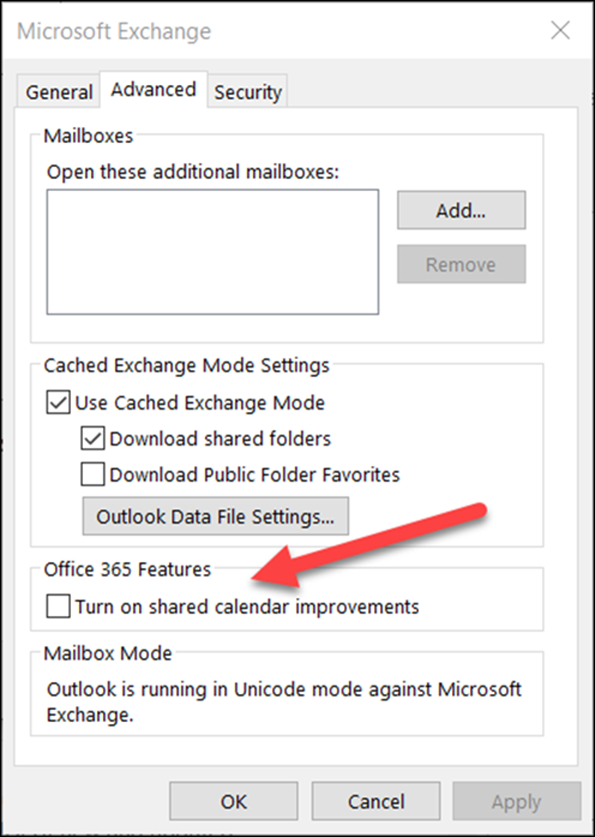
- Zárja be az Outlookot, majd indítsa újra.
A fejlesztések használata nem befolyásolja a saját naptárával kapcsolatos élményét, és bármikor visszatérhet.
Engedélyezés Csoportházirend használatával
Az új lehetőség mellett a rendszergazdák Csoportházirend használatával konfigurálhatják, hogy az Outlook hogyan csatlakozzon a megosztott naptárakhoz.
Bevezettünk egy új Csoportházirend-beállítást: REST-frissítéseket naptárakhoz. Ez a beállítás a Csoportházirend felügyeleti sablonfájlokban (ADMX/ADML) érhető el.
- Tartózkodási hely: HKEY_CURRENT_USER\Software\Policies\Microsoft\Office\16.0\Outlook\Options\Calendar
-
DWORD: RestUpdatesForCalendar
Érték: 1, ha engedélyezve van, 0, ha le van tiltva
Ha ez az új házirend engedélyezve van:
A Megosztott naptárak fejlesztéseinek bekapcsolása jelölőnégyzet minden felhasználónál engedélyezve van. A felhasználói felület jelölőnégyzete be van jelölve, de le van tiltva, így a végfelhasználók nem tudják kikapcsolni a fejlesztéseket.
Ha ez az új házirend le van tiltva:
A Megosztott naptárak fejlesztéseinek bekapcsolása jelölőnégyzet minden felhasználónál le van tiltva. A felhasználói felület jelölőnégyzete nincs bejelölve, és le van tiltva, így a végfelhasználók nem tudják bekapcsolni a fejlesztéseket.
Győződjön meg arról, hogy a megosztott naptár az új fejlesztéseket használja.
A fejlesztések előnyeinek kihasználásához a beállítást engedélyezni kell a Windows Outlookban, és a megosztott naptárt frissíteni kell a Microsoft 365 új megosztási platformjára.
A Windows Outlook vagy a PowerShell használatával ellenőrizheti, hogy frissül-e a megosztott naptára.
A Windows Outlook használata
Minden olyan naptár esetében, amelyhez Szerkesztői vagy Meghatalmazotti engedéllyel rendelkezik, a Windows Outlook jelzi, hogy a naptár frissítve lett-e az új megosztási platformra.
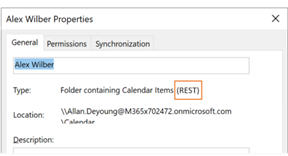
A beállítás engedélyezése és az Outlook újraindítása után a Calendar tulajdonságai párbeszédpanelen ellenőrizheti, hogy használatban vannak-e az új fejlesztések. Ha megtörtént a frissítés, a következő szöveg jelenik meg: "Típus: Calendar items (REST)-t tartalmazó mappa".
| Frissítve az új megosztási platformra | Még nem lett frissítve |
|---|---|
|

|
Ne feledje, hogy a REST vagy MAPI széljegyzet csak akkor jelenik meg, ha szerkesztői vagy meghatalmazotti engedéllyel rendelkezik a naptárhoz.
Az Outlook egyes verzióiban a frissített megosztott naptárak mellett az "(előzetes verzió)" is megjelenik. Ezt a címkét a Tulajdonságok párbeszédpanel javasására fokozatosan megszüntetjük.
A PowerShell használata
Annak ellenőrzéséhez, hogy a naptár az új megosztási platformon található-e, ellenőrizheti az ExtendedFolderFlags értéket a Get-MailboxCalendarFolder kimenetében.
Ha a megosztott naptár az új megosztási modellt használja, az ExtendedFolderFlags a következő értékeket adja vissza a naptárt megosztó felhasználó és a megosztott naptárt megnyitó felhasználó esetén:
- A naptárt az új megosztási platformon megosztó felhasználó: SharedOut
- A felhasználó megnyit egy megosztott naptárat az új megosztási platformon: SharedIn
Használja a következő parancsmagot a naptárt megosztó felhasználóhoz:
Get-MailboxCalendarFolder -Identity <user1>:\Calendar | FL
Használja a következő parancsmagot a megosztott naptárt megnyitó felhasználó nevében:
Get-MailboxCalendarFolder -Identity <user2>:\Calendar\<name of shared calendar>
További információt az Exchange PowerShell referenciacikkében talál a Get-MailboxCalendarFolder parancsmagról.
Még nem frissült a megosztott naptára?
Ha a megosztott naptár még nincs a Microsoft 365 új megosztási platformján, manuálisan frissítheti a megosztott naptárt. Ehhez a megosztott naptár tulajdonosának Exchange Online-ban kell üzemelnie, és külön engedélyeket kell adnia Önnek a naptárához. Ha ezek a feltételek teljesülnek, az alábbi utasításokat követve távolítsa el, majd vegye fel újra a megosztott naptárt.
Ne feledje, hogy a megosztott naptárakat érintő fejlesztések csak azokhoz a naptárakhoz érhetők el, amelyeket az Exchange Online-t használó felhasználók osztottak meg egymással.
Keresse meg a Calendar modult, és keresse meg a frissíteni kívánt megosztott naptárt.
Kattintson a jobb gombbal a megosztott naptárra, és válassza a Naptár törlése lehetőséget.
Zárja be az Outlookot, majd indítsa újra.
A Calendar modul Kezdőlap menüszalagjáról: kattintson az Add Calendar gombra, majd az Open Shared Calendar...
Megjegyzés
Ne válassza a Hozzáadás címlistából lehetőséget, mivel ez MAPI-alapú megosztott naptárként veszi fel a naptárt.
Írja be annak a személynek a nevét, aki megosztotta Önnel a naptárát.
Kattintson az OK gombra a párbeszédpanel bezárásához.
A megosztott naptár újra megjelenik a Calendar listában, és most frissülnie kell.
Fontos
Előfordulhat, hogy a naptár közvetlenül a naptár hozzáadása után üresen jelenik meg. Néhány percig tart az új megosztott naptár beállítása és az összes naptáresemény szinkronizálása. Ez a késés csak az új megosztott naptár kezdeti beállításakor jelentkezik, és a kezdeti szinkronizálás befejeződése után nem fog több késést látni. Nagyon nagy naptárak esetén néhány órát vehet igénybe az összes naptáresemény szinkronizálása.
Megosztott naptárfrissítések kikapcsolása
Ha kipróbálta a megosztott naptárak fejlesztéseit, de nem működtek, tudassa velünk az Outlook appon belüli támogatásán keresztül.
A megosztott naptárak fejlesztéseinek kikapcsolásához kövesse a fenti utasításokat, és törölje a jelölést a következő melletti jelölőnégyzetből: A megosztott naptárak fejlesztéseinek bekapcsolása és az Outlook újraindítása.