

Akár otthonról dolgozik, akár más helyeken élő személyekkel találkozik, az Outlook segítségével biztosíthatja, hogy minden értekezlet online legyen. A kezdéshez egyszerűen engedélyezze az Online értekezlet hozzáadása az összes értekezlethez beállítást .
Megjegyzés
Ez a funkció csak Microsoft 365-fiókokra vonatkozik.
A beállítás be- vagy kikapcsolása
A beállítás alapértelmezés szerint engedélyezve van, ha Teams-licenccel rendelkezik. Ha azonban módosítani szeretné a beállítást, azt az Outlookban vagy a Windows PowerShell-ben teheti meg.
Outlook
Az összes értekezlet online állapotba állítását lehetővé tevő beállítás az összes Outlook ügyfélprogramban megtalálható: Windows Outlook (új és klasszikus), Mac Outlook, Webes Outlook, Android Outlook és iOS Outlook. Keresse meg a beállítást az adott ügyfél Beállítások menüjében.
A Windows PowerShell használata esetén
A rendszergazdák programozás útján is konfigurálhatják a beállítást a teljes szervezet számára.
- A szervezeti konfiguráláshoz a rendszergazdáknak a
OnlineMeetingsByDefaultEnabledSet-OrganizationConfig parancsmag paraméterét kell használniuk. - A
OnlineMeetingsByDefaultEnabledparaméter azt vezérli, hogy az értekezletek létrehozásakor alapértelmezés szerint Teams- vagy Skype Vállalati verzió legyen-e beállítva az értekezlet. A paraméter állítja be az alapértelmezett értéket, ezért ha egy felhasználó már közvetlenül használta ezt a beállítást egy támogatott Outlook-ügyfélprogramból, a rendszergazda ezt az alapértelmezett értéket figyelmen kívül hagyja. Más szóval a postaláda és a szervezet beállításai akkor is érvényesek, ha a felhasználó soha nem módosította a beállításokat egy támogatott Outlook-ügyfélprogramban. - A rendszergazdák állítják be az alapértékeket, és azok az új felhasználókra is érvényesek lesznek, de csak abban az esetben, ha az ügyfél nem módosítja a beállításokat.
- Ha az ügyfél bekapcsolja a beállításokat, a rendszer figyelmen kívül hagyja a szervezet és a naptár beállításait.
- A rendszergazda nem tudja ellenőrizni az ügyfél beállításait.
- A rendszergazdának nincs lehetősége a beállítások lekérdezésére.
Az alapértelmezett online értekezletszolgáltató kiválasztása
Állítsa be az alapértelmezett online értekezletszolgáltatót felhasználóként vagy rendszergazdaként.
Felhasználóknak
Ha a Microsoft Teams és a Skype Vállalati verzió is telepítve van Önnek, a választott szolgáltató a kiválasztott párhuzamos üzemmódtól függ. Nem jelenik meg választási lehetőség a Teams és a Skype közül.
Ha egyetlen online értekezletszolgáltatót használ, például a Microsoft Teamst vagy egy partnerünk Office-bővítményét, az Outlook automatikusan azt állítja be alapértelmezett szolgáltatóként.
Ha a Microsoft Teams szolgáltatást és egy partnerszolgáltatót is használ (vagy több partnerszolgáltatót), akkor a Microsoft Teams az alapértelmezett szolgáltató, hacsak nem módosítja azt. Ha nincs telepítve a Microsoft Teams, de több partnerszolgáltatót használ, a szervezet rendszergazdája által telepített szolgáltató kap elsőbbséget.
Az online értekezletek szolgáltatóját az alábbi esetekben választhatja ki:
- A szervezet rendszergazdája több partnerszolgáltatói bővítményt is telepített.
- Több partnerszolgáltatói bővítményt telepített, a rendszergazda pedig nem állított be alapértelmezett értekezletszolgáltatót.
A Webes Outlook, a Windows Outlook (új és klasszikus), a Mac Outlook, az Android Outlook és az iOS Outlook alkalmazásban választhatja ki az előnyben részesített szolgáltatót. A támogatott Outlook-ügyfélprogramokhoz kiválasztott előnyben részesített szolgáltató minden Ön által használt támogatott ügyfélre érvényes.
A megfelelő fület választva részletes útmutatást kaphat arról, hogyan találhatja meg ezt a lehetőséget az Outlook ügyfélalkalmazásban.
Az alábbi lépéseket követve kiválaszthatja az alapértelmezett online értekezletszolgáltatót a Webes Outlook alkalmazásban, hogy minden értekezletet online állapotúvá alakítson.
Az eszköztáron nyissa meg az Outlook beállításait.

Válassza a Calendar, majd az Events and Invitations lehetőséget.
Jelölje be az Online értekezlet hozzáadása az összes értekezlethez jelölőnégyzetet.
Az Értekezletszolgáltató kiválasztása listából válassza ki az alapértelmezett online értekezletszolgáltatót. Ez a lista a fiókja szempontjából releváns összes szolgáltatót tartalmazza.

Válassza a Save (Mentés) lehetőséget.


Rendszergazdáknak
Ha az alapértelmezett értekezletszolgáltatót rendszergazdaként szeretné beállítani, használja a Set-MailboxCalendarConfiguration parancsmagot az Exchange Online PowerShell-ből.
Csatlakozzon az Exchange Online PowerShellhez a
Connect-ExchangeOnlineparancsmag használatával.Ezután futtassa a következő parancsmagot. Jegyezze meg:
- A
DefaultOnlineMeetingProviderparaméter csak a felhőalapú szolgáltatásban érhető el. - Ebben a példában a Nagyítást állítja be alapértelmezett online értekezletszolgáltatónak. A mezőben a következő értékek használhatók
-DefaultOnlineMeetingProvider:- AlibabaDingTalk
- AmazonChimePrivate
- AmazonChimePublic
- AppleFacetime
- ClaroVideoconferencia
- FacebookWorkplace
- GoogleMeet
- GoToMeeting
- JioMeet
- RingCentral
- SkypeforBusiness
- SkypeForConsumer
- TeamsForBusiness (Ez az alapértelmezett érték.)
- Webex
- Nagyítás/kicsinyítés
Set-MailboxCalendarConfiguration -Identity user@contoso.com -DefaultOnlineMeetingProvider Zoom- A
Támogatott online értekezletszolgáltatók
Amikor kiválaszt egy előnyben részesített online értekezletszolgáltatót, az egyes felhasználók beállításai személyre szabják az elérhető szolgáltatók listáját.
A Microsoft Teams és a Skype Vállalati verzió a felhasználóhoz rendelt licencek alapján jelenik meg.
A partnerszolgáltatók a felhasználó vagy a rendszergazda által telepített Office-bővítmények alapján jelennek meg. Az online értekezletek alábbi bővítményei támogatottak:
Fontos
A partnerszolgáltatók COM-bővítményei nem támogatottak. Ha engedélyezi az Online értekezlet hozzáadása az összes értekezlethez beállítást, és egy szolgáltató COM bővítményével adja hozzá az értekezlet adatait egy találkozóhoz, a Microsoft Teams és a szolgáltató értekezletadatai is hozzáadhatók lehetnek. Ennek elkerüléséhez alkalmazza az alábbi kerülő megoldások egyikét.
Távolítsa el a szolgáltató COM-bővítményét (lépésenkénti utasításokért tanulmányozza a Bővítmények megtekintése, kezelése és telepítése az Office-programokban című cikket), majd a jelen szakaszban található hivatkozások segítségével telepítse az előnyben részesített szolgáltató Office-bővítményeket tartalmazó verzióját. További útmutatásért lásd: Az alapértelmezett online értekezlet-szolgáltató kiválasztása.
Ha az előnyben részesített értekezletszolgáltató nem rendelkezik Office-bővítményekkel kompatibilis verzióval, a COM bővítmény használatának folytatásához tiltsa le az Online értekezlet hozzáadása az összes értekezlethez beállítást. A beállítás Outlookon vagy Windows PowerShell használatával történő letiltásáról a Beállítás be- és kikapcsolása című témakörben tájékozódhat.
Az online értekezletszolgáltató bővítményének megkeresése az Outlookban
Az Online értekezlet hozzáadása az összes értekezlethez beállítás automatikusan hozzáadja a találkozókhoz az előnyben részesített szolgáltató értekezletadatait. Ha módosítania kell az értekezlet részleteit, a kívánt módosításokat az értekezletszolgáltató bővítményével végezheti el.
Az alábbi lépésekkel érheti el az értekezletszolgáltató bővítményét Windows (új és klasszikus) Outlookban, Mac Outlookban és a webes Outlookban:
- Új értekezlet létrehozásához válassza az Új értekezlet vagy az Új esemény lehetőséget.
- Az újonnan létrehozott értekezletben lépjen a menüszalagra, és válassza ki az értekezletszolgáltató bővítményét.
Tipp:
Rendszergazdák számára: Egy szkript futtatásával rögzítse a bővítményt az Outlook menüszalagján, hogy megkönnyítse a felhasználóknak a szervezet előnyben részesített online értekezletszolgáltató bővítményének megkeresését a Mac Outlookban. További információt az Online értekezlet bővítményeinek rögzítése a menüszalagon című témakörben talál.
Online értekezletszolgáltató váltása esemény során
A Webes Outlook, az új Windows Outlook és a Mac Outlook szolgáltatásban az online értekezlet szolgáltatóját az esemény létrehozásakor módosíthatja anélkül, hogy újra létrehozná a meghívót. A résztvevők, a tárgy, a napirend és az esemény egyéb részletei a helyükön maradnak.
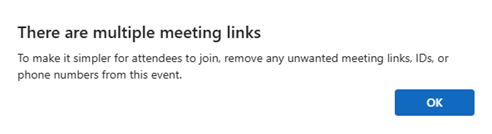
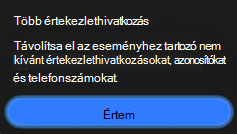
Ha azt követően vált szolgáltatót, hogy az online értekezlet részleteit már felvette egy eseménybe, egy párbeszédpanel figyelmeztetheti, hogy az esemény több szolgáltatótól is tartalmaz adatokat. Ugyanez a párbeszédpanel jelenik meg abban az esetben, ha egy másik szolgáltató bővítményével illeszti be az értekezlet részleteit a meghívóba. A meghívó elküldése előtt manuálisan távolítsa el az előző szolgáltató értekezletének részleteit az esemény leírásából.
- Végül válassza ki a használni kívánt online értekezlet-szolgáltatót.
- Ha megjelenik egy több értekezletszolgáltatót tartalmazó párbeszédpanel, válassza az OK vagy a Megértem lehetőséget.
- Ha az előző szolgáltató értekezleti adatai megtalálhatók, távolítsa el az értekezlet hivatkozását, az értekezlet azonosítóját és a betárcsázási telefonszámokat az esemény leírásából. Őrizze meg annak a szolgáltatónak az adatait, amelyet a résztvevőknek használniuk kell.
- Tekintse át a meghívót, majd válassza a Küldés lehetőséget.
A Webes Outlook párbeszédpanelje és az új Windows Outlook
A Mac Outlook párbeszédpanelje
Megjegyzés
Ha a Microsoft Teams az alapértelmezett online értekezletszolgáltatója, a párbeszédpanel nem jelenik meg, amikor egy esemény létrehozása közben másik szolgáltatóra vált. Az Outlook ebben az esetben nem adja hozzá a Teams-értekezlet részleteit, így nincsenek eltávolítható Teams-adatok.
További információk
- Az online értekezletek adatai nem kerülnek bele a 24 óránál hosszabb eseményekbe vagy résztvevők nélküli eseményekbe.
- Ha megosztott naptárt vagy delegált naptárt kezel, és a naptár tulajdonosa frissíti az előnyben részesített szolgáltatót, akár 24 órába is telhet, amíg a kijelölt elem megjelenik a megosztott naptár Ön példányában.
- A funkció még nem érhető el klasszikus Windows Outlook használatakor, ha a postaládája GCC, GCC-High vagy DoD-környezetben üzemel. Az ilyen környezetekben dolgozó felhasználók más Outlook ügyfélprogramok használatakor részesülnek a funkcióban.
Az Outlook minimálisan szükséges verziója
| Outlook kliens | Az összes értekezlet online állapotba állításának lehetősége |
Lehetőség az előnyben részesített szolgáltató kiválasztására (ha több szolgáltató is engedélyezve van) |
|---|---|---|
|
Webes Outlook Új Windows Outlook |
Támogatott | Támogatott |
| Klasszikus Windows Outlook* | Támogatott1 | Támogatott2 |
| Mac Outlook* | Támogatott3 | Támogatott4 |
| Android Outlook | Támogatott | Támogatott |
| iOS Outlook | Támogatott | Támogatott |
*Csak azokra a felhasználókra vonatkozik, akik a Microsoft Office-t havi vagy éves előfizetéssel vásárolták meg.
1Csak a Microsoft Teams használatát támogatja a Teams bővítmény 1.0.20275.4-es verziójától kezdve. Az Outlook 2011-es asztali verziójától (13330.00000-es build) érhető el.
2A Havi csatornához a 2206-os verziótól (15330.20176-os build, a Havi nagyvállalati csatornához pedig a 2207-es verziótól (15427.20176-os build) érhető el.
3A 16.60.318.0-s verziótól érhető el.
4A 16.57.1205.0-s verziótól érhető el.