

Az új Windows Outlook a legújabb funkciókat, intelligens támogatott funkciókat, valamint új, modern és egyszerűsített kialakítást biztosít az Outlook alkalmazásban. Az Outlook tanulási javaslat lehetővé teszi, hogy magabiztosan navigáljon az új Windows Outlook felületén, és a legtöbbet hozza ki annak hatékony funkcióiból.
A Windows Outlookkal a stílusához igazíthatja, és még többre lehet képes!
Velünk induljon el, és segítsen az új Windows Outlook jövőjének alakításában!
Fontos
Az új Outlook a legtöbb fiókot támogatja. Ez a támogatás magában foglalja a Microsoft-fiókokat (például egy Outlook.com- vagy Hotmail.com-fiókot), a munkahelyi vagy iskolai fiókokat, amelyeket a szervezet rendszergazdája rendel Önhöz, a külső fiókokat (például Gmail, Yahoo! és iCloud), valamint az IMAP-on keresztül csatlakozó egyéb külső fiókokat.
Megjegyzés
Korlátozás: Az új Outlook csak korlátozottan támogatja a nyilvános mappákat. Akkor érdemes továbbra is a klasszikus ablakokhoz készült Outlookot használnia, ha nagymértékben támaszkodik a nyilvános mappák szolgáltatásaira, például a nyilvános mappák létrehozására, módosítására vagy törlésére az Outlookban.
Ebben a blogbejegyzésben többet is megtudhat az új Windows Outlookról.
Az informatikai szakemberek további információt tudhatnak meg az Outlook telepítéséről a szervezetükben.
Visszajelzés küldése vagy támogatás kérése az új Outlookban
Szeretnénk hallani, hogyan javíthatunk a felhasználói élményen! Az egyetlen hely, ahol visszajelzést oszthat meg, és támogatást kérhet, közvetlenül az appon belül található. Válassza a Súgó, majd a Támogatás vagy a Visszajelzés lehetőséget.
További információért olvassa el a Kapcsolatfelvétel az ügyfélszolgálattal című témakört, és küldjön visszajelzést az új Windows Outlookban.
Ha Microsoft 365-előfizetéssel rendelkezik, a súgóért és támogatási lehetőségekért tekintse meg a Microsoft 365 ügyfélszolgálatát .
Az új Outlook beszerzése
Az új Outlook használatának megkezdéséhez válassza ki, hogy mit használ jelenleg a levelezéshez és a naptárhoz
Tipp:
Bármikor visszaválthat, csak kapcsolja ki a kapcsolót az új Outlookban, és az automatikusan megnyitja a klasszikus verziót. Lásd : Az új Outlook és a klasszikus Outlook párhuzamos futtatása.
Ha nem tudja biztosan, hogy jelenleg melyik verziót futtatja, olvassa el a Milyen Outlook-verziót használom? című cikket.
Az új Outlook váltógomb a klasszikus Outlookban
Ha az új Windows Outlook támogatja a fiókjait, a klasszikus Outlook jobb felső sarkában megjelenik egy kapcsoló az új Outlook kipróbálására. Ennek a kapcsolónak a kiválasztásával letölti az új alkalmazást, és lehetővé teszi az előzetes verzióra való váltást.
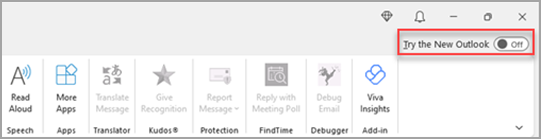
Az új Windows Outlook abban a fiókban indul el, amely Ön alapértelmezett küldési fiókként van beállítva az Outlookban. Ha az Outlook nem tudja automatikusan bejelentkeztetni, manuálisan írja be a fiókot, és jelentkezzen be.
Ha első alkalommal vált az új Outlookra, a rendszer kérni fogja, hogy hozza át a klasszikus Windows Outlook beállításait. Válassza az Importálási beállítások lehetőséget, ha át szeretné hozni őket, vagy válassza a Kihagyás lehetőséget. Ha többet szeretne megtudni arról, hogy milyen beállítások kerülnek importálásra, olvassa el a beállítások áttelepítése az új Windows Outlookba című témakört.
Fontos
Ha nem látja a kapcsolót, annak az lehet az oka, hogy olyan fiókot használ, amely még nem támogatott, vagy a rendszergazda jelenleg letiltotta a váltógombot.
Az új Outlook váltógomb a Windows Posta és a Calendar appban
Ha a Windows Posta és a Calendar alkalmazást használja, és az új Outlook támogatja a fiókjait, a Windows 10 és 11 Posta alkalmazásának jobb felső sarkában megjelenik egy váltókapcsoló az új Outlook kipróbálására. Ez a lehetőség letölti az új alkalmazást, és átvált az előnyben részesített levelezőprogram között.

Az új Windows Outlook a Windows Postában a listán szereplő első fiókban indul el. Ha az Outlook nem tudja automatikusan bejelentkeztetni, manuálisan írja be a fiókot, és jelentkezzen be.
A beállítások átugrásához válassza a megjelenő párbeszédpanelen a Beállítások importálása lehetőséget, vagy válassza a Kihagyás lehetőséget. Ha többet szeretne megtudni arról, hogy milyen beállítások kerülnek importálásra, olvassa el a beállítások áttelepítése az új Windows Outlookba című témakört.
Fontos
Ha nem látja a kapcsolót, annak az lehet az oka, hogy olyan fiókot használ, amely még nem támogatott.
Az Outlook új felületének testreszabása
A személyre szabási lehetőségek és beállítások felfedezése
Ha a klasszikus Windows Outlookról vagy a Posta appról váltott, lehetősége van egyes beállítások áttelepítésére; erről itt tudhat meg többet. Azonban továbbra is jó megismerkedni a legújabb lehetőségekkel. A Beállításokat a jobb felső sarokban lévő fogaskerék ikonnal találja. A Nézet fülre kattintva egyes beállításokat gyorsan módosíthat.
Az új Windows Outlook beállításainak módosításai a Webes Outlook alkalmazásban is megjelennek.

Az összes e-mail és naptár kezelése egy helyen
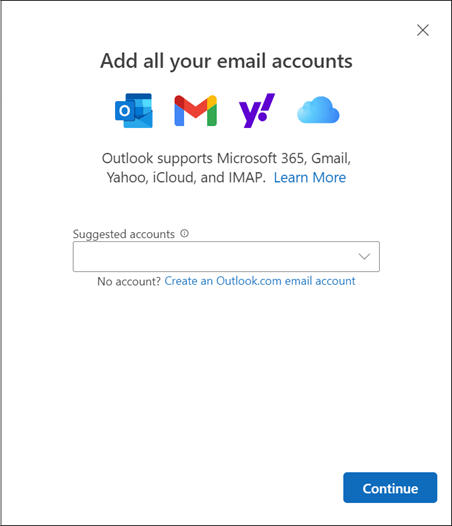
Válassza a Fiók hozzáadása lehetőséget a mappák listájának alján, vagy nyissa meg a Beállításokat , és válassza a Fiók hozzáadása lehetőséget a Fiókok között. A jelenleg támogatott fiókok közé tartoznak a munkahelyi vagy iskolai Microsoft-fiókok, valamint a Outlook.com-, Hotmail- és Gmail-fiókok. A mappalistában bármelyik fiókja mappáit, kategóriáit vagy névjegyeit kedvencként jelölheti meg, így gyorsan elérheti őket a lista tetején.
Ismerkedés (ismét) a menüszalaggal
Az alkalmazás felső sávjának ismerősnek kell lennie, ha már használt korábban olyan alkalmazásokat, mint a Word vagy az Excel, beleértve a klasszikus Windows Outlookot is. A menüszalag néven ismert vezérlőpult a beérkezett üzenetek kezeléséhez és az e-mailek formázásához szükséges parancsokat tartalmazza. A sáv jobb oldalán található legördülő nyíl segítségével növelheti a menüszalag méretét (klasszikus felület) vagy kisebbre (egyszerűsített felület). Ha személyre szeretné szabni az egyszerűsített menüszalagon látható parancsokat, válassza a Testreszabás lehetőséget.

A navigációs sáv és a Mai nap
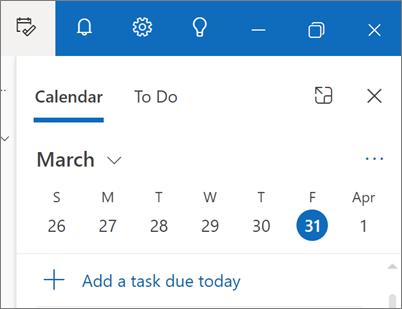
A bal oldalon található a navigációs sáv, amellyel egyszerűen válthat a Calendar, a Kontaktok vagy bármely más, gyakran használt appra. Ha gyorsan, a postaládát elhagyva szeretné elérni naptárát vagy feladatait, használhatja a Mai nap funkciót a jobb felső sarokban lévő ikonra kattintva.
Mit érdemes megnéznem?
E-mailek rögzítése
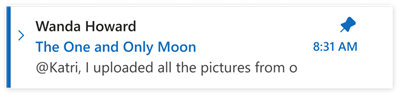
Előfordult már, hogy nehezen sikerült megtalálnia azt a kulcsfontosságú e-mail-szálat, amelyre aktívan válaszol? Vagy van olyan e-mailje, amely olyan fontos információkat tartalmaz, amelyekre gyakran hivatkozik? Most egyszerűen kattintson a jobb gombbal bármelyik üzenetre, és válassza a Rögzítés lehetőséget, és az e-mail megjelenik a Beérkezett üzenetek mappa tetején, így időt takaríthat meg azzal, hogy vissza kelljen mennie és keresnie.
E-mailek késleltetése
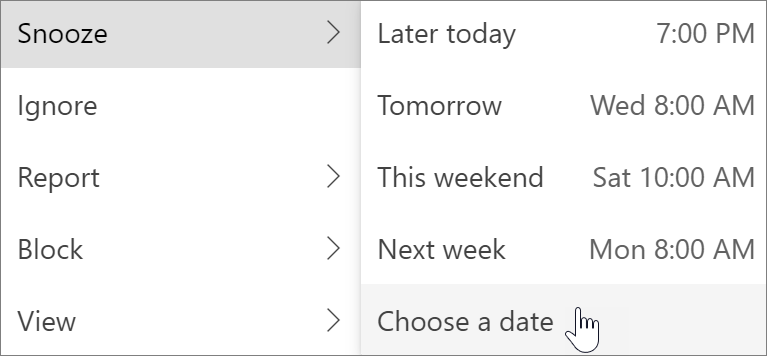
Néha az e-mail nagyon fontos, de még nem. A Késleltetés funkcióval ütemezhet egy időpontot, amikor a rendszer újból kézbesíti az e-maileket a Beérkezett üzenetek mappába, és akkor jelenik meg, amikor eljön az Ön számára megfelelő idő. Csak kattintson a jobb gombbal bármelyik üzenetre, és válassza az Újra emlékeztet parancsot, vagy válassza a menüszalag Újra emlékeztet elemét. Ezután válassza ki a kézbesítés időpontját.
Az e-mailek küldésének ütemezése
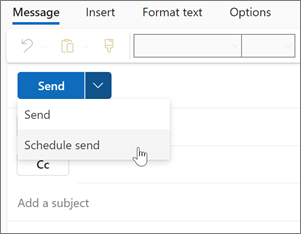
Napjaink hibrid munkavégzésének világában előfordulhat, hogy az Ön napja valaki másé, ezért nem szeretne valakinek az éjszaka közepén e-mailt küldeni. Az új Outlookkal egyszerűen küldhet e-maileket, amikor szeretne. Csak válassza a Küldés gomb melletti legördülő nyilat, és válassza a Küldés ütemezése lehetőséget.
Kategóriák
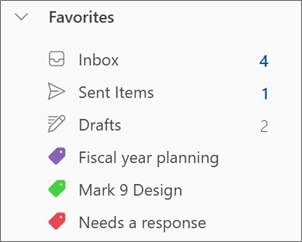
Talán ismeri a kategóriákat, de jelentős mértékben fejlődtek. A kategóriák neveit és színeit közvetlenül az üzeneteiben, a Beérkezett üzenetek mappában tekintheti meg. Szeretné megnézni az összes megcímkézett kategóriát? Egyszerűen kattintson rá közvetlenül az üzenetben. Akár kategóriát is felvehet a kedvencek közé.
Az Outlook új funkcióinak támogatása
A főbb funkciók naprakész listáját az új Outlook és a klasszikus Outlook funkcióinak összehasonlítása című témakörben találja.
Lásd még
Az új Windows Outlook használatba vétele
Az Outlook melyik verziójával rendelkezem?