
A Outlook.com-ban az oldal tetején található keresősáv használatával e-maileket, névjegyeket és fájlokat kereshet.
E-mail-üzenet, névjegy vagy fájl keresése
- A Posta keresőmezőjébe írja be, hogy mit keres (egy partner nevét, egy üzenet tárgyát, egy üzenet egy részét vagy egy fájl nevét), és nyomja le az Enter billentyűt.

- Ha végzett a kereséssel, kattintson a vissza nyílra a Keresés mezőben, vagy kattintson bármelyik mappára a bal oldali navigációs ablakban a keresésből való kilépéshez.

Ha tudja, hogy üzenet érkezett, de még nem kapta meg, olvassa el az E-mailek szinkronizációs hibáinak elhárítása Outlook.com című cikket.
Partner keresése e-mail-üzenetek kereséséhez
Kezdjen el beírni egy nevet a Keresés mezőbe. Válasszon a javasolt személyek közül a keresőmező alatti listában, vagy nyomja le az Enter billentyűt további eredmények megjelenítéséhez.
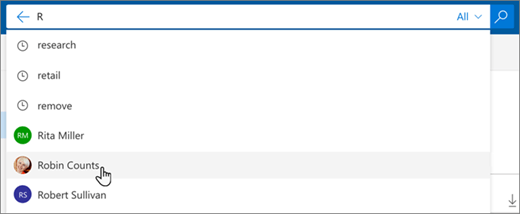
Amikor kijelöl egy partnert a keresési eredmények közül, megjelenik a hozzá kapcsolódó e-mail-üzenetek listája.
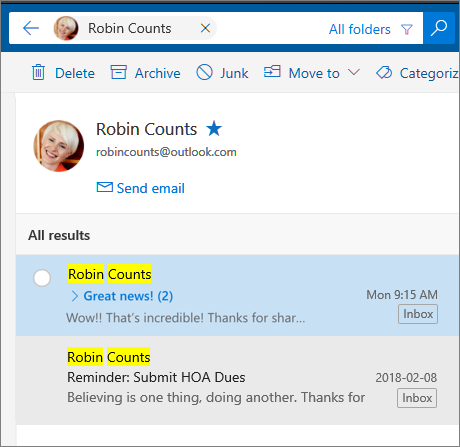
Ha üzenetet szeretne küldeni a partnerének, válassza az E-mail küldése lehetőséget a partner neve alatt. Ha hozzá szeretné adni a partnert a kedvencekhez, válassza a partner neve melletti
 lehetőséget.
Kedvenc partnerektől származó e-mailek keresése
Ha gyakran keres ugyanazoktól a személyektől származó e-maileket, felveheti őket a kedvencek közé. Ha fel szeretné venni a partnert a Kedvencek közé, keresse meg, jelölje ki a nevét a keresési eredmények között, majd válassza a További beállítások ... lehetőséget a partner neve alatt, majd adja hozzá a kedvencekhez.
Ha meg szeretné tekinteni az adott személytől érkező összes e-mailt, jelölje ki a nevét a bal oldali ablaktáblában, a Kedvencek csoportban.
A keresés pontosítása a Posta alkalmazásban
A Beérkezett üzenetek mappában való kereséskor a Outlook.com alapértelmezés szerint minden mappában keres. A keresőmező szűrőjével adott mappákban (például a Törölt elemekben vagy az Elküldött elemekben) kereshet.
Keresés a Személyek nézetben
A People app Search contacts, directory and groups (Keresés: névjegyek, címtár és csoportok) mezőjét is használhatja partnerek kereséséhez.
- A Keresés: partnerek, címtár és csoportok mezőbe írja be a keresett személy, csoport vagy erőforrás nevét.
- Ha a kívánt partner nem szerepel a javaslatok listájában, nyomja le az Enter billentyűt a teljes keresési eredmény megtekintéséhez.
- A találatok listájának tetején található Szűrés lehetőséget választva finomíthatja a keresést.
- Ha végzett a kereséssel, kattintson a vissza nyílra a keresőmezőben, vagy válassza bármelyik mappát a bal oldali navigációs ablakban a keresésből való kilépéshez.
A keresés pontosítása speciális lekérdezési szintaxissal
A találatokat a speciális lekérdezési szintaxissal (AQS) finomíthatja. A keresőmezőbe írjon be egy AQS kulcsszót az alábbi táblázatból, majd egy kettőspontot és azt, hogy mit keres. Ha például a tárgy szövegében a "jelentés" szót tartalmazó üzeneteket szeretné keresni, írja be a subjectkövetkezőtreport a Outlook.com bétaverziójának keresőmezőjébe .
| AQS-kulcsszó | Leírás: | Példa |
|---|---|---|
| Feladó | Keresés a Feladó mezőben | From:BartaEndre |
| Cél | Keresés a Címzett mezőben | To:BartaEndre |
| Másolatot kap | Keresés a Másolatot kap mezőben | Cc:BartaEndre |
| titkos másolat | Keresés a Titkos másolat mezőben | Bcc:BartaEndre |
| Résztvevők | Keresés a Címzett, a Másolatot kap és a Titkos másolat mezőben | Résztvevők:BartaEndre |
| Tárgy | Keresés az üzenet tárgyában | Tárgy:report |
| Törzs vagy tartalom | Keresés az üzenet törzsében | Törzs:report |
| Küldve | Keresés a küldés dátumában Kereshet egy adott dátumra vagy egy dátumtartományra, ahol a dátumokat két ponttal (..) kell elválasztani. A következő relatív dátumokra is kereshet: ma, holnap, tegnap, ezen a héten, a következő hónapban, a múlt héten, a múlt hónapban. A hét napjaira és az év hónapjaira is kereshet Fontos: A dátumkereséseket hónap/nap/év formátumban kell megadni: ÉÉÉÉ. HH. NN. |
Sent:2017.01.01. |
| Fogadott | Keresés a beérkezés dátumában. Ugyanazokat a keresési kifejezéseket használhatja, mint a Sent kulcsszóval | Received:2017.01.01. |
| Kategória | Keresés a Kategória mezőben | Kategória:reports |
| HasAttachment:yes | Ha a(z) HasAttachment:yes kulcsszóval keres, akkor a találatok között csak a mellékleteket tartalmazó üzenetek jelennek meg. A keresendő e-mailek további szűkítéséhez a kívánt kulcsszóval együtt használjon az e-mailben szereplő szavakat vagy neveket. A kék hasattachment:yes keresés például csak olyan e-maileket ad vissza, amelyekben szerepel a „kék” szó, és mellékleteket is tartalmaznak. |
report HasAttachment:yes |
| HasAttachment:no | Ha a(z) HasAttachment:no kulcsszóval keres, akkor a találatok között csak a mellékleteket nem tartalmazó üzenetek jelennek meg. |
report HasAttachment:no |
| IsFlagged:yes | Ha a(z) IsFlagged:yes kulcsszóval keres, akkor a találatok között csak a megjelölt üzenetek jelennek meg. |
report IsFlagged:yes |
| IsFlagged:no | Ha a(z) IsFlagged:no kulcsszóval keres, akkor a találatok között csak a meg nem jelölt üzenetek jelennek meg. |
report IsFlagged:no |
A speciális lekérdezési szintaxis használata esetén több keresési feltétel szerint kereshet, beleértve bármelyik, az összes vagy egy pontos kifejezést.
-
Subject:
product planMegkeresheti azokat az üzeneteket, amelyek tárgyában a "termék" vagy a "terv" szó szerepel. -
Subject:
(product plan)Megkeresheti azokat az üzeneteket, amelyek tárgyában mind a "termékgyártási", mind a "terv" szó szerepel. -
Subject:
"product plan"minden olyan üzenetet megtalál, amelynek tárgyában szerepel a "termékgyártási terv" kifejezés.
Az AND (és) és az OR (vagy) szavakkal egyszerre több keresési feltételt is megadhat. A keresőmezőbe beírva From:Jerri AND Subject:report rákereshet például azokra a Fehér Sőttől érkezett üzenetekre, amelyek tárgyában szerepel a "jelentés" szó.
Keresési tippek és trükkök
Ezeket a tippeket és trükköket használva pontosabban meghatározhatja a kereséseket.
- A kulcsszavak szerinti keresések nem különböztetik meg a kis- és nagybetűket. és
catCATugyanazt az eredményt adja vissza. - Ha : kifejezésrevalue keresproperty, ne tegyen szóközt a kettőspont után. Ha szóköz található, a kívánt értékre csak teljes szöveges keresés történik. Például: toJerriFrye a "FehérZsolt" kulcsszóra keres, nem pedig a Fehér Zsoltnak küldött üzenetekre. A Fehér Zsoltnak küldött üzenetek kereséséhez írja be a következőtto:JerriFrye
- A szóköz két kulcsszó vagy két property: kifejezésvalue között ugyanaz, mintha AND operátort használna. Például: from:"Jerri Frye"subjecta
reorganizationFehér Zsolt által küldött, a tárgysorban a szótreorganizationtartalmazó összes üzenetet visszaadja. - Címzett tulajdonságra (például címzett, feladó, másolatot kap vagy címzettek) kereséskor használhat SMTP-címet, aliast, illetve egy címzettet jelölő megjelenítendő nevet. Használhatja JerriFrye@contoso.compéldául az , JerriFrye, vagy "JerriFrye"a .
- Csak utótagként kereshet helyettesítő karakterekkel – például cat* a set*. A kívánt értéket előtagként tartalmazó helyettesítő karakteres keresés (*cat) vagy a karakterláncot helyettesítő karakterekkel való keresés (*cat*) nem támogatott.
- Tulajdonság keresésekor használjon dupla idézőjelet („ “) abban az esetben, ha a keresett érték több szót tartalmaz. Például: subjectazokatbudget Q1 az üzeneteket adja vissza, amelyek a tárgysorban szerepelnek költségvetés szót és az üzenet bármely tulajdonságában az 1. negyedévet . Az subject:"budget Q1" használata esetén a tárgysorban bárhol visszaadja a költségvetés 1. negyedévét tartalmazó összes üzenetet.
- Ha a találatok közül ki szeretne zárni egy adott tulajdonságértékkel megjelölt tartalmat, a tulajdonság neve elé tegyen mínuszjelet (-). Például: -fromEzzel"Jerri Frye" kizárja a Fehér Zsolt által küldött összes üzenetet.
Továbbra is segítségre van szüksége?

|
Ha az Outlook.com segítségre van szüksége, koppintson vagy kattintson ide , vagy válassza a menüsáv Súgó elemét , és írja be a kérdését. Ha az önsegítővel nem tudja megoldani a problémát, görgessen le a Továbbra is segítségre van szüksége? kérdéshez, és válassza az Igen választ. Ha a fenti lépések nem működnek, vagy ha nem tud bejelentkezni, koppintson vagy kattintson ide. |
|---|---|

|
A Microsoft-fiókkal és -előfizetésekkel kapcsolatos egyéb segítségért látogasson el a fiók & számlázás súgójába. |

|
Ha segítségre van szüksége a Microsoft egyéb termékeivel és szolgáltatásaival kapcsolatos hibák elhárításához, írja be ide a problémáját. |

|
Tegyen fel kérdéseket, kövesse a beszélgetéseket és ossza meg tudását a Outlook.com közösségben. |
Új funkciót szeretne kérni?

|
Kérjük, hogy küldje el visszajelzését. Ez segít nekünk fontossági sorrendbe állítani a jövőbeli frissítések új funkcióit. További információért lásd: Hogyan küldhetek visszajelzést a Microsoft Office-ról. |
|---|