
Az elküldött üzeneteket megjelölheti, hogy figyelmeztesse Önt vagy a címzettet arra, hogy teendőre van szükség.
Megjelölés saját magának
Olyan üzenetet küld, amelyre válaszolni kell. Szeretne gondoskodni arról, hogy ne feledkezzen meg a kérésről, és hogy megkapja a szükséges információkat. Ha megjelöli magát, tudatja Önnel, hogy választ kért másoktól. Ha egy jelölőt ad hozzá, megjelenik egy teendő a Feladatok nézetben, és megjelenik a Feladatok betekintő.
- Válassza az Üzenet>nyomon követése lehetőséget.

- Válassza a Ma,a Holnap, az Ezen a héten, a Jövő héten, a Nincs dátum vagy az Egyéni.
Mivel az üzenet el lesz rejtve az Elküldött elemek mappából, javasoljuk, hogy adjon hozzá egy emlékeztetőt saját maga számára. Az emlékeztetők riasztási párbeszédpanelek, amelyek akkor jelennek meg, amikor közeleg a nyomon követés esedékessége, csakúgy, mint a közelgő értekezletek és találkozók esetében.
Ha emlékeztetőt szeretne hozzáadni magának, válassza az Elintézendő>Emlékeztető hozzáadása lehetőséget. Írja be azt a dátumot és időpontot, amikor meg szeretné jeleníteni az emlékeztető párbeszédpanelt.
Megjelölés címzetteknek
A címzetteknek szóló megjelölés még nagyobb hangsúlyt adhat. Egy jelölő jelenik meg az üzenetlistában, és szöveg lesz látható az üzenet Feladó sora fölött. Ha a címzett az Outlookot is használja, egy elem felkerül a feladatlistájára.
- Válassza az Üzenet>nyomon követése lehetőséget.
- Válassza az Egyéni kategóriát.
- Jelölje be a Megjelölés címzetteknek jelölőnégyzetet.
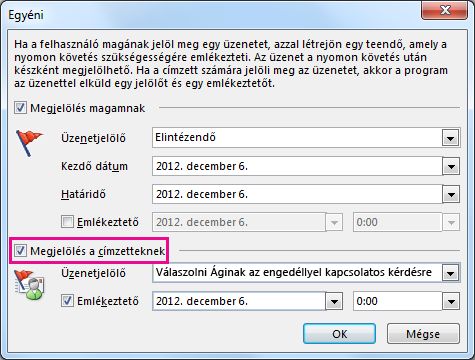
- Javasoljuk, hogy az Egyéni párbeszédpanelen írja át az Üzenetjelölő alapértelmezés szerinti szövegét valamilyen leírásra vagy teendőre. Beírhatja például ezt: Válasz küldése Annának az engedélykérésre. Ez az a szöveg, amelyet a címzett a Feladó sor fölött fog megjeleníteni.
A láthatóság javítása érdekében emlékeztetőt is hozzáadhat. Az emlékeztetők riasztási párbeszédpanelek, amelyek akkor jelennek meg, amikor elintézendő esedékes, ugyanúgy, mint egy éppen kezdődő értekezlet vagy találkozó esetén.
Ha emlékeztetőt szeretne hozzáadni a címzettekhez, jelölje be a Megjelölés címzetteknek jelölőnégyzetet, majd írja be, hogy melyik napon és időpontban jelenjen meg az emlékeztető párbeszédpanel a címzetteknél.
Tipp:
Ha a címzetteknek szánt megjelöléshez beállítja az emlékeztetőt, legyen diszkrét. Kérdezze meg magától, hogy valóban félbe kell-e szakítania a címzettet egy emlékeztető párbeszédpanellel, vagy elegendő egy megjelölés.
Hogyan működnek a dátumok megjelölése a Nyomon követés menüben?
Jelölőkkel jelölheti meg az elintézendő elemeket, és emlékeztetőket is küldhet hozzájuk. A jelölőkhöz az alábbi alapértelmezett kezdési dátumok, határidők és emlékeztető-időpontok érhetők el. Az egyes beállításokat testre szabhatja.
| Megjelölés | Kezdő dátum | Határidő | Emlékeztető |
|---|---|---|---|
| Ma | Aktuális dátum | Aktuális dátum | Egy órával a mai munkanap vége előtt |
| Holnap | Aktuális dátum plusz egy nap | Aktuális dátum plusz egy nap | Az aktuális nap kezdő időpontja plusz egy munkanap |
| E héten | Az aktuális dátum plusz két nap, de legkésőbb e hét utolsó munkanapja | A hét utolsó munkanapja | Az aktuális nap plusz két munkanap kezdő időpontja |
| Jövő héten | Jövő hét első munkanapja | Jövő hét utolsó munkanapja | A következő hét első munkanapjának kezdő időpontja |
| Nincs dátum | Nincs dátum | Nincs dátum | Aktuális dátum |
| Egyéni | Megjelenik az aktuális dátum; Válasszon egyéni dátumot, ha szükséges. | Megjelenik az aktuális dátum; Válasszon egyéni dátumot, ha szükséges. | Megjelenik az aktuális dátum; Válasszon egyéni dátumot, ha szükséges. |