
Az Outlook-bővítmények segítségével hatékonyabban használhatja az Outlookot, és az Outlook elhagyása nélkül végezhet el feladatokat az üzeneteken és találkozókon.
Bővítmény telepítése az AppSource-ból
Válassza az Outlook menüszalagjának Eszközök menüjében a Bővítmények beszerzése parancsot. Ekkor megnyílik az AppSource lap az alapértelmezett böngészőben.
Tipp:
Ha nem látható a Bővítmények beszerzése parancs a menüszalagon, kattintson a menüszalagon a három pontra (
...). Ezután válassza a Bővítmények beszerzése lehetőséget.Görgessen végig a bővítmények listáján, vagy használja a keresőmezőt egy adott bővítmény megkereséséhez.
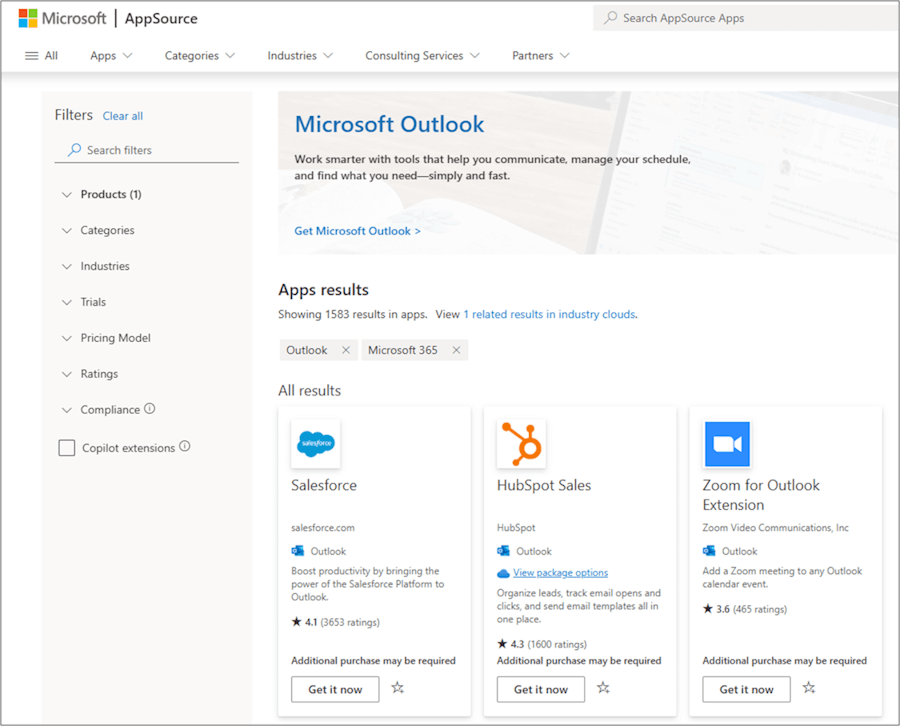
Ha készen áll egy bővítmény telepítésére, válassza a Letöltés most lehetőséget.
Megjegyzés
- A 16.85-ös (24051214) verziótól kezdődően a Bővítmények beszerzése gomb nem nyitja meg az Outlook-bővítmények párbeszédpanelt. Ehelyett az AppSource nyílik meg az alapértelmezett böngészőben. A korábbi verziók továbbra is elérhetik az Outlook-bővítmények párbeszédpanelt a Bővítmények beszerzése gombbal.
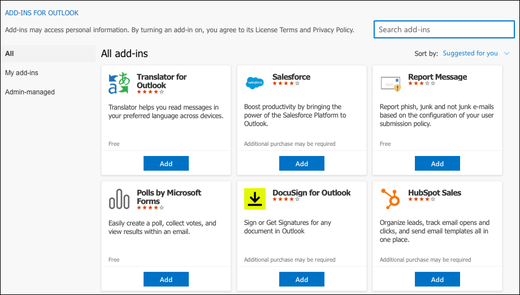
- Ha az Outlook újabb verzióiban szüksége van az Outlook-bővítmények párbeszédpanelre, nyissa meg a https://aka.ms/olksideload. Ekkor megnyílik a Webes Outlook, és néhány másodperc múlva megnyitja az Outlook-bővítmények párbeszédpanelt.
Bővítmény használata az Outlookban
Fontos
Győződjön meg arról, hogy az Outlookban az olvasóablakJobb vagy Lent értékre van állítva. Ellenkező esetben a bővítmények nem lesznek elérhetők. Az Olvasóablak konfigurálásához válassza azOlvasóablakmegjelenítése> lehetőséget.
A telepített bővítmények automatikusan megjelennek a menüszalagon. Előfordulhat, hogy a telepített bővítmények megjelenítéséhez a menüszalagon a három pontot (...) kell választania.
A bővítmény használatához válassza a menüszalagon a megfelelő bővítménygombot.
Tipp:
Ha testre szeretné szabni, hogy mely telepített bővítmények jelenjenek meg az Outlook menüszalagján, kattintson a három pontra (...) a menüszalagon, majd válassza az Eszköztár testreszabása lehetőséget. További útmutatásért lásd: Az eszköztár testreszabása a Mac Outlook-ban.
Bővítmények kezelése
A telepített bővítményeket a böngészőjében kezelheti a https://aka.ms/olksideload. Ekkor megnyílik a Webes Outlook, és néhány másodperc múlva megnyitja az Outlook-bővítmények párbeszédpanelt.
Az Outlook-bővítmények párbeszédpanelen az alábbiakat végezheti el:
Megtekintheti a személyesen telepített bővítményeket és a rendszergazda által felügyelt bővítményeket.
Megtekintheti a bővítménnyel kapcsolatos információkat.
Keressen és telepítsen új bővítményeket.
Bővítmények eltávolítása
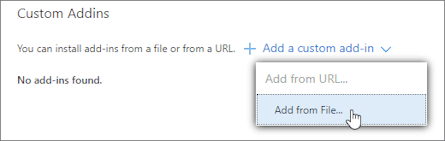
Egyéni bővítményeket a Saját bővítmények> lapon telepíthetEgyéni bővítmények>Egyéni bővítmény> hozzáadásaHozzáadás fájlból.
Megjegyzés
A Hozzáadás URL-címről parancs már nem érhető el egyéni Outlook-bővítmény telepítéséhez. Kerülő megoldásként nyissa meg az URL-címet a kívánt böngészőben a bővítmény jegyzékfájljának letöltéséhez, majd a Hozzáadás fájlból lehetőséggel telepítse azt.
Bővítmények elérhetősége a megosztott postaládákban
Az alábbi táblázat a bővítmények megosztott postaládákban való elérhetőségét foglalja össze. A megosztott postaládák Mac Outlookban való eléréséről a Megosztott Mail, Calendar vagy People mappa megnyitása a Mac Outlook alkalmazásban című témakörben olvashat útmutatást.
| Forgatókönyv | Viselkedés |
|---|---|
| A felhasználó által telepített bővítmény | Megosztott postaládába nem telepíthetők bővítmények. A telepített bővítményeket a rendszer az elsődleges postaládába veszi fel. |
| Rendszergazda által telepített bővítmény | A rendszergazdák nem telepíthetnek bővítményeket a megosztott postaládákba. Ehelyett telepítsenek egy bővítményt a felhasználó elsődleges postaládájába. Miután telepített egy bővítményt a postaládába, használhatja a megosztott postaládában, ha a bővítmény megfelel bizonyos követelményeknek (a bővítmények olvasási és szerkesztési módban való elérhetőségéről az alábbi forgatókönyvek tartalmaznak információt). |
| Alapértelmezett bővítmények az Outlookban | Az alapértelmezett Outlook-bővítmények nem érhetők el a megosztott postaládákban. Az alapértelmezett bővítmények közé tartozhatnak a Saját sablonok, a Leiratkozás és a Műveletelemek. |
| Olvasómódban használt bővítmény | Az elsődleges postaládába telepített bővítményeket úgy kell konfigurálni, hogy támogassák a megosztott postaládákat. További segítségért forduljon a rendszergazdájához. |
| Bejegyzésírás módban használt bővítmény | Az elsődleges postaládába telepített bővítményeket úgy kell konfigurálni, hogy támogassák a megosztott postaládákat. További segítségért forduljon a rendszergazdájához. |