Az Outlook-bővítmények segítségével hatékonyabban használhatja az Outlookot, és az Outlook elhagyása nélkül végezhet el feladatokat az üzeneteken és találkozókon.
Míg egyes bővítményeket a levelezési rendszergazda telepít, másokat Ön az Office Áruházból vagy egy fájlból telepíthet.
Válassza ki alább az Ön által használt Outlook-verzióhoz tartozó lapot.
Az Outlook melyik verziójával rendelkezem?
Az Office Áruházból származó bővítmény telepítése az új Outlookban
Az új Outlookban lépjen a menüszalagra vagy a navigációs sávra, és válassza a További alkalmazások>hozzáadása lehetőséget.
Tipp:
Az Áruházat az Alkalmazások gombbal is elérheti, és közvetlenül egy üzenetből vagy találkozóból telepítheti a bővítményeket. Ha útmutatást szeretne kapni arról, hogy miként keresheti meg az Alkalmazások gombot, amellyel e-mailek írása közben elérheti a bővítményeket, olvassa el a Bővítmény használata az Outlookban című cikket.
Az Alkalmazások lapon keresse meg a kívánt bővítményt a rendelkezésre álló listában. Ha egy adott bővítményt keres, írja be annak nevét a keresőmezőbe. Ha megtalálta a telepíteni kívánt bővítményt, jelölje ki, hogy többet tudjon meg róla és tekintse át az adatvédelmi szabályzatát.
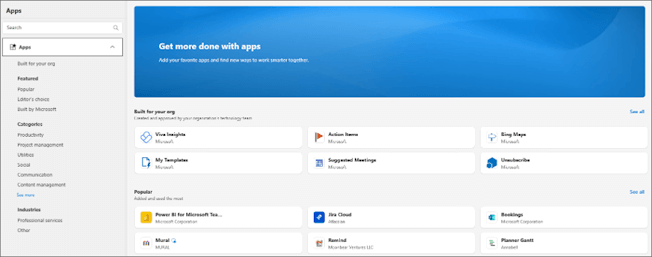
Ha készen áll a bővítmény telepítésére, válassza a Hozzáadás lehetőséget.
Egyéni bővítmény telepítése fájlból az új Outlookban
A böngészőjében nyissa meg a Webes Outlook alkalmazást, és ekkor megnyílik az Outlook-bővítmények ablak.
Megjegyzés
XML-fájlból jelenleg csak az Outlook-bővítmények párbeszédpanelen lehet egyéni bővítményeket telepíteni. A csapat azon dolgozik, hogy támogassa ezt a funkciót az Outlook új áruházában (További alkalmazások>, Alkalmazások hozzáadása).
Válassza a Saját bővítmények lehetőséget.
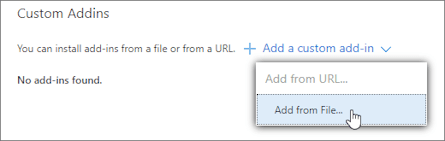
Az Egyéni bővítményekszakaszban válassza az Egyéni bővítmény hozzáadása, majd a Hozzáadás fájlból lehetőséget.
Megjegyzés
A Hozzáadás URL-címről parancs már nem érhető el egyéni Outlook-bővítmény telepítéséhez. Kerülő megoldásként nyissa meg az URL-címet a kívánt böngészőben a bővítményfájl letöltéséhez, majd a Hozzáadás fájlból lehetőséggel telepítse.
Jelölje ki a bővítmény XML-fájlját.
A bővítmény telepítéséhez válassza a Telepítés lehetőséget.
Az informatikai rendszergazda által telepített bővítmények:
Ha Ön egy szervezet tagja, és a rendszergazdája telepített Önnek egy új bővítményt, a bővítmény azon az olvasási vagy üzenetírási felületen lesz elérhető, ahol működni fog. A bővítmények eléréséről a Bővítmény használata az Outlookban című témakörben tájékozódhat.
Bővítmény használata az új Outlookban
A bővítmény telepítési helye attól függ, hogy e-mailt olvas vagy ír.
Bővítmény használata egy üzenet olvasásakor az új Outlookban
Jelöljön ki egy üzenetet az olvasóablakban, vagy nyisson meg egy üzenetet egy külön ablakban.
Válassza a menüszalagon a További alkalmazások elemet vagy az üzenet műveletsávján az Alkalmazások lehetőséget.
Tipp:
A bővítményeket gyorsan elérheti, ha rögzíti őket a menüszalagon és a műveletsávon. Egy bővítmény rögzítéséhez válassza a menüszalag További alkalmazások elemét. Ezután kattintson a jobb gombbal a megfelelő bővítményre, és válassza a Rögzítés parancsot. A bővítmény megjelenik az üzenet menüszalagján és műveletsávján. 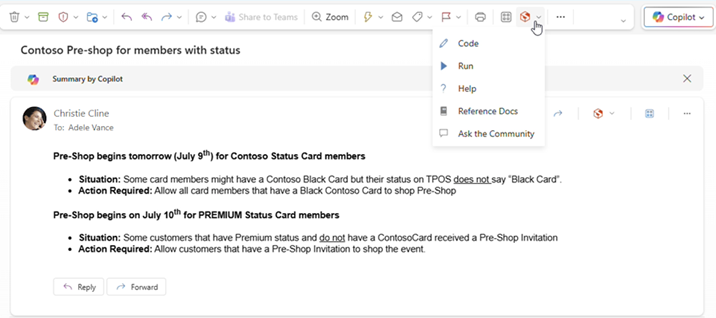
Egy bővítmény rögzítésének feloldásához ugyanezeket az utasításokat követve nyissa meg a További alkalmazások menüt, majd válassza a Rögzítés feloldása lehetőséget a megfelelő bővítménynél.
A További alkalmazások lehetőség a menüszalagon.
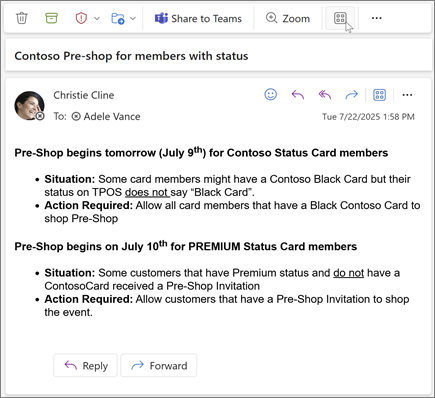
Az Alkalmazások lehetőség a műveletsávon.

Bővítmény használata üzenetírás közben az új Outlookban
Hozzon létre egy új üzenetet, vagy válaszoljon egy meglévőre.
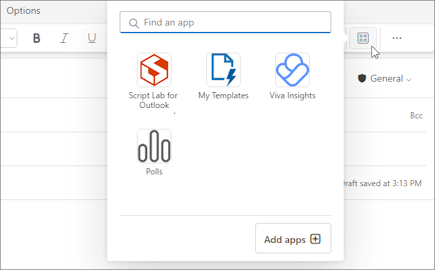
A menüszalagon válassza az Üzenet fület, majd válassza ki a használni kívánt bővítményt.
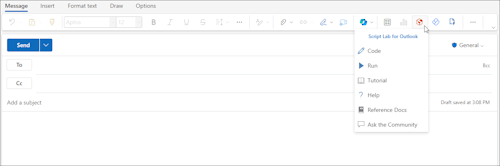
Ha a bővítmény nem látható a menüszalagon, válassza az Appok lehetőséget a telepített bővítmények megtekintéséhez.
Bővítmény használata értekezlet vagy találkozó megtekintésekor vagy ütemezésekor az új Outlookban
Nyisson meg egy meglévő találkozót, vagy hozzon létre egy újat.
Tipp:
Ha egy meglévő értekezleten vagy találkozón szeretne bővítményt használni, a menüszalag megjelenítéséhez meg kell nyitnia az értekezletet vagy találkozót egy előugró ablakban.
A menüszalagon jelölje ki a használni kívánt bővítményt.
Bővítmények elérhetősége offline állapotban
Ha a gép offline állapotban van, az Outlook-bővítmények, valamint a Microsoft 365 és a Copilot áruház nem érhető el. Az alábbi táblázat ismerteti bizonyos bővítménytípusok viselkedését, amikor a számítógép kapcsolat nélküli üzemmódban vagy időszakos kapcsolattal rendelkezik.
Tipp:
- Ha segítségre van szüksége a használt bővítmény típusának azonosításához, forduljon a szervezet műszaki támogatási csoportjához.
- A rendszergazdák postaláda-házirendek konfigurálásával biztosíthatják, hogy a bővítmények a hálózati kapcsolat újralétesítésekor elküldés előtt ellenőrizzék az üzenetek megfelelőségét. További információt az Outlook-bővítmények fejlesztése az új Windows Outlookhoz című témakör "A bővítmények elérhetősége kapcsolat nélkül" című szakaszban talál.
|
Forgatókönyv |
Munkaablak és felhasználói felület nélküli bővítmények |
Eseményalapú bővítmények |
| Nincs internetkapcsolat az Outlook indításakor |
A telepített bővítmények nem jelennek meg sem a menüszalagon, sem a műveletsávon. |
Mivel az Outlook nem tudja meghatározni, hogy mely bővítmények vannak telepítve kapcsolat nélkül, az eseményalapú bővítmények nem futtathatók az általuk kezelt esemény előfordulásakor. Például egy bővítmény nem tudja automatikusan beszúrni a személyre szabott aláírását új üzenet létrehozásakor.
Ha olyan bővítményt használ, amely a kimenő üzeneteket még küldés előtt ellenőrzi, akkor a szervezetében alkalmazott postaláda-házirendtől függően a Küldés kapcsolat nélkül lehetőséget választva a kimenő üzenetet vagy a Piszkozatok , vagy a Postázandó mappába menti a rendszer. A Postázandó üzenetek mappába mentett üzenetek automatikusan küldésre kerülnek, amint ismét online állapotba kerül. A Piszkozatok mappába mentett üzeneteket azonban manuálisan kell elküldenie. Segítségért forduljon a szervezet technikai támogatási csoportjához. |
| Az Outlook kapcsolat nélküli elindítása után kapcsolat jön létre |
A telepített bővítmények a menüszalagon és a műveletsávon jelennek meg. |
Az Outlook képes azonosítani, hogy mely bővítmények vannak telepítve. A telepített bővítmények az általuk kezelt esemény bekövetkezésekor futhatnak. |
| A számítógép kapcsolata megszakad, miközben az Outlook használatban van |
Ha megszakad a kapcsolat az Outlook használata közben, a telepített bővítmények nem fognak működni. Megjelenik egy párbeszédpanel vagy értesítés, amely értesíti arról, hogy offline állapotban van. |
Ha megszakad a kapcsolat, a viselkedés eltér a telepített eseményalapú bővítmény típusától függően.
Küldéskor futó bővítmények: A viselkedés a bővítmény konfigurációjától függ. További információért forduljon a szervezet technikai támogatási csoportjához.
Egyéb eseményalapú bővítmények: A bővítmény nem aktiválódik az általa kezelt esemény bekövetkezésekor. |
| A kapcsolat újra létrejött |
A telepített bővítmények ismét futtathatnak műveleteket. |
A telepített bővítmények bekövetkezésük után folytatják az események kezelését. A Postázandó üzenetek mappába mentett üzenetek automatikusan küldésre kerülnek, amint ismét online állapotba kerül. A Piszkozatok mappába mentett üzeneteket azonban manuálisan kell elküldenie, hogy az alkalmazható eseményalapú bővítmények megfelelőség-ellenőrzéseket futtathassanak rajtuk. Segítségért forduljon a szervezet technikai támogatási csoportjához. |
Az új Windows Outlookban való offline munkáról az Offline munka az Outlookban című témakörben olvashat bővebben.
Bővítmények elérhetősége a megosztott postaládákban
Az alábbi táblázat a bővítmények megosztott postaládákban való elérhetőségét foglalja össze. Vegye figyelembe, hogy a viselkedés eltérő lehet attól függően, hogy a megosztott postaláda elő lett-e léptetve teljes fiókká (további információ: Megosztott postaláda beállításainak kezelése az új Outlookban).
|
Forgatókönyv |
A megosztott postaláda nincs előléptetve teljes fiókká |
Megosztott postaláda előléptetve teljes fiókra |
| A felhasználó által telepített bővítmény |
Megosztott postaládába nem telepíthetők bővítmények. A telepített bővítményeket a rendszer az elsődleges postaládába veszi fel. |
Megosztott postaládába nem telepíthetők bővítmények. Az Office Áruház nem jelenik meg a postaláda menüszalagján. |
| Rendszergazda által telepített bővítmény |
A rendszergazdák nem telepíthetnek bővítményeket a megosztott postaládákba. Ehelyett telepítsenek egy bővítményt a felhasználó elsődleges postaládájába.
Miután telepített egy bővítményt a postaládába, használhatja a megosztott postaládában, ha a bővítmény megfelel bizonyos követelményeknek (a bővítmények olvasási és szerkesztési módban való elérhetőségéről az alábbi forgatókönyvek tartalmaznak információt). |
|
| Alapértelmezett Outlook-bővítmények |
A megosztott postaládákban alapértelmezett Outlook-bővítmények használhatók. Az alapértelmezett bővítmények közé tartozhatnak a Saját sablonok, a Leiratkozás és a Műveletelemek.
Ha nem rendelkezik az alapértelmezett bővítményekkel az Outlookban, előfordulhat, hogy a szervezetében ki vannak kapcsolva ezek a bővítmények. További segítségért forduljon a rendszergazdájához. |
|
| A My Templates bővítménnyel létrehozott sablonok |
A létrehozott sablonokat a program az elsődleges postaládába menti. Bár ezek a sablonok az elsődleges és a megosztott postaládákban is használhatók, a megosztott postaládához hozzáféréssel rendelkező többi felhasználó nem fér hozzá ezekhez a sablonokhoz. További információt az E-mail üzenetsablon létrehozása című témakörben talál. |
A létrehozott sablonokat a program a megosztott postaládában menti. Ezeket a sablonokat bárki szerkesztheti vagy használhatja, aki hozzáféréssel rendelkezik a megosztott postaládához, feltéve, hogy a megosztott postaládát az új Windows Outlookban is megnyitja, és teljes fiókká alakítja át. A megosztott sablonokhoz más platformokról senki nem férhet hozzá, még a sablon létrehozója sem. Ez az új Windows Outlookra vonatkozik, ha a megosztott postaládát még nem léptették elő teljes fiókká. Ezzel szemben a más platformokon létrehozott sablonok nem érhetők el a teljes fiókká előléptetett megosztott postaládákból. További információt az E-mail üzenetsablon létrehozása című témakörben talál. |
| Olvasómódban használt bővítmény |
Az elsődleges postaládába telepített bővítményeket úgy kell konfigurálni, hogy támogassák a megosztott postaládákat. További segítségért forduljon a rendszergazdájához. |
|
| Bejegyzésírás módban használt bővítmény |
Használhatja az elsődleges postaládába telepített, a levélírási módban támogatott bővítményeket. |
A bővítményeket telepítenie kell az elsődleges postaládába, és úgy kell beállítani őket, hogy támogassák a megosztott postaládákat. További segítségért forduljon a rendszergazdájához. |
Bővítmény törlése az új Outlookban
- Lépjen a menüszalagra vagy a navigációs sávra, és válassza
 További alkalmazások>Alkalmazások hozzáadása.
- Az Alkalmazások lapon válassza az Alkalmazások kezelése lehetőséget.
- Az Alkalmazások kezelése területen keresse meg a törölni kívánt alkalmazást, és válassza a További beállítások>Eltávolítás lehetőséget.
Bővítmények telepítése az áruházból | Egyéni bővítmények | telepítéseBővítmény | használataBővítmények elérhetősége a megosztott postaládákban
Bővítmény telepítése az Office Áruházból a klasszikus Outlookban
Nyissa meg a klasszikus Outlookot.
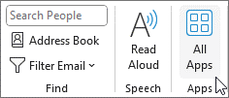
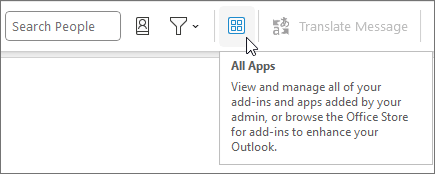
A menüszalagon válassza aHome All Apps(Minden alkalmazás kezdőlapja>) lehetőséget. Ha az egyszerűsített menüszalag be van állítva az Outlook-ügyfélben, kattintson a menüszalagon a három pontra (...), majd a Minden alkalmazás parancsra.
Megjegyzés
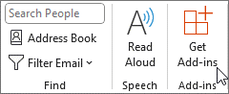
- A Windows Outlook 2303-as verziójától (16215.10000-es build) kezdődően a Minden alkalmazás gomb váltja fel a Bővítmények beszerzésegombot a menüszalagon a telepített bővítmények megtekintéséhez és az Office Áruház eléréséhez. Ha az Outlook régebbi verzióját használja, akkor ehelyett a Bővítmények beszerzése gomb látható.
- Ha nem látja a Minden alkalmazás listát a menüszalagon, előfordulhat, hogy a rendszergazda kikapcsolta a bővítményeket a szervezetben.
A klasszikus Outlook-verziótól vagy a fiók típusától függően válassza az Alkalmazások hozzáadása vagy a Bővítmények beszerzése lehetőséget.
A megjelenő párbeszédpanel attól függ, hogy az Alkalmazások hozzáadása vagy a Bővítmények beszerzése lehetőség lehetőség volt-e elérhető.
Ha az Alkalmazások hozzáadása lehetőséget választotta, megjelenik az Alkalmazások párbeszédpanel.
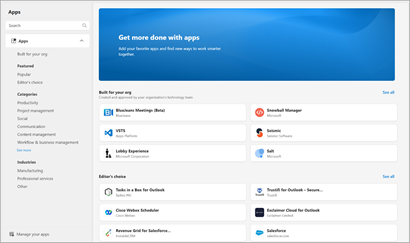
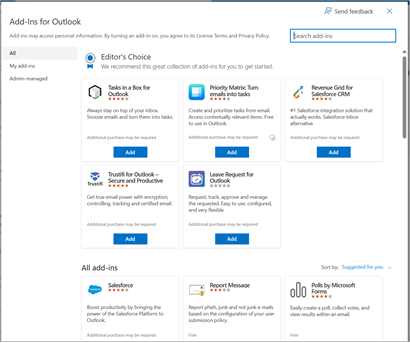
Ha a Bővítmények beszerzése lehetőséget választotta, megjelenik az Outlook-bővítmények párbeszédpanel.
Keresse meg a kívánt bővítményt a rendelkezésre álló listában. Ha egy adott bővítményt keres, írja be annak nevét a keresőmezőbe. Ha megtalálta a telepíteni kívánt bővítményt, jelölje ki, hogy többet tudjon meg róla és tekintse át az adatvédelmi szabályzatát.
Ha készen áll a bővítmény telepítésére, válassza a Hozzáadás lehetőséget.
Egyéni bővítmény telepítése XML-fájlból
Az előnyben részesített böngészőben nyissa meg a https://aka.ms/olksideload. Ekkor megnyílik a Webes Outlook, majd néhány másodperc múlva betöltődik az Outlook-bővítmények párbeszédpanel.
Megjegyzés
XML-fájlból jelenleg csak az Outlook-bővítmények párbeszédpanelen lehet egyéni bővítményeket telepíteni. Csapatunk dolgozik azon, hogy támogassa ezt a funkciót az Outlook új áruházában (Minden alkalmazás>és Alkalmazások hozzáadása).
Válassza a Saját bővítmények lehetőséget.
Az Egyéni bővítmények szakaszban válassza az Egyéni bővítmény hozzáadása, majd a Hozzáadás fájlból lehetőséget.
Megjegyzés
A Hozzáadás URL-címről parancs már nem érhető el egyéni Outlook-bővítmény telepítéséhez. Kerülő megoldásként nyissa meg az URL-címet a kívánt böngészőben a bővítményfájl letöltéséhez, majd a Hozzáadás fájlból lehetőséggel telepítse.
Jelölje ki a bővítmény XML-fájlját.
A bővítmény telepítéséhez válassza a Telepítés lehetőséget.
Bővítmény használata a klasszikus Outlookban
A telepített bővítmény típusától függően az az Outlook következő területeinek egyikében jelenik meg.
Fontos
- Győződjön meg arról, hogy az Outlookban az olvasóablakJobb vagy Lent beállítása van. Ellenkező esetben a bővítmények nem lesznek elérhetők. Az Olvasóablak konfigurálásához válassza azOlvasóablakmegjelenítése> lehetőséget.
- Ha a klasszikus Windows Outlookról az új Windows Outlookra vált, vegye figyelembe, hogy a bővítmények helye minden ügyfélnél eltérő. Az, hogy az új Windows Outlookban milyen bővítmények találhatók, attól függ, hogy e-mailt olvas vagy ír. A bővítmények használatáról az új Windows Outlookban a Bővítmények használata az új Windows Outlookban című témakörben olvashat.
Bővítmények a klasszikus Outlook menüszalagján
Bizonyos bővítményeket a program az üzenet vagy találkozó megfelelő olvasási vagy levélírási felületének menüszalagjára vesz fel. Az ilyen típusú bővítmény használatához tegye a következőket:
A klasszikus Outlookban lépjen a menüszalagra.
Tipp:
Ha egy értekezlethez vagy találkozóhoz bővítményt szeretne használni, a menüszalag megjelenítéséhez meg kell nyitnia az értekezletet vagy találkozót egy előugró ablakban.
Válassza a megfelelő menüszalagfület. A lap az aktuális levelezési felülettől függően változik.
- Ha üzenetet olvas, válassza a Kezdőlap fület.
- Üzenet írásakor válassza az Üzenet fület.
- Ha találkozót tekint meg vagy ütemez, válassza a Találkozó fület.
- Ha értekezletet tekint meg vagy ütemez, válassza az Értekezlet lapot.
Válassza a bővítmény gombot a menüszalagon. Ha a bővítmény nem jelenik meg a menüszalagon, válassza a Minden alkalmazás lehetőséget a telepített bővítmények megtekintéséhez.

Bővítmények a klasszikus Outlook alkalmazássávján
Bizonyos bővítmények megjelennek az Outlook alkalmazássávján. Az ilyen típusú bővítmény használatához lépjen az Outlook bal oldalán található appsávra. Ezután válassza ki a futtatni kívánt bővítményt.

Ha a bővítmény ikonja nem jelenik meg az alkalmazássávon, válassza a További alkalmazások lehetőséget a telepített bővítmények megtekintéséhez.
Bővítmények elérhetősége a megosztott postaládákban
Az alábbi táblázat a bővítmények megosztott postaládákban való elérhetőségét foglalja össze. A megosztott postaládák klasszikus Windows Outlookban való eléréséről a Megosztott postaláda megnyitása és használata az Outlookban című témakörben talál útmutatást.
|
Forgatókönyv |
Viselkedés |
| A felhasználó által telepített bővítmény |
Megosztott postaládába nem telepíthetők bővítmények. A telepített bővítményeket a rendszer az elsődleges postaládába veszi fel. |
| Rendszergazda által telepített bővítmény |
A rendszergazdák nem telepíthetnek bővítményeket a megosztott postaládákba. Ehelyett telepítsenek egy bővítményt a felhasználó elsődleges postaládájába.
Miután telepített egy bővítményt a postaládába, használhatja a megosztott postaládában, ha a bővítmény megfelel bizonyos követelményeknek (a bővítmények olvasási és szerkesztési módban való elérhetőségéről az alábbi forgatókönyvek tartalmaznak információt). |
| Alapértelmezett Outlook-bővítmények |
A megosztott postaládákban alapértelmezett Outlook-bővítmények használhatók. Az alapértelmezett bővítmények közé tartozhatnak a Saját sablonok, a Leiratkozás és a Műveletelemek.
Ha nem rendelkezik az alapértelmezett bővítményekkel az Outlookban, előfordulhat, hogy a szervezetében ki vannak kapcsolva ezek a bővítmények. További segítségért forduljon a rendszergazdájához. |
| A My Templates bővítménnyel létrehozott sablonok |
A létrehozott sablonokat a program az elsődleges postaládába menti. Bár ezek a sablonok az elsődleges és a megosztott postaládákban is használhatók, a megosztott postaládához hozzáféréssel rendelkező többi felhasználó nem fér hozzá ezekhez a sablonokhoz. További információt az E-mail üzenetsablon létrehozása című témakörben talál. |
| Olvasómódban használt bővítmény |
Az elsődleges postaládába telepített bővítményeket úgy kell konfigurálni, hogy támogassák a megosztott postaládákat. További segítségért forduljon a rendszergazdájához. |
| Bejegyzésírás módban használt bővítmény |
Használhatja az elsődleges postaládába telepített, a levélírási módban támogatott bővítményeket. |
Megjegyzés
A Webes Outlook csak akkor érhető el, ha munkahelyi vagy iskolai fiókot használ, és érvényes licenccel rendelkezik.
Bővítmények telepítése az áruházból | Egyéni bővítmények | telepítéseAz informatikai Rendszergazda által telepített bővítményekBővítmény | használata Bővítmények elérhetősége megosztott postaládákban |
Bővítmény telepítése az Office Áruházból a Webes Outlook-hoz
A Webes Outlook alkalmazásban lépjen a menüszalagra vagy az alkalmazássávra a kliens bal oldalán. Ezután válassza a További alkalmazások>Alkalmazások hozzáadása lehetőséget.
Az Alkalmazások lapon keresse meg a kívánt bővítményt a rendelkezésre álló listában. Ha egy adott bővítményt keres, írja be annak nevét a keresőmezőbe. Ha megtalálta a telepíteni kívánt bővítményt, jelölje ki, hogy többet tudjon meg róla és tekintse át az adatvédelmi szabályzatát.
Ha készen áll a bővítmény telepítésére, válassza a Hozzáadás lehetőséget.
Utasítások a klasszikus Webes Outlookhoz
- Válassza a
 lehetőséget: Beállítások >Bővítmények kezelése.
- Ha hirdetésmentes bővítményeket szeretne, a be- vagy kikapcsolásukhoz használja a kapcsolóvezérlőket. Fizetett bővítmények és ingyenes próbaverziók esetén a vásárláshoz válassza a Letöltöm lehetőséget.
További bővítményeket is telepíthet az Office Áruházból.
Egyéni bővítmény telepítése fájlból
A böngészőjében nyissa meg a Webes Outlook alkalmazást, és ekkor megnyílik az Outlook-bővítmények ablak.
Megjegyzés
XML-fájlból jelenleg csak az Outlook-bővítmények párbeszédpanelen lehet egyéni bővítményeket telepíteni. A csapat azon dolgozik, hogy támogassa ezt a funkciót az Outlook új áruházában (További alkalmazások > , Alkalmazások hozzáadása).
Válassza a Saját bővítmények lehetőséget.
Az Egyéni bővítmények szakaszban válassza az Egyéni bővítmény hozzáadása, majd a Hozzáadás fájlból lehetőséget.
Megjegyzés
A Hozzáadás URL-címről parancs már nem érhető el egyéni Outlook-bővítmény telepítéséhez. Kerülő megoldásként nyissa meg az URL-címet a kívánt böngészőben a bővítményfájl letöltéséhez, majd a Hozzáadás fájlból lehetőséggel telepítse.
Jelölje ki a bővítmény XML-fájlját.
A bővítmény telepítéséhez válassza a Telepítés lehetőséget.
Zárja be az Outlook-bővítmények párbeszédpanelt. Ezt követően frissítse a Webes Outlook lapot.
Rendszergazdák által telepített bővítmények
Ha Ön egy szervezet tagja, és a rendszergazdája telepített Önnek egy új bővítményt, a bővítmény azon az olvasási vagy üzenetírási felületen lesz elérhető, ahol működni fog. A bővítmények eléréséről a Bővítmény használata az Outlookban című szakaszban tájékozódhat.
Bővítmény használata a Webes Outlook-ban
A bővítmény telepítési helye attól függ, hogy e-mailt olvas vagy ír.
Bővítmény használata üzenetolvasás közben a Webes Outlook-ban
Jelöljön ki egy üzenetet az olvasóablakban, vagy nyisson meg egy üzenetet egy külön ablakban.
Válassza a menüszalagon a További alkalmazások elemet vagy az üzenet műveletsávján az Alkalmazások lehetőséget.
Tipp:
A bővítményeket gyorsan elérheti, ha rögzíti őket a menüszalagon és a műveletsávon. Egy bővítmény rögzítéséhez válassza a menüszalag További alkalmazások elemét. Ezután kattintson a jobb gombbal a megfelelő bővítményre, és válassza a Rögzítés parancsot. A bővítmény megjelenik az üzenet menüszalagján és műveletsávján.
Egy bővítmény rögzítésének feloldásához ugyanezeket az utasításokat követve nyissa meg a További alkalmazások menüt, majd válassza a Rögzítés feloldása lehetőséget a megfelelő bővítménynél.
A További alkalmazások lehetőség a menüszalagon.
Az Alkalmazások lehetőség a műveletsávon.
Bővítmény használata üzenetírás közben a Webes Outlook-ban
Hozzon létre egy új üzenetet, vagy válaszoljon egy meglévőre.
A menüszalagon válassza az Üzenet fület, majd válassza ki a használni kívánt bővítményt.
Ha a bővítmény nem látható a menüszalagon, válassza az Appok lehetőséget a telepített bővítmények megtekintéséhez.
Bővítmény használata értekezlet vagy találkozó megtekintésekor vagy ütemezésekor a Webes Outlook-ban
Nyisson meg egy meglévő találkozót, vagy hozzon létre egy újat.
Tipp:
Ha egy meglévő értekezleten vagy találkozón szeretne bővítményt használni, a menüszalag megjelenítéséhez meg kell nyitnia az értekezletet vagy találkozót egy előugró ablakban.
A menüszalagon jelölje ki a használni kívánt bővítményt.
Bővítmények elérhetősége a megosztott postaládákban
Az alábbi táblázat a bővítmények megosztott postaládákban való elérhetőségét foglalja össze. Vegye figyelembe, hogy a viselkedés eltérő lehet attól függően, hogy a megosztott postaláda az elsődleges postaládával azonos ablaktáblán nyílik-e meg, vagy külön lapon vagy ablakban nyílik meg a Másik postaláda megnyitása lehetőséggel.
A megosztott postaládák Webes Outlook-ban való eléréséről a Megosztott postaláda megnyitása és használata az Outlookban című témakörben tájékozódhat.
|
Forgatókönyv |
Megosztott postaláda megnyitva ugyanazon a lapon vagy ablakban |
Külön lapon vagy ablakban megnyitott megosztott postaláda |
| A felhasználó által telepített bővítmény |
Megosztott postaládába nem telepíthetők bővítmények. A telepített bővítményeket a rendszer az elsődleges postaládába veszi fel. |
Megosztott postaládába nem telepíthetők bővítmények. Az Office Áruház nem jelenik meg a postaláda menüszalagján. |
| Rendszergazda által telepített bővítmény |
A rendszergazdák nem telepíthetnek bővítményeket a megosztott postaládákba. Ehelyett telepítsenek egy bővítményt a felhasználó elsődleges postaládájába.
Miután telepített egy bővítményt a postaládába, használhatja a megosztott postaládában, ha a bővítmény megfelel bizonyos követelményeknek (a bővítmények olvasási és szerkesztési módban való elérhetőségéről az alábbi forgatókönyvek tartalmaznak információt). |
|
| Alapértelmezett Outlook-bővítmények |
A megosztott postaládákban alapértelmezett Outlook-bővítmények használhatók. Az alapértelmezett bővítmények közé tartozhatnak a Saját sablonok, a Leiratkozás és a Műveletelemek.
Ha nem rendelkezik az alapértelmezett bővítményekkel az Outlookban, előfordulhat, hogy a szervezetében ki vannak kapcsolva ezek a bővítmények. További segítségért forduljon a rendszergazdájához. |
|
| A My Templates bővítménnyel létrehozott sablonok |
A létrehozott sablonokat a program az elsődleges postaládába menti. Bár ezek a sablonok az elsődleges és a megosztott postaládákban is használhatók, a megosztott postaládához hozzáféréssel rendelkező többi felhasználó nem fér hozzá ezekhez a sablonokhoz. További információt az E-mail üzenetsablon létrehozása című témakörben talál. |
A létrehozott sablonokat a program a megosztott postaládában menti. Ezeket a sablonokat bárki szerkesztheti vagy használhatja, aki hozzáféréssel rendelkezik a megosztott postaládához, amennyiben a postaládát a " Másik postaláda megnyitása " paranccsal nyitja meg. A megosztott sablonokhoz más platformokról senki nem férhet hozzá, még a sablon létrehozója sem. Ez vonatkozik a Webes Outlook alkalmazásra is, ha a megosztott postaláda az elsődleges postaládával azonos lapon van megnyitva. Ezzel szemben a más platformokon létrehozott sablonok nem érhetők el a Másik postaláda megnyitása lehetőséggel megnyitott megosztott postaládákból. További információt az E-mail üzenetsablon létrehozása című témakörben talál. |
| Olvasómódban használt bővítmény |
Az elsődleges postaládába telepített bővítményeket úgy kell konfigurálni, hogy támogassák a megosztott postaládákat. További segítségért forduljon a rendszergazdájához. |
|
| Bejegyzésírás módban használt bővítmény |
Használhatja az elsődleges postaládába telepített, a levélírási módban támogatott bővítményeket. |
A bővítményeket telepítenie kell az elsődleges postaládába, és úgy kell beállítani őket, hogy támogassák a megosztott postaládákat. További segítségért forduljon a rendszergazdájához. |
Gyakori kérdések
Hogyan működnek a bővítmények?
A telepített bővítmények alapértelmezés szerint be vannak kapcsolva, de ha el kell férniük az adataihoz, a rendszer a futtatásukkor a beleegyezésre fogja kérni Önt. A legtöbb bővítmény csak annak az e-mailnek az adataihoz fér hozzá, amelyen Ön éppen dolgozik.
Ha telepít egy bővítményt az új Outlookban, az az Outlook többi verziójában is megjelenik. Ha például telepít egy bővítményt az új Outlookban, akkor is látni fogja a bővítményt, ha megnyitja a Webes Outlook alkalmazást.
Minden bővítményt hitelesít a Microsoft, beleértve az Office Áruházból telepítetteket is. További információt az adatvédelmi nyilatkozatban és az adott bővítmény jóváhagyási űrlapjának feltételeket és kikötéseket tartalmazó szakaszában talál.
Elküldheti a bővítmény az adataimat egy külső szolgáltatásnak? Ha igen, miért?
Előfordulhat, hogy egy bővítmény adatokat küld a saját szolgáltatásának, de csak az Ön által kért feladat végrehajtása érdekében. A bővítmények kötelesek betartani a saját adatvédelmi szabályzatukat és a Microsoft irányelveit. További részleteket a bővítmények adatvédelmi nyilatkozatában talál.
Nyissa meg az Office Áruházat , és keresse meg a kívánt bővítményt. Ezután a bővítményt kiválasztva különféle információkat (például áttekintést, követelményeket, minősítéseket és véleményeket) kereshet.
Kapcsolódó cikkek
Bővítmények használata a Mac Outlook appban
