
Webes Outlook és Outlook.com intelligens technológiával időt takaríthat meg.
Vidám animációk
Vidám animációk engedélyezésével feldobhatja a kapott üzeneteket. Ha a vidám animációk engedélyezve vannak, színes alakzatok villámgyorsan jelennek meg, amikor megnyit egy "Boldog születésnapot" vagy "Gratulálunk" szavakat tartalmazó üzeneteket.
Gyorsjavaslatok
Üzenet írásakor az Outlook ki tudja emelni a kulcsszavakat, és hasznos információkat javasolhat, például a közeli éttermekkel vagy a repülőjáratokkal kapcsolatos információkról. Jelöljön ki egy kiemelt kulcsszót, és javaslatok jelennek meg, amelyeket kiválaszthat és beszúrhat az üzenetbe.
Megjegyzés
A gyorsjavaslatok csak angol nyelven érhetők el az új Outlook.com.
Prediktív szövegbevitel
Ha gépelés közben megjelenik egy elfogadni kívánt prediktív szöveg, tegye az alábbiak egyikét:
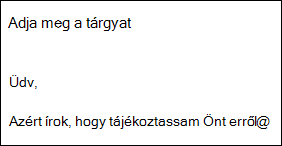
- Nyomja le a Tab billentyűt
- Nyomja le a Jobbra nyílbillentyűt
Megjegyzés
A prediktív szövegbevitel jelenleg csak angol nyelven érhető el.
Szövegjavaslatok figyelmen kívül hagyása
Ha gépelés közben olyan prediktív szöveg jelenik meg, amelyet nem szeretne elfogadni, egyszerűen folytassa a gépelést, és írja be, amit szeretne beírni, és a javaslat eltűnik.
A szövegjavaslatok kikapcsolása
- A lap tetején válassza a BeállításokMailCompose>> and reply lehetőséget.
- A Szövegjavaslatok csoportban törölje a jelölést a Javasoljon szavakat vagy kifejezéseket gépelés közben jelölőnégyzetből.
Javasolt válaszok
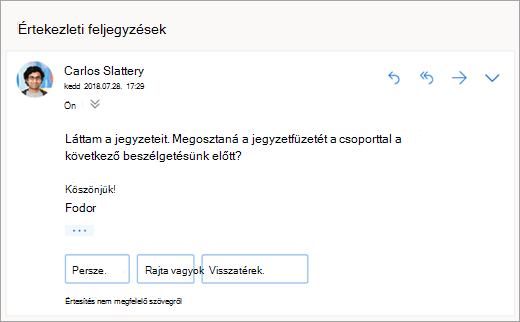
Amikor egy rövid üzenettel megválaszolható e-mailt kap, a(z) Outlook három javaslatot ad a válaszra, amelyek felhasználásával pár kattintással válaszolhat.
Ha valamelyik javaslat megfelelő Önnek, jelölje ki, majd válassza a Küldés lehetőséget. Ha visszajelzést szeretne küldeni a javaslatokhoz, nagyon kíváncsiak vagyunk a véleményére. Visszajelzése megosztásához válassza a Nem megfelelő szöveg jelentése lehetőséget.
Megjegyzés
A javasolt válaszok a Webes Outlook, a Outlook.com, az iOS és Android Outlook, valamint a Windows Outlook esetében is elérhetők a következő nyelveken: angol, spanyol, olasz, francia, német, portugál, egyszerűsített kínai, hagyományos kínai, svéd, orosz, koreai, cseh, magyar, arab, héber, thai, török, japán, holland, norvég, dán és lengyel.
Értekezlet ütemezése
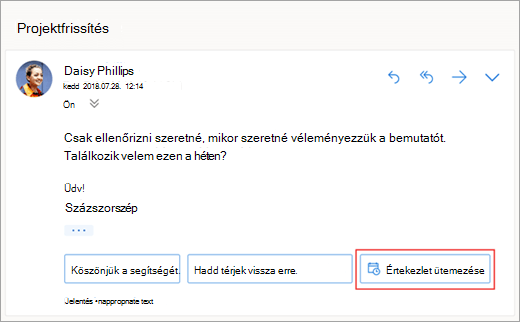
A javasolt válaszok között az egyik lehetőség az Értekezlet-összehívás ütemezése. Ezt választva gyorsan létrehozhat egy értekezlet-összehívást az üzenetből.
Megjegyzés
Az Értekezlet ütemezése javasolt válasz csak angol nyelven érhető el világszerte az új Webes Outlook és Outlook.com.
Fájl csatolása
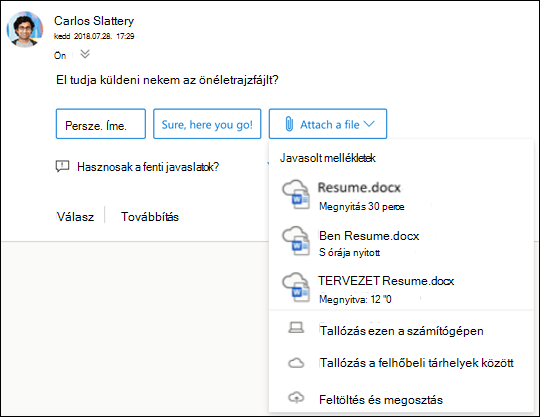
A javasolt válaszok között az egyik lehetőség a Fájl csatolása. Ezt választva gyorsan felvehet egy olyan mellékletet, amelyen nemrég dolgozott, vagy amely releváns lehet a beszélgetéshez – vagy rendszeresen tallózhat és csatolhat dokumentumokat. Miután kijelölt egy fájlt, létrejön egy piszkozat a kiválasztott melléklettel.
Megjegyzés
A Fájl csatolása javasolt válasz csak angol nyelven érhető el világszerte az új Webes Outlook és Outlook.com.
Javasolt válaszok kikapcsolása
Új Webes Outlook
- Válassza a Beállítások
 >, MailCompose>and reply.
 - Törölje a jelölést a Javasolt válaszok megjelenítése jelölőnégyzetből.
- Válassza a Mentés lehetőséget.
Klasszikus Webes Outlook
- Válassza a Beállítások
 > lehetőséget,Beállítások Levelezés,>Javasolt válaszok.
 - Törölje a jelölést a Javasolt válaszok megjelenítése jelölőnégyzetből.
- Válassza a Mentés lehetőséget.
Javasolt mellékletek
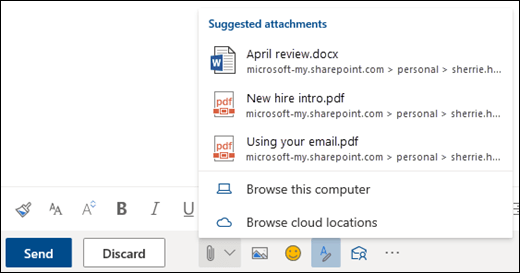
Amikor fájlt csatol egy üzenethez, mostantól választhat a nemrég használt mellékletek rövid listájából, illetve amelyek relevánsak lehetnek a beszélgetés szempontjából. A fájlok csatolásáról további információt a Képek hozzáadása vagy fájlok csatolása e-mailekhez az Outlookban című témakörben talál.
Értekezletekkel kapcsolatos betekintések
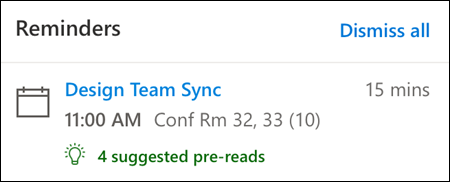
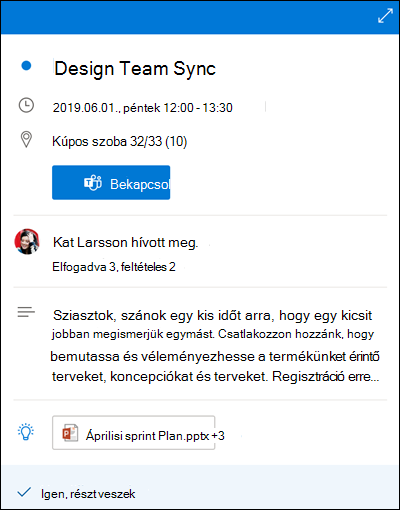
Amikor megtekint egy értekezleteseményt a naptárában, az Outlook megjelenítheti az értekezlethez kapcsolódó tartalmakat, például a postaládájában lévő üzeneteket és fájlokat, a munkahelyi vagy iskolai OneDrive-fiókjában lévő fájlokat, illetve a kollégái OneDrive munkahelyi vagy iskolai fiókjában vagy a vállalati SharePoint-webhelyen elérhető fájlokat.
Megjegyzés
Az Értekezletstatisztikák személyre szabottak az egyes résztvevők számára, így az értekezlet résztvevői nem feltétlenül látják ugyanazt a javasolt tartalmat. A Meeting Insights csak azokat a tartalmakat jeleníti meg, amelyekhez hozzáféréssel rendelkezik.
Az emlékeztetők a beállításoktól függően jelennek meg. Általában 15 perccel az értekezlet kezdete előtt megkapja őket.
A Calendar betekintő akkor jelenik meg, ha egy értekezletre kattint a naptárnézetben.
A Mai nap panel akkor jelenik meg, ha a böngészőben a Outlook webes használathoz lap jobb felső ikonsorában a Mai nap ikonra kattint.
My 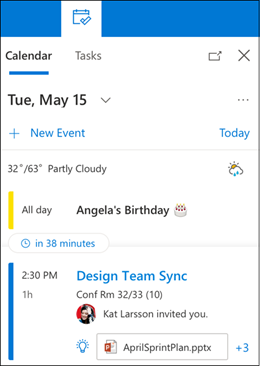 My
My 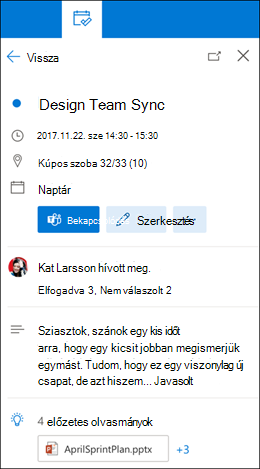
Üzenetemlékeztetők
Az emlékeztetők használatával is kézben tarthatja e-mailjeit. Ha ez a funkció be van kapcsolva, emlékeztetők jelennek meg a postaláda tetején, amelyek emlékeztetik arra, hogy válaszoljon a 3 napnál régebbi fontos üzenetekre. Egyszerre csak egy üzenetemlékeztető jelenik meg. Előfordulhat, hogy nem kap emlékeztetőket az üzenetekről, ha nem válaszol gyakran az üzenetekre.
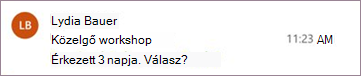
Üzenetemlékeztetők kikapcsolása
- A lap tetején válassza aLevelezési>elrendezésbeállításai> lehetőséget.
- Az Üzenetemlékeztetők területen válassza a Ne jelenjenek meg az üzenetekről szóló emlékeztetők lehetőséget.
Megjegyzés
Ez a funkció világszerte csak angol nyelven érhető el az új Webes Outlook-ban.
Továbbra is segítségre van szüksége?

|
Ha az Outlook.com segítségre van szüksége, koppintson vagy kattintson ide , vagy válassza a menüsáv Súgó elemét , és írja be a kérdését. Ha az önsegítővel nem tudja megoldani a problémát, görgessen le a Továbbra is segítségre van szüksége? kérdéshez, és válassza az Igen választ. Ha a fenti lépések nem működnek, vagy ha nem tud bejelentkezni, koppintson vagy kattintson ide. |
|---|---|

|
A Microsoft-fiókkal és -előfizetésekkel kapcsolatos egyéb segítségért látogasson el a fiók & számlázás súgójába. |

|
Ha segítségre van szüksége a Microsoft egyéb termékeivel és szolgáltatásaival kapcsolatos hibák elhárításához, írja be ide a problémáját. |

|
Tegyen fel kérdéseket, kövesse a beszélgetéseket és ossza meg tudását a Outlook.com közösségben. |