

Az Automatikus válaszok (Házon kívül) funkciót csak bizonyos típusú fiókok támogatják. Ha nem látja az Automatikus válaszok gombot, az azt jelenti, hogy az e-mail-fiókja nem támogatja ezt a funkciót. Ha azonban folyamatosan futtatja az Outlookot a távolléte során, akkor szabályok segítségével automatikusan megválaszolhatja a beérkező e-maileket. A szabályokkal emellett másik fiókba továbbíthat e-maileket, megjelölheti az üzeneteket olvasottként, vagy automatikusan áthelyezheti őket egy mappába. A szabályokkal való munkáról további információt az Üzenetkezelés szabályok használatával című témakörben talál.
A távolléte alatt beérkező e-mailek megválaszolása szabályokkal
Amikor a Fájl lehetőséget választja az Outlookban, az alábbihoz hasonló képernyő jelenik meg:
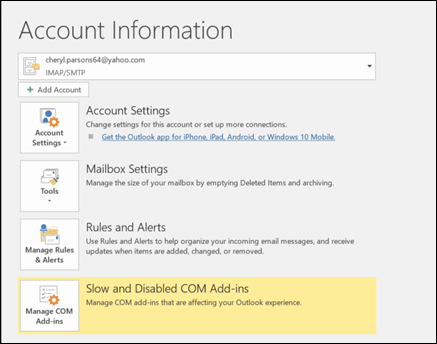
Ha van egy Automatikus válaszok feliratú gomb, olvassa el az Automatikus házon kívüli válaszok küldése az Outlookból című témakört. Ellenkező esetben az alábbi lépéseket követve hozzon létre egy sablont az üzenetek megválaszolásához, és állítsa be úgy az Outlookot, hogy minden fogadott üzenetre válaszoljon.
Házon kívül sablon létrehozása
Hozzon létre egy új e-mailt az Outlookban.
Írja be a Házon kívül sablon tárgyát és üzenettörzsét.
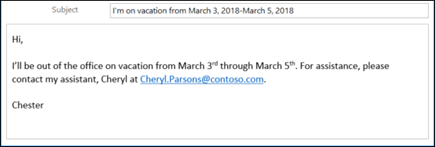
Válassza a Fájl>mentése másként lehetőséget.
Adjon nevet a sablonnak, és a Fájltípus legördülő listában válassza az Outlook-sablon (*.oft) elemet.
Megváltoztathatja a sablon helyét, de az alapértelmezett helyet is választhatja, amely általában a következő: c:\felhasználók\username\appdata\roaming\microsoft\templates. Válassza a Save (Mentés) lehetőséget.
Létrehozhat egy új sablont minden alkalommal, amikor házon kívül van, de használhat egy meglévő sablont is. Most már készen áll arra, hogy a sablon használatával létrehozza a Házon kívül szabályt.
Házon kívül szabály létrehozása
- A Fájl lapon válassza a Szabályok kezelése & az Értesítések lehetőséget.
- A Szabályok és értesítések párbeszédpanel E-mail-szabályok lapján kattintson az Új szabály gombra.
- A Teljesen új szabály csoportban válassza a Szabály alkalmazása a fogadott üzenetekre lehetőséget, majd a Tovább gombot.
- Az összes beérkező e-mail megválaszolásához hagyja az 1. lépés és a 2. lépés mezőt változatlanul, és válassza ismét a Tovább gombot. Válassza az Igen gombot, amikor az Outlook rákérdez arra, hogy a szabályt minden üzenetre szeretné-e alkalmazni.
- A „Mi a szándéka az üzenettel?” területen, az 1. lépés: Művelet(ek) kijelölése csoportban válassza a Válasz egy adott sablonnal lehetőséget.
- A 2. lépés: A szabályleírás szerkesztése csoportban jelölje ki egy adott sablon aláhúzott szövegét.
- A Jelölje ki a válaszsablont párbeszédpanel tetején látható Hely listában válassza a Felhasználói sablonok a fájlrendszerben lehetőséget.
- Jelölje ki a fenti lépésekkel létrehozott sablont, majd válassza a Megnyitás és a Tovább elemet.
- Vegye fel az esetleg szükséges kivételeket, és válassza a Tovább gombot.
- Adjon nevet a szabálynak (például Házon kívül).
Alapértelmezés szerint be van jelölve a Szabály bekapcsolása jelölőnégyzet. Ha készen áll arra, hogy most bekapcsolja a Házon kívül választ, válassza a Befejezés gombot. Ellenkező esetben törölje a jelölőnégyzet jelölését. A szabályt később is bekapcsolhatja.
Megjegyzés
Ha azt szeretné, hogy a szabály automatikus válaszokat küldjön az e-mailjeire, amíg Ön távol van, futtatnia kell az Outlookot.
Szabály bekapcsolása
Ha néhány nappal korábban hozta létre a Házon kívül sablont és szabályt, mielőtt szüksége lenne rá, a szabályt az alábbi lépéseket követve kapcsolhatja be.
- Válassza a Fájlkezelő>szabályok & a Riasztások lehetőséget.
- A Szabályok és értesítések párbeszédpanel E-mail-szabályok lapján keresse meg a szabályt, amelyet létrehozott, és jelölje be a szabály bal oldalán látható jelölőnégyzetet. Ezután válassza az OK gombot.