Szabályok használatával automatikusan végrehajthat bizonyos műveleteket a Beérkezett üzenetek mappába érkező e-maileken. Létrehozhat például olyan szabályokat, amelyek beérkezésükkor megváltoztatják az e-mailek fontossági szintjét, automatikusan más mappákba helyezik őket, illetve törlik őket adott feltételek alapján.
Megjegyzés
- Ha az új Outlook lap lépései nem működnek, előfordulhat, hogy még nem az új Windows Outlookot használja. Válassza a Klasszikus Outlook-lapot , és kövesse az adott lépéseket.
- Az új Outlook jelenleg nem támogatja a külső fiókok, például a Gmail, a Yahoo és az iCloud kezelésére vonatkozó szabályokat. Ha ezekre a fiókokra vonatkozó szabályokat szeretne beállítani, konfigurálja őket a megfelelő e-mail-szolgáltatón keresztül.
Az új Outlookban az alábbi lehetőségeket választhatja:
Szabály | létrehozásaSzabály | szerkesztéseSzabály | törléseSzabályok sorrendjének | beállításaSzabályok | futtatásaSzabályok letiltása
Levelezési szabály létrehozása az új Windows Outlookhoz
A szabályokat a beérkező üzenetekre alkalmazza a program. Bármelyik mappában létre lehet hozni szabályokat.
- Ha gyorsan létre szeretne hozni egy olyan szabályt, amely egy adott feladótól vagy a feladók egy csoportjától származó összes e-mailt áthelyezi egy mappába, kattintson a jobb gombbal egy olyan üzenetre az üzenetlistában, amelyre vonatkoznia kell egy szabálynak, mutasson a Szabályokra , majd válassza a Szabály létrehozása parancsot.
- Válassza ki azt a mappát, amelybe át szeretné az adott feladó vagy feladók összes üzenetét, majd válassza az OK gombot.
- Az OK gombra kattintás után a szabály minden bejövő üzenetre érvényes lesz.
Ha egy egyszerű áthelyezésnél többet szeretne tenni, válassza aTovábbi műveletek elemet. A szabályok beállítása menü nyílik meg.

Minden szabályhoz legalább három dologra van szükség: egy névre, egy feltételre és egy műveletre. A szabályok a feltételek alóli kivételeket is tartalmazhatnak. Több feltételt, műveletet és kivételt is megadhat mindegyik lépésnél a Feltétel hozzáadása, a Művelet hozzáadása és a Kivétel hozzáadása lehetőség kiválasztásával.
Tipp:
Munkahelyi vagy iskolai fiók esetén szabályokat alkalmazva értesítéseket is engedélyezhet, ha egy e-mailt egy másik mappába helyeznek át.
Ha nem szeretne további szabályokat futtatni ez után a szabály után, jelölje be A többi szabály ne lépjen működésbe jelölőnégyzetet. További információt a További szabályok feldolgozásának leállítása az Outlookban című cikkben talál.
Hozza létre a szabályt a Mentés gombbal, vagy az Elvetés gombbal állítsa le a szabály létrehozását.
Levelezési szabály szerkesztése az új Windows Outlookban
- A lap tetején válassza a Beállítások lehetőséget

- Válassza a Levelezési>szabályok lehetőséget.
- Válassza a szerkeszteni kívánt szabályban a
 .
.
- A szerkesztett szabály mentéséhez nyomja le a Mentés gombot.
Megjegyzés
Egyes, a klasszikus Outlookban létrehozott szabályokat az új Outlook nem tud feldolgozni, mert ezek ügyféloldali szabályok. A klasszikus Outlookból áttelepített szabály javításához hozzon létre egy új szabályt annak lecserélésére.
Levelezési szabály törlése az új Windows Outlookban
A lap tetején válassza a Beállítások lehetőséget
Válassza a Levelezési>szabályok lehetőséget.
A törölni kívánt szabályban válassza a  .
.
Tipp:
Ha a szabályt egyszerűen csak ki szeretné kapcsolni egy időre, válassza a szabály melletti kapcsolót.
A levelezési szabályok beérkező üzenetekre való alkalmazási sorrendjének beállítása az új Windows Outlookban
A levelezési szabályok alkalmazása a beérkező üzenetekre abban a sorrendben történik, ahogyan azok a Levelezési szabályok listában szerepelnek. Az Ön által létrehozott szabályok beérkező üzenetekre való alkalmazásának sorrendje megváltoztatható.
- A lap tetején válassza a Beállítások lehetőséget
- Válassza a Levelezési>szabályok lehetőséget.
- Jelöljön ki egy szabályt, majd a Fel nyilat vagy a Le nyilat választva módosítsa, hogy milyen sorrendben alkalmazza a rendszer a szabályokat a beérkezett üzenetekre.
Levelezési szabályok futtatása meglévő üzeneteken az új Windows Outlookban
Alapértelmezés szerint egy beérkező üzenetek szabály a bejövő üzenetekre fut miután létrehozta a szabályt. Szabályok futtatása meglévő üzeneteken:
- A lap tetején válassza a Beállítások lehetőséget
- Válassza a Levelezési>szabályok lehetőséget.
- Válassza a
 lehetőséget a futtatni kívánt szabály mellett.
Szabályok letiltása és engedélyezése az új Windows Outlookban
Ha egy szabály működését ideiglenesen szüneteltetni vagy felfüggeszteni szeretné, de nem szeretné törölni, érdemes letiltani. Szabály engedélyezése vagy letiltása:
A lap tetején válassza a Beállítások lehetőséget
Válassza a Levelezési>szabályok lehetőséget.
A szabály neve melletti kapcsolóval tiltsa le vagy engedélyezze a szabályt.

A klasszikus Outlookban az alábbi lehetőségeket választhatja:
Szabály | létrehozásaSzabály létrehozása sablonból | Szabály | szerkesztéseSzabály | törléseSzabályok | futtatásaEgyéni szabályok
Szabály létrehozása üzenetre a klasszikus Windows Outlookban
- Kattintson a jobb gombbal egy meglévő üzenetre, és válassza a Szabály>létrehozása szabályok parancsot.
- Válasszon ki egy feltételt, és hogy mi a teendő az üzenettel a feltétel alapján.
Ha például egy bizonyos címmel ellátott üzeneteket szeretne egy adott mappába áthelyezni, válassza a Tárgy tartalmazza feltételt, válassza Az elem áthelyezése mappába lehetőséget, jelöljön ki vagy hozzon létre egy Új mappát, majd válassza az OK gombot.
- Ha végzett a szabály létrehozásával, válassza az OK gombot.
- A szabály azonnali használatba vételéhez jelölje be Az új szabály futtatása az aktuális mappában lévő üzeneteken jelölőnégyzetet, majd válassza az OK gombot.
Az üzenet ekkor megjelenik a mappában.
Szabály létrehozása sablonból a klasszikus Windows Outlookban
Válassza a Fájlkezelés>szabályok & azÚj szabály értesítései > lehetőséget.
Válasszon egy sablont.
Üzenet megjelölése például:
- Válassza a Valakitől érkező üzenetek megjelölése nyomon követéshez lehetőséget.
Szerkessze a szabály leírását.
- Válasszon egy aláhúzott értéket, adja meg a kívánt beállításokat, majd válassza az OK gombot.
Válassza a Tovább gombot.
Adja meg a feltételeket, adja meg a megfelelő adatokat, majd válassza az OK gombot.
Válassza a Tovább gombot.
Fejezze be a szabályok beállítását.
- Nevezze el a szabályt, adja meg a szabály beállításait, és tekintse át a szabály leírását. Kattintson egy aláhúzott értékre a szerkesztéshez.
Kattintson vagy koppintson a Befejezés gombra.
Bizonyos szabályok csak akkor futnak, amikor az Outlook be van kapcsolva. Ha megjelenik ez a figyelmeztetés, válassza az OK gombot.
Kattintson az OK gombra.
Szabály szerkesztése a klasszikus Windows Outlookban
Ha korábban beállította a bejövő e-mailek rendezésére vonatkozó szabályokat , de nem mindegyik működik a várt módon, az alábbi lépések segíthetnek a probléma megtalálásában és megoldásában.
Hibás szabály javítása:
- Kattintson a Fájlkezelési > szabályok & az Értesítések lehetőségre.
- Ha megjelenik egy üzenet, amely szerint nem megfelelő szabályt tartalmaz, amelyet módosítani kell, kattintson az OK gombra.
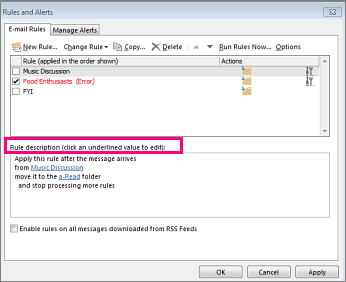
- Jelölje be a szabály melletti piros színű négyzetet.
- Kattintson a Szabály leírása csoportban található hivatkozásokra, szükség szerint módosítsa a szabályt, majd kattintson az OK gombra.
A szabályokra vonatkozó beállítások, név, hely vagy viselkedés módosítása:
Kattintson a Fájlkezelési > szabályok & az Értesítések lehetőségre.
Jelölje be a módosítani kívánt szabály melletti jelölőnégyzetet.
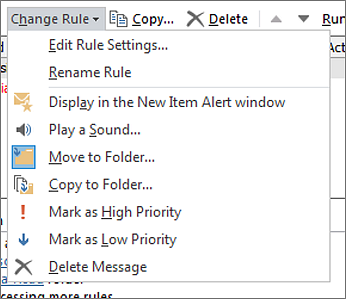
Kattintson a Szabály módosítása gombra, kattintson az elvégezni kívánt módosítás típusára, majd végezze el a lépéseket.
Megjegyzés
Szabály törléséhez a Szabályok és értesítések párbeszédpanelen jelölje be a szabály melletti jelölőnégyzetet, és kattintson a Törlés gombra.
Szabály törlése a klasszikus Windows Outlookban
A szabályokat törölheti, ha már nincs többé rájuk szükség.
- A Fájl lapon válassza a Szabályok és értesítések kezelése lehetőséget.
- A Szabályok és értesítések párbeszédpanel E-mail-szabályok lapján válassza ki a törölni kívánt szabályt.
- Válassza a Törlés
 ,majd a Törlés gombot>.
Tipp:
Ha átmenetileg fel szeretne függeszteni egy szabályt, törölje a jelet a szabály melletti jelölőnégyzetből. Ez lehetővé teszi, hogy megtartsa a szabályt, és később bekapcsolja.
Szabályok kézi futtatása a klasszikus Windows Outlookban
Kézzel is futtathat egy vagy több szabályt.
- A Fájl lapon válassza a Szabályok és értesítések kezelése lehetőséget, majd az E-mail-szabályok lapon válassza a Szabályok futtatása most elemet.
- A Szabályok futtatása párbeszédpanel Futtatandó szabályok csoportjában jelölje be a futtatni kívánt szabályokhoz tartozó jelölőnégyzetet.
- Ha egy másik mappát szeretne választani, válassza a Futtatás helye csoportban a Tallózás gombot, válassza ki a mappát, majd válassza az OK gombot.
Jelölje be a Belső mappákat is jelölőnégyzetet , ha a 3. lépésben megadott mappa alatti összes almappát is bele szeretné foglalni.
- A Szabályok hatásköre listában fogadja el az alapértelmezett beállítást (az összes üzenet), vagy állítsa át az elolvasott vagy az olvasatlan üzenetekre.
- Válassza a Futtatás gombot.
Egyéni műveletet végrehajtó szabályok létrehozása a klasszikus Outlookban
Vannak külső fejlesztők, akik dinamikus csatolású kódtárak (.dll-fájlok) formájában egyéni műveleti szabályok bővítményeket írnak, amelyeket használat előtt telepítenie kell a klasszikus Outlookot futtató számítógépre. A Microsoft nem biztosít egyéni műveletbővítményeket.
Megtudhatja, hogyan használhatja a bővítményeket az Outlookban.
Megjegyzés
Az egyéni műveletet végrehajtó szabály csak azon a számítógépen működik, amelyikre telepítették, és csak akkor, ha az Outlook fut.
A Webes Outlook alkalmazásban az alábbi lehetőségeket választhatja:
Szabály | létrehozásaSzabály | szerkesztéseSzabály | törléseSzabályok sorrendjének | módosításaSzabályok letiltása
Levelezési szabály létrehozása a Webes Outlook-ban
- Válassza a Gépház
 .
.
- Válassza a Posta lehetőséget. Ezután a Levelek alatt válassza a Szabályok lehetőséget.
- Válassza az Új szabály hozzáadása
 .
.
- Írja be a levelezési szabály nevét a Szabály elnevezése mezőbe, majd válasszon ki egy feltételt és egy műveletet a megfelelő legördülő listákból. A Feltétel hozzáadása vagy a Művelet hozzáadása lehetőséget választva további feltételeket vagy műveleteket vehet fel.
- A Kivétel hozzáadása lehetőséget, majd a Kivétel hozzáadása menü egyik elemét választva kivételeket is felvehet a levelezési szabályhoz.
-
A többi szabály ne lépjen működésbe jelölőnégyzet alapértelmezés szerint be van jelölve. Ha ez a beállítás aktív, a több szabály feltételeinek is megfelelő üzenetek érkezésekor a Beérkezett üzenetek mappába, csak az első szabályt alkalmazza a program. Ha ezt a jelölőnégyzet nincs bejelölve, az összes olyan levelezési szabályt alkalmazza a program, amelyek feltételeinek az üzenet megfelel.

Levelezési szabály szerkesztése a Webes Outlook-ban
Bármely levelezési szabályt szerkesztheti, ha kijelöli, majd a Szabály szerkesztése lehetőséget választva megnyitja a szabályt, így módosíthatja a szabály feltételeit és műveleteit.
Levelezési szabály törlése a Webes Outlook-ban
Ha valamelyik beérkezett üzenetekre vonatkozó szabályra már nincs szüksége, jelölje ki, majd válassza az  az eltávolításhoz. Ha csak ideiglenesen kívánja kikapcsolni a szabályt, távolítsa el a szabály mellett található pipát.
A levelezési szabályok beérkező üzenetekre való alkalmazási sorrendjének beállítása a Webes Outlook-ban
A levelezési szabályok alkalmazása a beérkező üzenetekre abban a sorrendben történik, ahogyan azok a Levelezési szabályok listában szerepelnek. Ha meg szeretné változtatni a sorrendet, amelyben a program a szabályokat a beérkező üzenetekre alkalmazza:
- Válassza a Gépház .
- Válassza a Posta lehetőséget. Ezután a Levelek alatt válassza a Szabályok lehetőséget.
- Jelölje ki az áthelyezni kívánt szabályt, majd válassza a felfelé vagy lefelé mutató nyilat
 , hogy a szabályt a listában bárhová helyezze.
Megjegyzés
Ha munkahelyi vagy iskolai fiókkal jelentkezik be a Microsoft 365-be, akkor a Webes Outlook-ot használja. Ha Outlook.com-, Hotmail-, Live- vagy MSN-fiókot használ, lépjen a Outlook.com lapra.
Szabályok letiltása és engedélyezése a Webes Outlook-ban
Ha egy szabály működését ideiglenesen szüneteltetni vagy felfüggeszteni szeretné, de nem szeretné törölni, érdemes letiltani. Szabály engedélyezése vagy letiltása:
A lap tetején válassza a Beállítások lehetőséget
Válassza a Levelezési>szabályok lehetőséget.
A szabály neve melletti kapcsolóval tiltsa le vagy engedélyezze a szabályt.
A Outlook.com lehetősége van:
Szabály | létrehozásaSzabály | szerkesztéseSzabály | törléseSzabályok sorrendjének | módosításaSzabályok | futtatásaSzabályok letiltása
Levelezési szabály létrehozása Outlook.com
A szabályokat a beérkező üzenetekre alkalmazza a program. Bármelyik mappában létre lehet hozni szabályokat.
- Ha gyorsan létre szeretne hozni egy olyan szabályt, amely egy adott feladótól vagy a feladók egy csoportjának az összes e-mailjét áthelyezi egy mappába, kattintson a jobb gombbal egy olyan üzenetre az üzenetlistában, amelyre vonatkoznia kell a szabálynak, és válassza a Szabály parancsot, majd a Szabály létrehozása parancsot.
- Válassza ki azt a mappát, amelybe át szeretné az adott feladó vagy feladók összes üzenetét, majd válassza az OK gombot.
Ha nem egyszerűen egy vagy több megadott feladó üzeneteit szeretné áthelyezni egy mappába, válassza a További műveletek elemet.
Teljesen új szabály létrehozásához a lap tetején válassza a Beállítások>Posta>Szabályok.
Válassza az Új szabály hozzáadása lehetőséget.
Tipp:
Minden szabályhoz szükség van legalább három dologra: egy névre, egy feltételre és egy műveletre. A szabályok a feltételek alóli kivételeket is tartalmazhatnak. Több feltételt, műveletet és kivételt is megadhat mindegyik lépésnél a Feltétel hozzáadása, a Művelet hozzáadása és a Kivétel hozzáadása lehetőség kiválasztásával.
Hozza létre a szabályt a Mentés gombbal, vagy az Elvetés gombbal állítsa le a szabály létrehozását.
Ha nem szeretne további szabályokat futtatni ez után a szabály után, jelölje be A többi szabály ne lépjen működésbe jelölőnégyzetet. További információt a További szabályok feldolgozásának leállítása a Outlook.com-ben című témakörben talál.
Levelezési szabály szerkesztése Outlook.com
- A lap tetején válassza a Beállítások lehetőséget
- Válassza a Levelezési>szabályok lehetőséget.
- A szerkeszteni kívánt szabályban válassza a Szerkesztés szerkesztése
 lehetőséget.
- A szerkesztett szabály mentéséhez válassza a Mentés gombot.
Megjegyzés
Egyes, az Outlook más verzióiban létrehozott szabályokat az Outlook.com nem tud feldolgozni. Az ilyen szabályokat futtatni és szerkeszteni sem tudja az Outlook.com-on.
Levelezési szabály törlése a Outlook.com
A lap tetején válassza a Beállítások lehetőséget
Válassza a Levelezési>szabályok lehetőséget.
Válassza a törölni kívánt szabályban a Törlés  lehetőséget.
Tipp:
Ha a szabályt egyszerűen csak ki szeretné kapcsolni egy időre, válassza a szabály melletti kapcsolót.
A levelezési szabályok beérkező üzenetekre való alkalmazási sorrendjének beállítása Outlook.com
A levelezési szabályok alkalmazása a beérkező üzenetekre abban a sorrendben történik, ahogyan azok a Levelezési szabályok listában szerepelnek. Az Ön által létrehozott szabályok beérkező üzenetekre való alkalmazásának sorrendje megváltoztatható.
- A lap tetején válassza a Beállítások lehetőséget
- Válassza a Levelezési>szabályok lehetőséget.
- Jelöljön ki egy szabályt, majd a Fel nyilat vagy a Le nyilat választva módosítsa, hogy milyen sorrendben alkalmazza a rendszer a szabályokat a beérkezett üzenetekre.
Levelezési szabályok futtatása meglévő üzeneteken a Outlook.com-ben
Az Outlook.com bétaverziójában egyelőre nem lehet a meglévő üzeneteken futtatni a levelezési szabályokat. Az új szabályok csak a létrehozásuk után érkező üzenetekre alkalmazhatók.
Az Archiválás, az Áthelyezés és a Takarítás eszközzel azonban automatikusan áthelyezhet vagy törölhet üzeneteket a Beérkezett üzenetek mappában. További információért tanulmányozza A Beérkezett üzenetek rendszerezése az Archiválás, a Takarítás és egyéb eszközökkel az Outlook.com-on című témakört.
Szabályok letiltása és engedélyezése Outlook.com
Ha egy szabály működését ideiglenesen szüneteltetni vagy felfüggeszteni szeretné, de nem szeretné törölni, érdemes letiltani. Szabály engedélyezése vagy letiltása:
A lap tetején válassza a Beállítások lehetőséget
Válassza a Levelezési>szabályok lehetőséget.
A szabály neve melletti kapcsolóval tiltsa le vagy engedélyezze a szabályt.
Egyéb tudnivalók a Outlook.com
Előfordulhat, hogy olyan szabályt hozott létre, amely üzeneteket továbbít vagy irányít át másik e-mail címre. Amennyiben ez a helyzet, fontos különbséget tenni a továbbítás és az átirányítás között.
- A továbbított üzenetek beérkezett, majd másik címzettnek továbbított üzenetként jelennek meg. Ha a címzett válaszol, a válasz arra a címre érkezik, ahonnan az üzenetet továbbították.
- Átirányított üzenet esetében az eredeti feladó megjelenik a Feladó mezőben. Ha az átirányított üzenet címzettje válaszol, a válasz az eredeti feladóhoz fog megérkezni.

