
Ha tagokat vesz fel a családi csoportba, a(z) Outlook.com automatikusan létrehoz egy mindenki által használható megosztott családi naptárt. Láthatja a gyerekek közelgő iskolai vagy sporteseményeit, ismétlődő eseményeket hozhat létre, például családi vacsorákat, és értesítést kaphat a megosztott eseményekről a telefonjára.
A családi csoport naptára az Outlook.com csoportok területén található a navigációs ablakban, az Outlook.com bal oldalán, vagy az Outlook mobilalkalmazás csoportok területén.
A családi csoport naptár bármely más csoportos naptárhoz hasonlóan működik, ütemezheti a naptárban a meghívókat, vagy a naptárból küldhet meghívást bárkinek, beleértve a családtagjait is.
Tipp:
A családi csoport naptár immár teljes funkcionalitású családi naptárként használható az Outlook.com oldalon, saját postaládával és családi e-mail-címmel, amiről egy terjesztési listához hasonló módon küldhet üzenetet családtagjainak. Akit a családi csoporthoz hozzáad, az ezen a terjesztési listán is megjelenik.
A csoport a navigációs ablakban található az Outlook.com bal oldalán. Keresse meg a Csoportok területen a családját.
Tagok felvétele a családi csoportba
- Nyissa meg a https://family.microsoft.com webhelyet, és jelentkezzen be a Outlook.com használt felhasználónévvel és jelszóval.
- Válassza a Családtag hozzáadása lehetőséget.
- Adja meg az e-mail-címét vagy a mobiltelefonszámát.
- Válassza ki a kívánt szerepkört: Szervező vagy Tag , majd válassza a Tovább lehetőséget.
- Válassza a Meghívás gombot.
Miután felvette a családtagokat a fiókjába, a család bármely tagja ütemezhet egy új eseményt a családi csoport naptárjában.
Esemény ütemezése a családi csoportos naptárban
- Jelentkezzen be a(z) Outlook.comba.
-
Nyissa meg a Outlook.com naptárát
 .
. - A lap tetején válassza az Új esemény elemet.
- Az új esemény ablakának tetején válassza a CalendarYour>family.
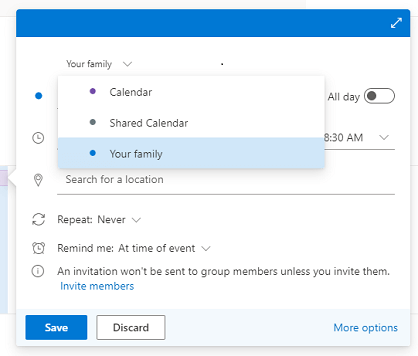
- Adja meg az esemény adatait, majd válassza a Mentés gombot.
Megjegyzés
A családi naptárban létrehozott események nem lesznek automatikusan elküldve a családtagoknak. Meghívhatja a teljes csoportot vagy csak az egyes tagokat.
Gyakori kérdések
Törölhetek egy családi csoportos naptárt?
A családi csoportos naptárak manuális módon nem törölhetők. A családi naptár automatikusan megszűnik létezni, ha minden tagot eltávolít a családi csoportból.Lehet meghívót küldeni a családi naptárból?
Igen, a családi csoportos naptárból elküldheti a meghívókat családtagjainak, illetve az e-mail-címmel rendelkező egyéb felhasználóknak.Megtekinthetem a családi csoportos naptárt más alkalmazásokban?
Nem, a családi csoport naptára csak a Outlook.com és az Outlook Mobile alkalmazásban jelenik meg.
Használhatom a klasszikus Outlookot vagy az új Outlookot elemek másolására vagy áthelyezésére a Családi naptárba?
A klasszikus vagy az új Outlookot is használhatja a személyes vagy más naptárak elemeinek a Családi naptárba másolására. Ha elemeket szeretne másolni az új Outlookkal, kattintson a jobb gombbal az elemre, válassza az Esemény duplikálása lehetőséget, majd válassza a legördülő menü Családi naptár elemét. A klasszikus Outlookban húzással áthúzhatja az elemet a családi naptárba.
Megjegyzés
Azt javasoljuk, hogy csak duplikált eseményt vagy másolást használjon. A klasszikus Outlookkal áthelyezett Family Calendar-elemek nem szerkeszthetők és nem törölhetők. További információt a Nem lehet naptárelemeket törölni az Outlookban című cikkben talál.
Mi történt a régi megosztott családi naptárral?
A naptár régi verzióját nemrég megszüntettük egy új verzióra való frissítéssel, amely lehetővé teszi a felhasználóknak a meghívók küldését, és jobban működik az új csoporttal és postaládával. A régi naptár összes eseményét áthelyeztük az új naptárba.
Ne feledje, hogy az új naptárt a Outlook.com navigációs ablakán, a Csoportok szakaszban, illetve az Outlook mobilalkalmazás Csoportok területén találhatja meg.
Továbbra is segítségre van szüksége?

|
Ha az Outlook.com segítségre van szüksége, koppintson vagy kattintson ide , vagy válassza a menüsáv Súgó elemét , és írja be a kérdését. Ha az önsegítővel nem tudja megoldani a problémát, görgessen le a Továbbra is segítségre van szüksége? kérdéshez, és válassza az Igen választ. Ha a fenti lépések nem működnek, vagy ha nem tud bejelentkezni, koppintson vagy kattintson ide. |
|---|---|

|
A Microsoft-fiókkal és -előfizetésekkel kapcsolatos egyéb segítségért látogasson el a fiók & számlázás súgójába. |

|
Ha segítségre van szüksége a Microsoft egyéb termékeivel és szolgáltatásaival kapcsolatos hibák elhárításához, írja be ide a problémáját. |

|
Tegyen fel kérdéseket, kövesse a beszélgetéseket és ossza meg tudását a Outlook.com közösségben. |