

Ha megosztja Outlook.com-naptárát másokkal, a meghívott személyek hozzáadhatják azt a saját naptárnézetükhöz az Outlookban. Attól függően, hogy milyen engedélyeket ad nekik, a meghívottak csak megtekinthetik vagy szerkeszthetik is a naptárát. Outlook.com naptárát úgy is megoszthatja másokkal, hogy közzéteszi a naptárt, és elküld nekik egy weblapra vagy fájlra mutató hivatkozást.
Ha Outlook.com-naptára nem szinkronizálódik az Outlookban Windows rendszerben, vagy nem tud szerkeszteni egy megosztott Outlook.com-naptárt a Windows rendszeren futó Outlookban, tanulmányozza Az Outlook.com-naptár nem szinkronizálódik, vagy nem lehet szerkeszteni egy megosztott Outlook.com-naptárt című témakört.
Megjegyzés
Jelentkezzen be a Outlook.com bármilyen Microsoft-fiókkal, beleértve az , @outlook.com@live.com, vagy .@msn.com@hotmail.com Ha munkahelyi vagy iskolai Microsoft 365-fiókkal rendelkezik, olvassa el a Naptár megosztása a Webes Outlook Vállalati verzióban című témakört.
A naptár megosztása
Válassza a Calendar lehetőséget az oldalpanelen.
A lap tetején válassza a Naptár megosztása lehetőséget, és válassza ki a megosztani kívánt naptárt.
Megjegyzés
Más személyek naptárait nem oszthatja meg.
Írja be annak személynek a nevét vagy az e-mail-címét, akivel meg szeretné osztani a naptárát.
Válassza ki, hogy miként használhatja a meghívott személy a naptárát:
- Az összes információt láthatja: A meghívott személy látni fogja az Ön eseményeinek összes részletét.
- Szerkesztheti a tartalmat: A meghívott személy szerkesztheti az Ön naptárát.
Válassza a Megosztás parancsot. Ha úgy dönt, hogy azonnal megszünteti a naptár megosztását, válassza az
 lehetőséget.
Megjegyzés
- Amikor megosztja a naptárát non-Outlook.com felhasználóval, például a Gmail-felhasználóival, ők csak egy Outlook.com- vagy egy Microsoft 365-fiók használatával fogják tudni elfogadni a meghívást.
- A személyesként megjelölt naptárelemek védettek. A megosztás résztvevőinek többsége az ilyen elemeknek csak az időpontját látja, a tárgyát, a helyszínét és más részleteit nem. A személyesként megjelölt ismétlődő sorozatok esetében látható még az ismétlődési minta is.
Naptármegosztási engedélyek módosítása
Ha szeretné módosítani egy naptár engedélyeit, vagy ha teljesen ki szeretné kapcsolni a naptár megosztását, kattintson a jobb gombbal a naptár nevére a Naptárak csoportban.
- Válassza a Calendar lehetőséget az oldalpanelen.
- A Saját naptárak csoportban kattintson a jobb gombbal arra a naptárra, amelynek a megosztási beállításait módosítani szeretné, és válassza a Megosztás és engedélyek parancsot.
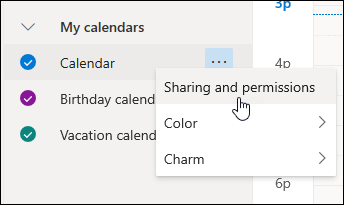
- Keresse meg azt a személyt, akinek az engedélyeit módosítani szeretné, és válasszon egy másik engedélyszintet, vagy válassza az lehetőséget a naptár adott személlyel való megosztásának megszüntetéséhez.
Másik személy naptárának felvétele a saját naptárnézetembe
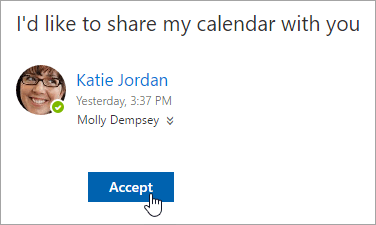
Ha valaki megosztja Önnel a naptárát, a meghívó tetején lévő Elfogadás hivatkozást választva felveheti a naptárat a saját naptárnézetébe.
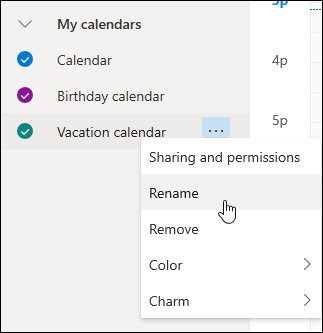
Miután felvett egy másik naptárt, átnevezheti, módosíthatja a színét vagy eltávolíthatja a nézetből. Ehhez kattintson jobb gombbal a naptárra a bal oldali panelen.
Naptár megosztásának megszüntetése
Ha többé nem szeretné valakivel megosztani a naptárát, eltávolíthatja a neki kiosztott engedélyeket.
- Válassza a Calendar lehetőséget az oldalpanelen.
- A bal oldali ablaktáblában kattintson jobb gombbal a naptárra ha meg akarja szüntetni a megosztást és válassza a Megosztás és engedélyek elemet.
Az elsődleges naptár alapértelmezett neve egyszerűen „Naptár”. Ha más naptárakat is létrehozott, azok egyikét is választhatja. A mások által létrehozott naptárak megosztási engedélyeit nem távolíthatja. - Válassza ki azt a személyt, akivel többé nem szeretné megosztani a naptárat, majd válassza az lehetőséget.
Az illető személy ezzel törlődik azoknak a felhasználóknak a listájáról, akik hozzáférnek az Ön naptárához. A számára kiosztott naptárpéldány többé nem lesz szinkronizálva az Ön naptárával, és a frissítések sem fognak benne megjelenni.
A naptár közzététele
A Calendar beállításai között közzéteheti naptárát, hogy bárki megnézhesse, vagy feliratkozhasson rá.
- A Calendar nézetben válassza a SettingsSettingsCalendarShared>
 >calendars lehetőséget.
 - A Naptár közzététele csoportban válassza ki, hogy melyik naptárt szeretné közzétenni, és hogy milyen adatokat láthatnak a felhasználók.
- Válassza a Közzététel lehetőséget.
- Ha HTML-hivatkozást használ, a címzettek az URL-címet másolva és beillesztve egy böngészőben egy új böngészőablakban tekinthetik meg a naptárát.
Ha az ICS hivatkozást választja, a címzettek letölthetik az ICS fájlt, és importálhatják az Outlookba. Ezzel felveszi az Ön eseményeit a saját naptárukba, de a címzettek nem kapnak automatikusan frissítéseket az Ön naptárához. A címzettek az ICS hivatkozásra kattintva is feliratkozhatnak a naptárra az Outlookon keresztül. Ők az Ön naptárát is látni fogják a sajátjuk mellett, és automatikusan megkapják a naptár minden frissítését.
Megjegyzés
- A HTML- és az ICS-naptárak írásvédettek, így a címzettek nem tudják szerkeszteni a naptárát.
- Az ICS-naptár szinkronizálási gyakoriságát a címzett levelezési szolgáltatója határozza meg.
A naptár közzétételének megszüntetése
- A Calendar nézetben válassza a SettingsSettingsCalendarShared>>calendars lehetőséget.
- A Naptár közzététele csoportban válassza a Közzététel megszüntetése lehetőséget.
A címzetteknek nyújtandó további információk
Ha Microsoft 365-ös Exchange Online-környezetben szeretne megnyitni egy naptárt, olvassa el az Outlook naptármegosztási frissítéseinek engedélyezése és letiltása című cikket.
Egyéb esetben, ha helyszíni Exchange típusú vagy más e-mail-fiókot (például Outlook.com) használ, olvassa el az alábbi cikkeket.
- Windows Outlook: Másik személy Exchange Calendar megnyitása
- Webes Outlook: Másvalaki naptárának kezelése a Webes Outlook-ban
- Mac Outlook: Megosztott Exchange-naptár megnyitása a Mac Outlook appban
- Outlook mobileszközökhöz: Hogyan nyithatok meg egy megosztott naptárt?
- Outlook.com: A naptár megosztása a Outlook.com
Lásd még
Megosztott családi naptárak használata az Outlook.com-on
Keresés az Outlook.com naptárában
Értekezlet-összehívás vagy találkozó létrehozása, módosítása vagy törlése az Outlook.com-on
Naptár importálása vagy feliratkozás naptárra az Outlook.com-on
E-mailben kapott mellékletek kinyomtatása
Továbbra is segítségre van szüksége?

|
Ha az Outlook.com segítségre van szüksége, koppintson vagy kattintson ide , vagy válassza a menüsáv Súgó elemét , és írja be a kérdését. Ha az önsegítővel nem tudja megoldani a problémát, görgessen le a Továbbra is segítségre van szüksége? kérdéshez, és válassza az Igen választ. Ha a fenti lépések nem működnek, vagy ha nem tud bejelentkezni, koppintson vagy kattintson ide. |
|---|---|

|
A Microsoft-fiókkal és -előfizetésekkel kapcsolatos egyéb segítségért látogasson el a fiók & számlázás súgójába. |

|
Ha segítségre van szüksége a Microsoft egyéb termékeivel és szolgáltatásaival kapcsolatos hibák elhárításához, írja be ide a problémáját. |

|
Tegyen fel kérdéseket, kövesse a beszélgetéseket és ossza meg tudását a Outlook.com közösségben. |