
A Copilot az Outlookban AI-alapú segítségnyújtással megkönnyíti a beérkezett üzenetek kezelését, így gyorsan írhat e-maileket, rövid összefoglalókat készíthet a hosszú e-mail-szálakból, és akár értekezlet-meghívást is létrehozhat egy e-mail-szálon belül.
El szeretné készíteni egy e-mail piszkozatát?
- Válassza a Kezdőlap>Új üzenet lehetőséget.
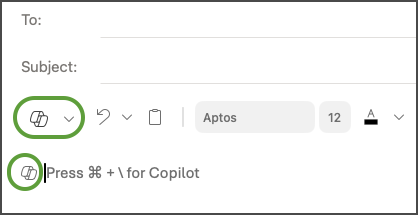
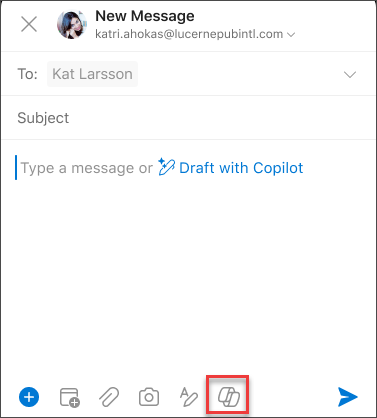
- Válassza a Copilot
 az eszköztáron, majd a legördülő menüből válassza a Piszkozat lehetőséget, ha új Outlookot használ, vagy a Piszkozat a Copilottal , ha klasszikus Outlookot használ.
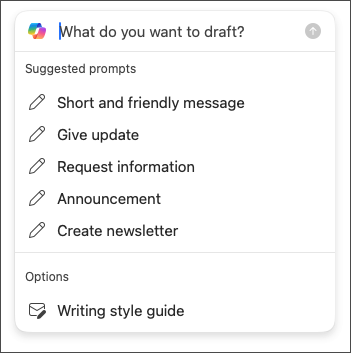
 - A Copilot mezőbe írja be a parancsot. Például: „Tudassa a csapattal, hogy úgy döntöttünk, hogy agyag zsindelyeket használunk, és folytatjuk a munkát, hogy betartsuk a határidőt.”
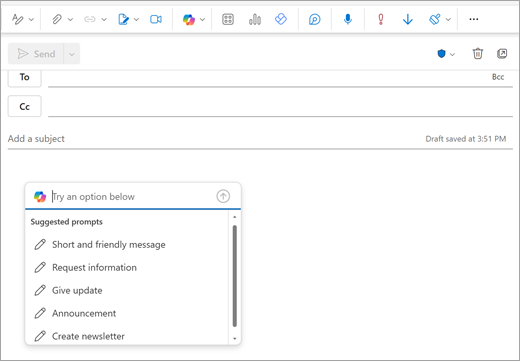
- Válassza a Létrehozás lehetőséget (az új Outlookban ez egy nyílgomb). A Copilot felvázol Önnek egy üzenetet.
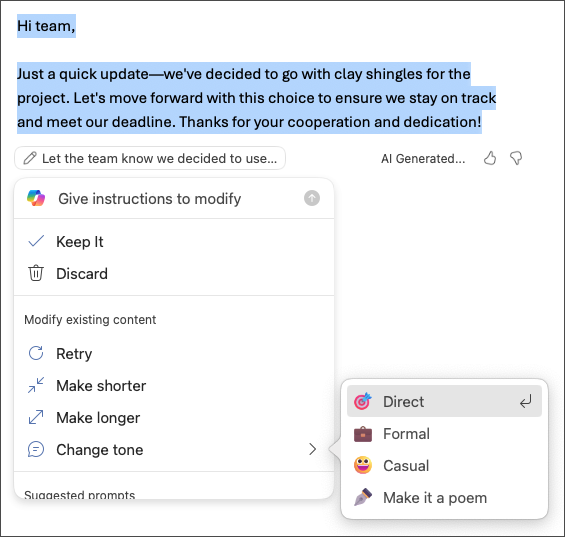
- Ha szükséges, módosíthatja a hosszt és a hangnemet. Az új Outlookban válassza a Legyen rövidebb, a Legyen hosszabb lehetőséget, vagy görgessen, és válassza a Hangnem módosítása lehetőséget. A klasszikus Outlookban válassza a
 Beállítás lehetőséget, majd válasszon egy lehetőséget.
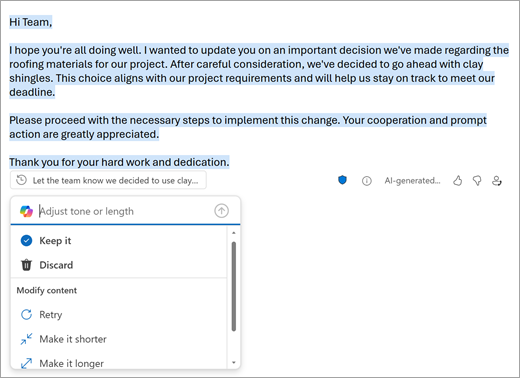
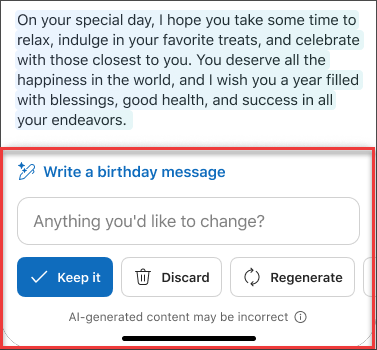
- Tekintse át a generált változatot. Ha nem igazán ezt szeretné, válassza az Újraindítás az új Outlookban vagy az Újragenerálás a klasszikus Outlookban lehetőséget. A Copilot létrehoz egy új verziót. Vagy az újrakezdéshez jelölje ki a kérés szövegét, módosítsa a kérést, majd válassza ismét a Létrehozás lehetőséget.
- Ha elégedett az eredménnyel, válassza a Megtartás vagy a Megtartás lehetőséget. Szükség szerint szerkessze a piszkozatot, majd válassza a Küldés gombot, amikor készen áll.
Szeretne összefoglalni egy e-mailt?
Az e-mail-összefoglalókkal gyorsan áttekintheti a hosszú e-mail-beszélgetéseket, és gyorsan felzárkózhat a beszélgetést illetően.
- Jelöljön ki egy beszélgetést a beérkezett üzenetek mappából.
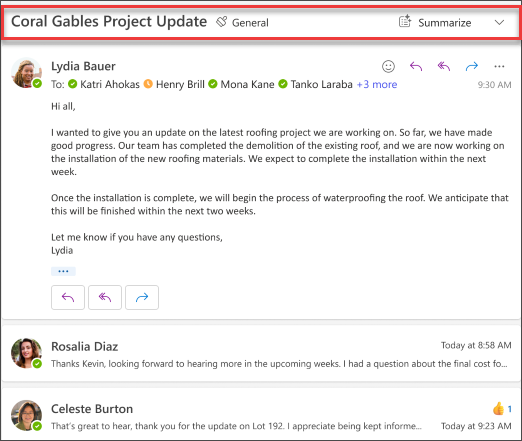
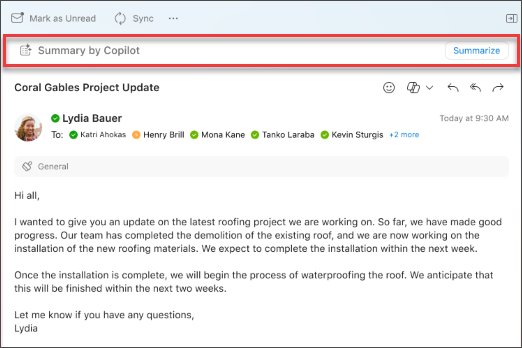
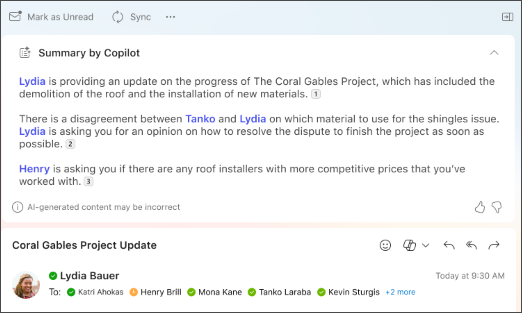
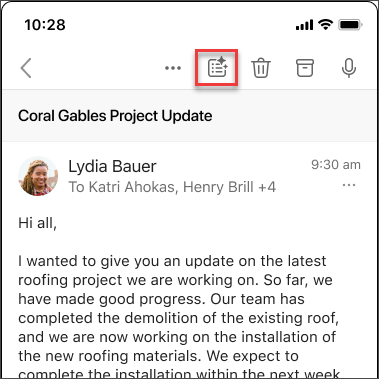
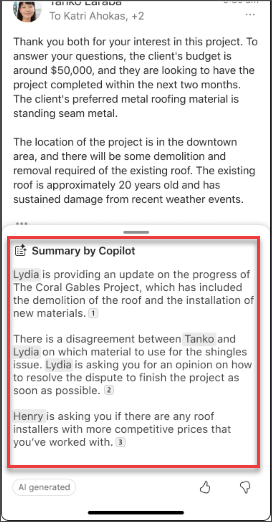
- Az új Outlookban válassza az Összefoglalás Copilot által mezőt az e-mail-beszélgetés tetején, vagy válassza az Összefoglalás lehetőséget, ha klasszikus Outlookot használ. A Copilot átnézi a beszélgetést, megkeresi a legfontosabb pontokat, és létrehoz Önnek egy összefoglalót.
Ha elkészült, az összefoglaló az e-mail tetején jelenik meg, és számozott idézeteket is tartalmazhat, amelyek ha ki vannak jelölve, a beszélgetés megfelelő e-mailjére visznek. 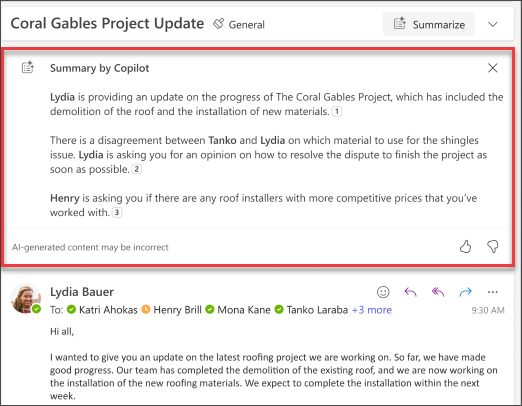
Értekezlet-összehívást szeretne küldeni?
Az új Outlookban az eszköztár Ütemezés a Copilottal lehetőségével gyorsan létrehozhat értekezlet-összehívást egy e-mailből.
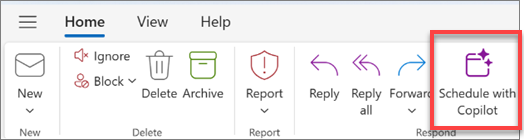
Copilot segít létrehozni az értekezletet – Az értekezlet címe és napirendje ki van töltve, és az e-mail-szál mellékletként van hozzáadva. Az e-mail-beszélgetés résztvevői az értekezlet résztvevői, így gyorsan áttekintheti a meghívót, hozzáadhat vagy módosíthat dolgokat, majd elküldheti azt.
További információért lásd: Értekezlet és napirend létrehozása a Copilottal az Outlookban.

Ne feledje...
A Copilot a GPT-t, az OpenAI új AI-rendszerét használja, amely egy parancs alapján hoz létre szöveget. Mivel ez egy új rendszer, előfordulhat, hogy olyan dolgokat hoz létre, amelyekre nem számít. Ha váratlan vagy sértő tartalmat talál, küldjön nekünk visszajelzést, hogy jobbá tehessük. Ugyanígy, mivel az AI-val létrehozott tartalom az internetről származik, pontatlanságokat vagy kiskorúaknak alkalmatlan tartalmat foglalhat magába. Mindenképpen tekintse át és ellenőrizze a generált információkat. És azt is vegye figyelembe, hogy a hasonló kérések ugyanazt a tartalmat eredményezhetik.
Adatvédelem
A Copilot és a Microsoft 365 a biztonság, a megfelelőség és az adatvédelem átfogó megközelítésére épül.
A problémával kapcsolatos további információért tekintse meg a következő információkat:
- Ha a Microsoft Copilot-ot használja a szervezetében (munkahelyi vagy iskolai fiókjával), lásd: Adatok, adatvédelem és biztonság a Microsoft Copilot számára.
- Ha a Copilotot a Microsoft 365 otthoni alkalmazásokban használja (személyes Microsoft-fiókjával), tekintse meg a következőt: Copilot a Microsoft 365 otthoni alkalmazásokban: az Ön adatai és adatvédelme.
További információ
E-mail-trenírozás a Copilottal az Outlookban
Gyorsabb válaszokat hozhat létre a Válasz a Copilottal funkcióval a Mac Outlookban