A Copilot segítségével gyorsan létrehozhat értekezleteket és értekezleti napirendeket, így időt takaríthat meg, és sínen tarthatja az értekezleteket.
Tipp:
Szeretne értekezletet létrehozni a Copilot-csevegés használatával? Lásd : Értekezlet ütemezése a Copilot használatával.
Értekezlet napirendjének vázlatának létrehozása a Copilot használatával
Hozzon létre egy új értekezletet, és adja hozzá a címet és a résztvevőket.
Görgessen le az
 értekezlet leírásához az eseményűrlapon.
Válassza a
 , vagy nyomja le az Alt+I billentyűkombinációt a Copilot megnyitásához.
Jelölje ki a kérés beviteli mezőjét, és:
- Ha már beállította az értekezlet címét, és felvett résztvevőket, választhatja
 a napirend automatikus piszkozatának lehetőségét.
 - Válasszon ki egy javasolt parancsot a címe és a résztvevői alapján, és építsen rá.
- Írjon be egy parancsot a kívánt napirend céljával, vitatémáival vagy egyéb értekezleti részleteivel.
- Ha már beállította az értekezlet címét, és felvett résztvevőket, választhatja
Miután a Copilot létrehozta a napirend piszkozatát, kiválaszthatja
 Megtartás,
  Elvetés vagy
  Módosítsa a hangszínt vagy a hosszt.
-
Állítsa be a hangszínt vagy a hosszt, és választhat az Újrapróbálás,
 a Rövidítés, a Hosszabbítás vagy a
  Hangnem módosítása lehetőség közül
 .
. Az Előző és a Következő használatával< görgethet a napirend verziói között, és kiválaszthatja
>Ha talál kedvére valót, megőrizze.
Tipp:
Akár Ön hozza létre a napirendet, akár Ön segít, a Context IQ használatával beállíthatja, hogy a Copilot hivatkozzon Microsoft 365-fájlokra a fő szövegmezőbe a / karakter beírásával és a legördülő menüből való kiválasztásával. További információ: A Context IQ használata konkrét fájlokra, személyekre és egyebekre való hivatkozáshoz a Microsoft Copilot.
Értekezlet-összehívás és napirend létrehozása e-mail-beszélgetésből
A Copilot segítségével gyorsan és egyszerűen ütemezhet értekezleteket egy e-mail-beszélgetésből az új Outlookban.
Ha az Ütemezés a Copilottal lehetőséget használja, a Copilot elemzi az e-mailt, létrehoz Önnek egy értekezlet-összehívást az értekezlet címével és napirendjével, valamint mellékletként hozzáadja az e-mail-beszélgetést. Az e-mail-beszélgetés résztvevőit az értekezlet résztvevői közé sorolja, így ön gyorsan áttekintheti a meghívót, hozzáadhat vagy módosíthat adatokat, majd elküldheti azt.
Megjegyzés
- Ez a funkció csak akkor érhető el, ha rendelkezik Microsoft Copilot (munkahelyi) licenccel
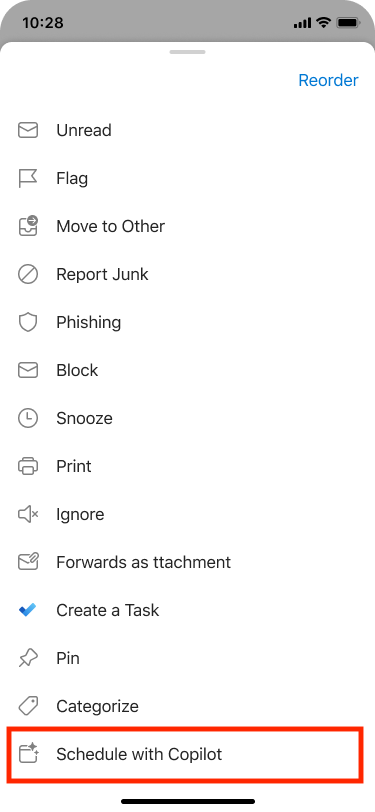
- Ha nem látja az Ütemezés a Copilottal lehetőséget az üzenetszál tetején, hozzáadhatja azt testreszabott műveletekkel , majd kiválaszthatja az Ütemezés a Copilottal lehetőséget az új Outlookban.
- Nyisson meg egy e-mail-beszélgetést az új Outlookban.
- Az eszköztáron válassza az Ütemezés a Copilottal lehetőséget.
A Copilot elemzi az e-mail-beszélgetést, és javaslatot tesz az értekezlet címére, napirendjére, és mellékletként csatolja az e-mail-beszélgetést.
- Válassza a Beszúrás lehetőséget a Copilot által javasolt tartalom elfogadásához (szükség esetén a következő lépésben megszerkesztheti azt).
- Tekintse át az értekezlet-összehívást, végezze el a kívánt módosításokat, és amikor elkészült, válassza a Küldés lehetőséget.
Tipp:
A funkció elérésének másik módja, ha a jobb felső sarokban kiválasztja a További beállítások  > lehetőséget Egyéb válaszműveletek > Ütemezés a Copilottal.
Mi a teendő, ha nem látok semmilyen tartalmat a napirenden?
Ha az e-mail-beszélgetés nem tartalmaz elég információt a jövőbeli műveletekről, a Copilot nem ad hozzá napirendet az értekezlet-összehíváshoz. Nem adja hozzá továbbá a bizalmasként besorolt, illetve potenciálisan káros vagy sértő tartalmakat tartalmazó beszélgetések tartalmát sem.
Ezekben az esetekben a piszkozat az e-mail eredeti címével rendelkezik, de nem tartalmaz generált tartalmat.