

A Webes Outlook lehetővé teszi, hogy egyszerre több naptárat is megtekintsen. Ezek lehetnek az Ön saját naptárai, vagy saját naptárai mellett megjelenítheti más, szervezeten belüli vagy kívüli felhasználók naptárait is. Ha többet szeretne tudni arról, hogy miként oszthat meg naptárakat, és hogyan veheti fel mások naptárait saját naptárnézetébe, olvassa el A naptár megosztása az Webes Outlookban című cikket.
Megjegyzés
Jelentkezzen be a Webes Outlook-ba a Microsoft 365-ös munkahelyi vagy iskolai fiókjával.
Megjegyzés
Ha az utasítások nem egyeznek meg a látottakkal, lehetséges, hogy a Webes Outlook egy régebbi verzióját használja. Tekintse meg az Utasítások a hagyományos Webes Outlookhoz című részt.
Naptár hozzáadása a Webes Outlook-ban
Többféle naptárt vehet fel. További információt a Naptár hozzáadása a Outlook.com Webes Outlook-ban és a Naptár importálása vagy feliratkozás naptárra a Webes Outlook-ben című témakörben talál.
Naptárcsoport létrehozása a Webes Outlook-ban
A naptár navigációs ablakában alapértelmezés szerint három csoport látható: a Naptárak, az Egyéb naptárak és a Személyek naptárai. A helyi menü használatával további csoportokat is létrehozhat.
- A naptár navigációs ablakában válassza a
 További beállítások, majd az Új naptárcsoport lehetőséget.
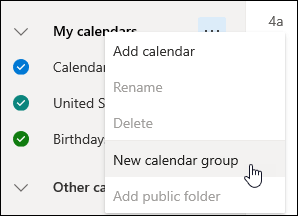
- Írja be az új naptárcsoport nevét, és nyomja le az Enter billentyűt.
Válassza aTovábbi beállítások elemet egy meglévő naptárcsoport létrehozásához, illetve a csoport átnevezéséhez vagy törléséhez.
Megjegyzés
Csak azokat a naptárcsoportokat nevezheti át vagy törölheti, amelyeket Ön hozott létre. Ha át szeretne helyezni egy naptárat a naptárcsoportok között, válassza a További beállítások lehetőséget, válassza az Áthelyezés lehetőséget> és válasszon ki egy másik csoportot.
Több naptár kezelése a Webes Outlook-ban
Naptárak hozzáadása vagy eltávolítása a naptárnézetből
- Ha fel szeretne venni vagy el szeretne távolítani egy naptárt a naptárnézetből, jelölje be a naptár jelölőnégyzetét a naptár navigációs ablakában. Ha eltávolítja egy naptár melletti pipát, akkor csak a naptárt távolítja el a nézetből. Ez nem távolítja el a naptárt a fiókjából.

További lehetőségek
- Átnevezheti, törölheti vagy megoszthatja saját naptárait, frissítheti az engedélyeiket, a színüket és az ikonjukat az egyik naptára melletti További beállítások lehetőséget választva.
- Ha felvett egy olyan naptárt a naptárnézetébe, amely valaki más tulajdona, a További beállítások elemet választva megjelenítheti csak az adott naptárt, eltávolíthatja, módosíthatja a színét vagy áthelyezheti azt. Ha eltávolít egy valaki más naptárát, akkor az csak az Ön fiókjából törlődik; nem törlődik.
Több naptár megtekintése egyszerre a Webes Outlook-ban
- Fiókjában tetszőleges számú naptárt felvehet és megtekinthet. Az egyes naptárak színe alapján könnyen megállapíthatja, hogy melyik elem melyik naptárhoz tartozik.
- Egyesített nézetben egyszerre az összes naptárt is megtekintheti. Osztott nézetben előfordulhat, hogy vízszintes görgetésre lesz szükség az összes naptár megtekintéséhez.
- A Nap, a Hét és a Munkahét nézetet egyesített vagy osztott nézetben is megtekintheti. Az osztott nézet be- vagy kikapcsolásához használja a naptár ablakának tetején látható naptárnézet-választó kapcsolóját.

Az új esemény létrehozásához használni kívánt naptár kiválasztása a Webes Outlook-ban
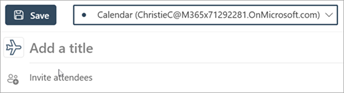
Ha több naptára is van, az új esemény ablakában látható legördülő listából kiválaszthatja, hogy melyikben szeretne eseményt létrehozni.
Találkozók áthelyezése más naptárakba a Webes Outlook-ban
A találkozókat áthelyezheti egy másik naptárba.
- Kattintson a jobb gombbal az áthelyezni kívánt eseményre, és válassza a Szerkesztés parancsot.
- Válassza a További részletek elemet az esemény leírásának alján.
- Az esemény ablakában jelölje ki a naptár nevét, és válasszon egy másik naptárt a legördülő menüből.

- Válassza a Mentés gombot.
Utasítások a klasszikus Webes Outlookhoz
Naptár hozzáadása a klasszikus Webes Outlook-ban
Szükség szerint további naptárakat is felvehet a (jobb gombbal kattintva megjeleníthető) helyi menü használatával. Külön naptárban tarthatja nyilván például a projekthatáridőket vagy egy sportcsapat ütemtervét.
A Saját naptárak csoport kiválóan alkalmas naptárak létrehozására, kivéve ha sok naptárt készül létrehozni. Ha várhatóan sok naptárt fog létrehozni, akkor célszerű naptárcsoportokat kialakítani a rendezésükhöz. További információt a Naptárcsoport létrehozása című cikkben talál.
Naptár létrehozása a Saját naptárak mappában
A naptár navigációs ablakában válassza a Saját naptárak
 hozzáadása lehetőséget.
A Naptár neve mezőbe írja be az új naptárhoz használni kívánt nevet, és nyomja le az Enter billentyűt.
Tipp:
Az Egyéb naptárak mappában ugyanúgy hozhat létre új naptárt, mint ahogyan a Saját naptárak mappában tette. Válassza a az Egyéb naptárak listában, írja be az új naptár nevét a Calendar neve mezőbe, majd nyomja le az Enter billentyűt.
Naptár hozzáadása a szervezet címtárából
- A naptárban lépjen az eszköztárra, és válassza a Naptár> hozzáadásacímtárból lehetőséget.
- A Címtárból mezőbe írja be a felvenni kívánt naptár nevét. A Webes Outlook automatikusan megkeresi az egyező bejegyzéseket a szervezet címtárában.
- Válassza ki a hozzáadni kívánt naptárt, és válassza a Megnyitás elemet.
Naptár hozzáadása az internetről
Ha meg szeretné tudni, hogy hogyan nyithat meg egy naptárt az internetről, olvassa el a Naptár importálása vagy feliratkozás naptárra a Webes Outlookban című cikket.
Megjegyzés
Egyszerre csak egy naptárt vehet fel. Ismételje meg az eljárást minden egyes felvenni kívánt naptár esetében.
Naptárcsoport létrehozása a klasszikus Webes Outlook alkalmazásban
A naptár navigációs ablakában alapértelmezés szerint két csoport látható: a Saját naptárak és az Egyéb naptárak. A helyi menü használatával további csoportokat is létrehozhat.
Naptárcsoport létrehozása előtt célszerű böngészni a meglévő csoportok között, így gondoskodhat arról, hogy ne hozzon létre egy már létező nevű naptárcsoportot.
- A naptár navigációs ablakában kattintson a jobb gombbal (érintőképernyős eszközön koppintson, és tartsa lenyomva az ujját), és válassza az Új naptárcsoport parancsot.
- Írja be az új csoport nevét, és nyomja le az Enter billentyűt.
Egy meglévő csoportra a jobb gombbal kattintva létrehozhat vagy megnyithat egy új naptárt a csoportban, illetve áthelyezheti vagy törölheti a csoportot.
Megjegyzés
A naptárak nem helyezhetők át a csoportok között.
Több naptár kezelése a klasszikus Webes Outlook-ban
- Naptárnézet: Ha fel szeretne venni vagy el szeretne távolítani egy naptárt a naptárnézetből, válassza az
 lehetőséget. Csak mutasson a naptár ablakának tetején a naptárra, és az be- vagy kikapcsolható.
 - További beállítások: Átnevezheti, törölheti vagy megoszthatja saját naptárait, illetve módosíthatja az engedélyeiket, a színüket és az ikonjukat. Jelölje ki a naptárt, és kattintson a jobb gombbal (érintőképernyős eszközön koppintson, és tartsa lenyomva az ujját) a menü megnyitásához.
- Ha felvett egy olyan naptárt a naptárnézetébe, amely valaki más tulajdona, a jobb gombbal a naptárra kattintva átnevezheti vagy eltávolíthatja a naptárt, illetve módosíthatja a színét vagy az ikonját. Ha eltávolítja valaki más naptárát, az nem törlődik.
Több naptár megtekintése egyszerre a klasszikus Webes Outlook-ban
- A fiókjába tetszőleges számú naptárt felvehet, azonban egyszerre 10-nél többet nem jeleníthet meg. Ha Hét, Munkahét vagy Hónap nézetet használ, és több naptárt jelenít meg, a program egyetlen nézetbe egyesíti a naptárakat. Az egyes naptárak színe alapján könnyen megállapíthatja, hogy melyik elem melyik naptárba tartozik. A munkaidőn kívül eső időpontok háttérszíne is megváltozik az aktív naptárnak megfelelően.
- Ha Nap nézetet használ, a naptár ablakának jobb felső sarkában választhatja a
 , illetve a
  ), így megadhatja, hogyan szeretne több naptárt megjeleníteni. Az Egyesítés beállítással a megnyitott naptárakat függőleges, a Felosztás beállítással pedig vízszintes formátumban jelenítheti meg.
 - Több naptár megtekintése esetén a naptár ablakában a megfelelő naptár nevére kattintva teheti aktívvá a kívánt naptárt.
Elemek létrehozása különböző naptárakban a klasszikus Webes Outlook-ban
Saját, aktív naptárakhoz kétféleképpen adhat hozzá új elemeket:
- Mutasson a naptár egy napjára, kattintson a jobb gombbal, válassza az Új lehetőséget, és töltse ki a Részletek mezőt.
- A Calendar alkalmazásban válassza a lefelé nyilat az
 >Calendar event, majd adja meg az esemény részleteit, majd válassza a Mentés lehetőséget.
Az elemeket áthelyezheti egy másik naptárba. Ennek módja:
- Jelölje ki az áthelyezni kívánt elemet, kattintson rá a jobb gombbal, és válassza a Megnyitás parancsot.
- Válassza a További beállítások> lehetőségetMentés a naptárba, válassza ki az új naptárt a legördülő listából, majd válassza a Mentés
 .
.
Megjegyzés
Az egyik naptárból a másikba áthelyezett elemek az eredeti naptárban továbbra is megjelennek. Az eredeti naptárban megjelenő elem annak a naptárnak a színével van kiemelve, amelybe át lett helyezve. Az eredeti naptárban az elemre duplán kattintva szerkesztheti vagy törölheti az elemet.