

Ha Microsoft 365-öt vagy más, Microsoft Exchange Online-alapú levelezőszolgáltatást használ, a Webes Outlook használatával megoszthatja naptárját a szervezeten belüli vagy kívüli személyekkel. A nekik biztosított engedélytől függően a meghívott személyek megtekinthetik a naptárát, szerkeszthetik azt, vagy az Ön meghatalmazottjaként reagálhatnak is az értekezleti felkérésekre.
Megjegyzés
- A szervezeti beállításoktól függően előfordulhat, hogy a naptármegosztás nem érhető el a fiókjához, vagy hogy a szervezetében lévő személyekre korlátozott.
- A Outlook.com című témakörben találja a Naptár megosztása a Outlook.com alkalmazásban.
Megjegyzés
Ha az utasítások nem egyeznek meg a látottakkal, lehetséges, hogy a Webes Outlook egy régebbi verzióját használja. Tekintse meg az Utasítások a hagyományos Webes Outlookhoz című részt.
A naptár megosztása
A lap alján válassza a
 elemet a Calendar megnyitásához.
A Naptár nézetben, a lap tetején az eszköztáron kattintson a Megosztás-ra, és válassza ki a megosztani kívánt naptárt.
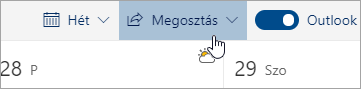
Megjegyzés
Mások által birtokolt naptárakat nem oszthat meg.
Írja be annak személynek a nevét vagy az e-mail címét, akivel a naptárat meg szeretné osztani.
Válassza ki, hogy miként használhatja a meghívott személy az ön naptárát:
- Láthatja a foglalt időpontjaimat: A meghívott személy látni fogja, hogy Ön mikor elfoglalt, nem fogja azonban látni az esemény részleteit, mint például az esemény helyszínét.
- Láthatja a címeket és a helyszíneket: A meghívott személy látni fogja, hogy Ön mikor elfoglalt és az események címe és helyszíne is látható lesz számára.
- Az összes információt láthatja: A meghívott személy látni fogja az Ön eseményeinek összes részletét.
- Szerkesztheti a tartalmat: A meghívott személy szerkesztheti az Ön naptárát.
- Meghatalmazott a meghívott személyek szerkeszthetik a naptárát és azt megoszthatják másokkal.
Válassza a Megosztás elemet. Ha úgy dönt, hogy azonnal megszünteti a naptár megosztását, válassza az
 lehetőséget.
Megjegyzés
- Ha olyan személlyel osztja meg a naptárát, aki nem használja a Webes Outlook (például a Gmailt), az illető csak Microsoft 365- vagy Outlook.com-fiók használatával tudja elfogadni a meghívást.
- Az ICS naptárak csak olvashatók, így még ha szerkesztési engedélyt is ad más felhasználóknak, ők nem fogják tudni szerkeszteni a naptárát.
- Az ICS naptárak szinkronizálási gyakoriságát az adott személy e-mail szolgáltatójánál beállított konfiguráció határozza meg.
- A személyesként megjelölt naptárelemek védettek. A megosztás résztvevőinek többsége az ilyen elemeknek csak az időpontját látja, a tárgyát, a helyszínét és más részleteit nem. A személyesként megjelölt ismétlődő sorozatok esetében látható még az ismétlődési minta is.
Naptármegosztási engedélyek módosítása
Ha szeretné megváltoztatni egy naptár engedélyeit, vagy ha teljesen ki szeretné kapcsolni a naptár megosztását, kattintson jobb gombbal a naptár nevére a Saját naptárak csoportban.
- A lap alján válassza a elemet a Calendar megnyitásához.
- A Naptárak csoportban kattintson a jobb gombbal arra a naptárra, amelynek a megosztási beállításait módosítani szeretné, és válassza a Megosztás és engedélyek parancsot.
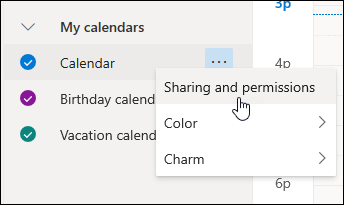
- Keresse meg azt a személyt, akinek az engedélyeit módosítani szeretné, és válasszon egy másik engedélyszintet, vagy válassza az lehetőséget a naptár adott személlyel való megosztásának megszüntetéséhez.
Másik személy naptárának felvétele a saját naptárnézetbe
Ha valaki megosztja Önnel a naptárát, a meghívó tetején lévő Elfogadás hivatkozást választva felveheti a naptárat a saját naptárnézetébe.
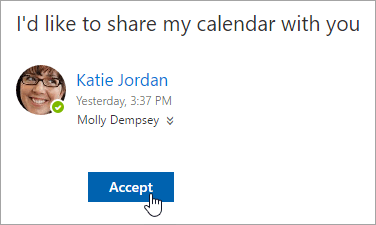
Miután felvett egy másik naptárt, átnevezheti, módosíthatja a színét vagy eltávolíthatja azt a nézetből. Ehhez kattintson jobb gombbal a naptárra a navigációs ablakban.
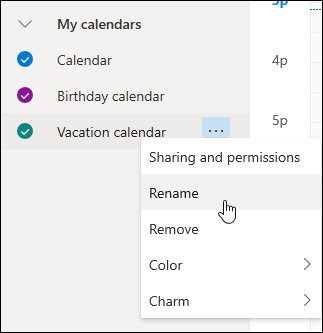
Naptár megosztásának megszüntetése
Ha meg szeretné szüntetni a naptár megosztását valakivel, eltávolíthatja az érintett személy engedélyét.
- A lap alján válassza a elemet a Calendar megnyitásához.
- A bal oldali ablaktáblában kattintson jobb gombbal a naptárra ha meg akarja szüntetni a megosztást és válassza a Megosztás és engedélyek elemet.
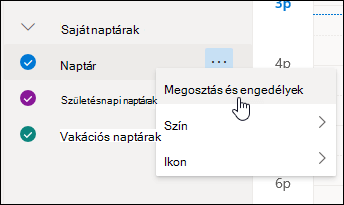
Az elsődleges naptár alapértelmezett neve egyszerűen „Naptár”. Ha más naptárakat is létrehozott, azok egyikét is választhatja. A mások által létrehozott naptárak megosztási engedélyeit nem távolíthatja el. - Válassza ki azt a személyt, akivel többé nem szeretné megosztani a naptárját, majd válassza az lehetőséget.
Az illető személy ezzel törlődik azoknak a felhasználóknak a listájáról, akik hozzáférnek az Ön naptárához. A számára kiosztott naptárpéldány többé nem lesz szinkronizálva az Ön naptárával, és a frissítések sem fognak benne megjelenni.
A naptár közzététele
A Calendar beállításai között közzéteheti naptárát, hogy bárki megnézhesse, vagy feliratkozhasson rá.
- A Calendar nézetben válassza a Beállítások
 lehetőséget.
 - Válassza a Megosztott naptárak lehetőséget.
- A Naptár közzététele csoportban válassza ki, hogy melyik naptárt szeretné közzétenni, és hogy milyen adatokat láthatnak a felhasználók.
- Válassza a Közzététel lehetőséget.
- Ha HTML-hivatkozást használ, a címzettek az URL-címet másolva és beillesztve egy böngészőben egy új böngészőablakban tekinthetik meg a naptárát.
Ha az ICS hivatkozást választja, a címzettek letölthetik az ICS fájlt, és importálhatják az Outlookba. Ezzel felveszi az Ön eseményeit a saját naptárukba, de a címzettek nem kapnak automatikusan frissítéseket az Ön naptárához. A címzettek az ICS hivatkozásra kattintva is feliratkozhatnak a naptárra az Outlookon keresztül. Ők az Ön naptárát is látni fogják a sajátjuk mellett, és automatikusan megkapják a naptár minden frissítését.
Megjegyzés
- A HTML- és az ICS-naptárak írásvédettek, így a címzettek nem tudják szerkeszteni a naptárát.
- Az ICS-naptár szinkronizálási gyakoriságát a címzett levelezési szolgáltatója határozza meg.
A naptár közzétételének megszüntetése
- A Calendar nézetben válassza a Beállítások lehetőséget.
- Válassza a Megosztott naptárak lehetőséget.
- A Naptár közzététele csoportban válassza a Közzététel megszüntetése lehetőséget.
Utasítások a klasszikus Webes Outlookhoz
Naptár megosztása
A lap tetején válassza az alkalmazásindítót Válassza
 , majd a Calendar lehetőséget.
Válassza a lap tetején a Megosztás parancsot, majd válassza a megosztani kívánt naptárat.
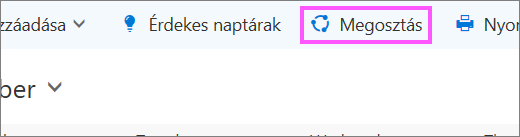
Az elsődleges naptár alapértelmezett neve egyszerűen „Naptár”. Ha más naptárakat is hozott létre, választhatja azok egyikét is a megosztáshoz. Más személyek naptárait nem tudja megosztani.Írja be a meghívni kívánt személy nevét vagy e-mail-címét a Megosztási meghívás küldése e-mailben mezőbe.
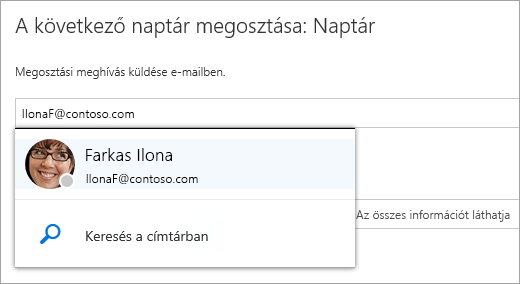
Válassza ki, hogy mennyi információt szeretne megosztani a meghívott személlyel:
- Láthatja a foglalt időpontjaimat: A meghívott személy látni fogja, hogy Ön mikor elfoglalt, nem fogja azonban látni az esemény részleteit, például az esemény helyszínét.
- Láthatja a címeket és a helyszíneket: A meghívott személy látni fogja, hogy Ön mikor elfoglalt, és az események címe és helyszíne is látható lesz számára.
- Az összes információt láthatja: A meghívott személy látni fogja az Ön eseményeinek összes részletét.
- Szerkesztheti a tartalmat: A meghívott személy láthatja az eseményei összes részletét, és szerkesztheti is a naptárát (csak szervezeten belüli személyek meghívása esetén).
- A meghatalmazott lehetővé teszi az illetőnek, hogy megtekintse és szerkessze az Ön naptárát, valamint értekezlet-összehívásokat küldjön és válaszoljon meg az Ön nevében (csak akkor érhető el, ha a szervezetében lévő személyekkel oszt meg valamit). A szerkesztői és a meghatalmazotti hozzáférésről a Calendar-delegálás a Webes Outlook-ban című témakörben talál további információt.
Válassza a Megosztás parancsot. Ha úgy dönt, hogy azonnal megszünteti a naptár megosztását, válassza az Eltávolítás lehetőséget
.
Megjegyzés
- Ha nem a saját naptárát osztja meg, hanem például egy Ön által létrehozott projektnaptárat, akkor a Meghatalmazott lehetőséget nem választhatja.
- A személyesként megjelölt naptárelemek védettek. A megosztás résztvevőinek többsége az ilyen elemeknek csak az időpontját látja, a tárgyát, a helyszínét és más részleteit nem. A személyesként megjelölt ismétlődő sorozatok esetében látható még az ismétlődési minta is. Ez alól csak az a kivétel, ha a meghatalmazottnak engedélyt ad a privát események megtekintésére.
- A megosztási listában láthat egy Saját szervezet bejegyzést is. Ez a saját szervezet és az összevont szervezetek felhasználóinak alapértelmezett hozzáférési szintje, mely meghatározza, hogy ezek a felhasználók milyen információkat láthatnak az Ön naptárából az Ütemezési segédben.
Naptármegosztási engedélyek módosítása
Ha szeretné megváltoztatni egy naptár engedélyeit, vagy ha teljesen ki szeretné kapcsolni a naptár megosztását, kattintson a jobb gombbal a naptár nevére a Saját naptárak csoportban.
- A lap tetején válassza az alkalmazásindítót Válassza , majd a Calendar lehetőséget.
- A Saját naptárak területen kattintson a jobb gombbal arra a naptárra, amelynek a megosztási beállításait módosítani szeretné, és válassza a Megosztási engedélyek parancsot.
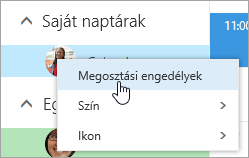
- Keresse meg azt a személyt, akinek az engedélyeit módosítani szeretné, és válasszon egy másik engedélyszintet, vagy válassza az Eltávolítás lehetőséget a naptár adott személlyel való megosztásának megszüntetéséhez.
Ha eltávolít egy személyt a megosztás résztvevői közül, akkor az URL-cím, amelyet az adott személy kapott, működésképtelenné válik. Ha a személy a szervezete egy felhasználója, a rendszer automatikusan eltávolítja a naptárat a felhasználó naptárlistájából.
Másik személy naptárának felvétele a saját naptárnézetbe
Ha valaki megosztja Önnel a naptárát, a meghívó tetején lévő Elfogadás hivatkozást választva felveheti a naptárat a saját naptárnézetébe.
A Webes Outlook naptárában is felveheti mások naptárait a nézetébe. Az ilyen módon megnyitott naptárak azonban nem fognak megjelenni az összes Outlook ügyfélprogramban. Ha azt szeretné, hogy egy másik személy naptára az Ön összes Outlook ügyfélprogramjában látható legyen, kérje meg a személyt, hogy ossza meg Önnel a naptárát.
A lap tetején válassza az alkalmazásindítót Válassza
, majd a Calendar lehetőséget.A navigációs ablakban kattintson a jobb gombbal az Egyéb naptárak elemre, és válassza a Naptár megnyitása parancsot.
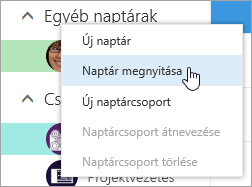
A naptár hozzáadásához válassza az alábbi lehetőségek egyikét:
Ha a szervezete egy másik felhasználójának naptárát szeretné felvenni, adja meg a személy nevét a Címtárból mezőben, és válassza a Megnyitás lehetőséget. Ha a személy nem osztotta meg a naptárát Önnel közvetlenül, akkor a naptár megnyitásakor a Saját szervezet felhasználónak kiosztott engedélyszint szerint fogja látni a tartalmakat.
Ha a szervezetén kívülről szeretne naptárt felvenni, az Internetes naptár mezőben adja meg az URL-címet, és válassza a Megnyitás lehetőséget. Az URL-címnek valószínűleg .ics fájlkiterjesztéssel kell végződnie.
Megjegyzés
Ha egy internetes naptár felvételekor biztos abban, hogy az URL-cím helyes, ennek ellenére semmilyen adatot sem lát, távolítsa el a naptárt, és újból vegye fel úgy, hogy http helyett https protokollt használ.
Miután felvette a naptárat, átnevezheti, módosíthatja a színét, illetve eltávolíthatja a nézetéből.
Más naptárának szerkesztéséről további tájékoztatást a Másvalaki naptárának kezelése az Outlook Web Appban című témakörben találhat.
A szervezeten kívüli vagy az ICS URL címekkel indított naptárak megnyitásához további tudnivalókért lásd az Importálás vagy feliratkozás naptárra a webes Outlookban hivatkozást.
Naptár megosztásának megszüntetése
Ha meg szeretné szüntetni a naptár megosztását valakivel, a Webes Outlook használatával távolítsa el az illető engedélyeit.
- A lap tetején válassza az alkalmazásindítót Válassza , majd a Calendar lehetőséget.
- A képernyő tetején kattintson a Megosztás lehetőségre, majd válassza ki azt a naptárat, amelynek megosztását le szeretné állítani.
Az elsődleges naptár alapértelmezett neve egyszerűen „Naptár”. Ha más naptárakat is létrehozott, azok egyikét is választhatja. A mások által létrehozott naptárak megosztási engedélyeit nem távolíthatja. - Válassza ki azt a személyt, akivel többé nem szeretné megosztani a naptárat, majd válassza az Eltávolítás lehetőséget.
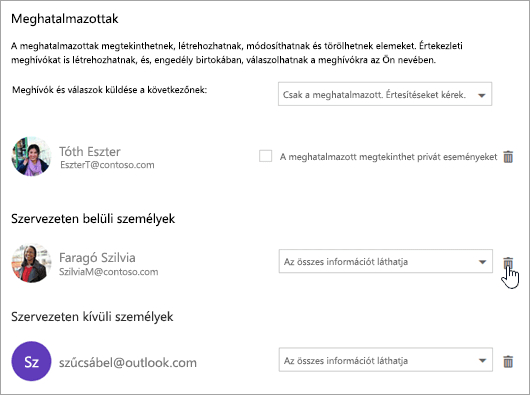
A rendszer ekkor eltávolítja a személyt a megosztás résztvevői közül. Ha az adott személy a szervezet tagja, a naptár többé nem jelenik meg az ő naptárlistájában. Ha a személy nem tagja a szervezetnek, a rendszer nem távolítja el a számára kiosztott naptárpéldányt, az azonban többé nem lesz szinkronizálva az Ön naptárával, és a frissítések sem fognak benne megjelenni.
A naptár közzététele
A Calendar beállításai között közzéteheti naptárát, hogy bárki megnézhesse, vagy feliratkozhasson rá.
- A Calendar nézetben válassza a Settings> lehetőséget.
- A Megosztott naptárak területen válassza a Calendar publishing lehetőséget.
- A Naptár kiválasztása csoportban lévő legördülő menüből válassza ki, hogy melyik naptárt szeretné közzétenni.
- Az Engedélyek kiválasztása csoportban adja meg a legördülő menüből, hogy mennyi részletet lássanak a felhasználók.
- Válassza a Save (Mentés) lehetőséget.
- Ha HTML-hivatkozást használ, a címzettek az URL-címet másolva és beillesztve egy böngészőben egy új böngészőablakban tekinthetik meg a naptárát.
Ha az ICS hivatkozást választja, a címzettek letölthetik az ICS fájlt, és importálhatják az Outlookba. Ezzel felveszi az Ön eseményeit a saját naptárukba, de a címzettek nem kapnak automatikusan frissítéseket az Ön naptárához. A címzettek az ICS hivatkozásra kattintva is feliratkozhatnak a naptárra az Outlookon keresztül. Ők az Ön naptárát is látni fogják a sajátjuk mellett, és automatikusan megkapják a naptár minden frissítését.
Megjegyzés
- A HTML- és az ICS-naptárak írásvédettek, így a címzettek nem tudják szerkeszteni a naptárát.
- Az ICS-naptár szinkronizálási gyakoriságát a címzett levelezési szolgáltatója határozza meg.
A naptár közzétételének megszüntetése
- A Calendar nézetben válassza a Settings> lehetőséget.
- A Megosztott naptárak területen válassza a Calendar publishing lehetőséget.
- A Naptár kiválasztása csoportban válassza ki a legördülő menüből azt a naptárt, amelynek közzétételét meg szeretné szüntetni.
- Az Engedélyek kiválasztása területen válassza a Nincs megosztva lehetőséget a legördülő menüből.
- Válassza a Save (Mentés) lehetőséget.
A címzetteknek nyújtandó további információk
A naptár megosztása után a címzettekkel érdemes áttekinteniük a megosztott naptárak megnyitásával kapcsolatos alábbi információkat.
Ha Microsoft 365-ös Exchange Online-környezetben szeretne megnyitni egy naptárt, olvassa el az Outlook naptármegosztási frissítéseinek engedélyezése és letiltása című cikket. Egyéb esetben, ha helyszíni Exchange típusú vagy más e-mail-fiókot (például Outlook.com) használ, olvassa el az alábbi cikkeket.
- Windows Outlook: Másik személy Exchange Calendar megnyitása
- Webes Outlook: Másvalaki naptárának kezelése a Webes Outlook-ban
- Mac Outlook: Megosztott Exchange-naptár megnyitása a Mac Outlook appban
- Outlook mobileszközökhöz: Hogyan nyithatok meg egy megosztott naptárt?
- Outlook.com: A naptár megosztása a Outlook.com