
Megjegyzés
Az új Microsoft Planner hamarosan elérhető az ügyfelek számára. Ha a felhasználói felülete eltér a jelen cikkben ismertetett lépésektől, vagy a Government Community Cloud (GCC)/GCC High vagy Védelmi Minisztérium (DoD) környezetéből dolgozik, tekintse meg a lap alján található lépéseket.
További információt a Plannerről a Gyakori kérdések a Plannerről című témakörben talál.
Hatókör: Microsoft Planner
Mi az a Feladatcsevegés?
A tevékenységcsevegés lehetővé teszi üzenetek küldését, csapattársak említését és a munka koordinálását közvetlenül a feladaton belül. Az üzeneteket csak azok a személyek láthatják, akik hozzáféréssel rendelkeznek a feladathoz.
A Tevékenységcsevegés használatával a következőket végezheti el:
- Kérdések feltevése vagy frissítések megosztása egy feladattal kapcsolatban
- Említsen meg valakit a figyelmük felkeltéséhez
- A beszélgetések összekapcsolása a hozzájuk kapcsolódó feladattal
Megjegyzés
A feladatcsevegés jelenleg csak az alapszintű csomagokban érhető el.
A feladatcsevegés elindítása és használata
Minden feladathoz egyetlen csevegési szál tartozik.
- Ha egy feladathoz még nem tartozik csevegés, a csevegés az első hozzáadott üzenet indul el.
- Ha egy feladathoz már tartozik csevegés, bármikor felvehet új üzeneteket.
- A feladatcsevegésben az üzenetek időrendi sorrendben jelennek meg.
Megjegyzés
A tevékenységcsevegés nem halad együtt a tevékenységgel, ha a tevékenységet áthelyezik egy másik tervbe.
Csapattagok megemlítése a tevékenységcsevegésben
Az említésekkel biztosíthatja, hogy a megfelelő személyek láthassák a frissítéseket anélkül, hogy erről a tervben részt vevő személyeket értesítenék. Használatukhoz írjon be egy @ karaktert, majd egy személy nevét a megemlítésükhöz.
Megemlíthet minden olyan személyt, aki hozzáféréssel rendelkezik a tervhez. Egyetlen üzenetben több személyt is megemlíthet, és az említett felhasználók e-mailt és Teams-értesítést is kapnak, így gyorsan válaszolhatnak.
Figyelmeztetés
A felhasználók csak akkor kapnak értesítést a feladatcsevegés frissítéseiről, ha kifejezetten megemlítik őket. Ez egy viselkedésbeli különbség a régi feladatmegjegyzések és a feladatcsevegés között, az ügyfelek visszajelzéseire válaszul.
A feladatcsevegésben végezhető műveletek
A feladatcsevegés gazdag, modern üzenetkezelési funkciókat támogat, beleértve a következőket:
- Rich Text formázás (félkövér, listák, hivatkozások, címsorok)
- Emojik reakciói üzenetekre
- A korábban írt üzenetek szerkesztése és törlése
A módosítások egyértelműen meg vannak jelölve, így mások is tudják, hogy az üzenet frissült. A törölt üzenetek egy eltávolítást jelző helyőrzőt hagynak maguk után.
Hozzáférés és engedélyek
A feladatcsevegés megtekintéséhez vagy az abban való részvételhez hozzáféréssel kell rendelkeznie a feladathoz.
- Ha meg tudja nyitni a feladatot, akkor megtekintheti a csevegését.
- Az üzenetet csak a létrehozó szerkesztheti és törölheti.
- A feladatcsevegésben a feladatcsevegésben a feladathoz hozzáféréssel rendelkező vendégfelhasználók vehetnek részt.
Meglévő megjegyzések és beszélgetések használata
Ha egy feladathoz már tartoznak korábbi feladatmegjegyzések, megjelenik egy hivatkozás, amellyel megnyithatja a megjegyzésszálat az Outlookban.
Új üzenetek csak a feladatcsevegésen keresztül adhatók hozzá. A meglévő hozzászólásláncok továbbra is elérhetők maradnak, így nem veszíti el a múltbeli kontextust.
Ha még nem használja az új Plannert, vagy GCC High-, GCC- vagy DoD-környezetből dolgozik, kövesse az alábbi lépéseket.
Előfordulhat, hogy a terv végrehajtása közben kérdést szeretne feltenni egy, a tevékenységen dolgozó személynek. Ilyenkor megjegyzést fűzhet a tevékenységhez, hogy beszélgetést kezdeményezzen az adott személlyel.
- Megjegyzés hozzáadása tevékenységhez
- Ki kap értesítést a megjegyzésemről?
- Miért nem láthatók a tevékenységek megjegyzései, illetve miért nem vehetek fel újakat?
Megjegyzés hozzáadása tevékenységhez
Alapszintű csomagok esetén válasszon ki egy tevékenységet a részleteinek megjelenítéséhez, majd a Megjegyzések mező segítségével megbeszélést indíthat a csapatával. Válassza a Küldés gombot , amikor készen áll a megjegyzés közzétételére.
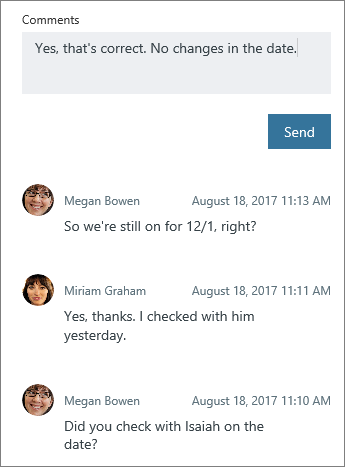
Fontos
Miután közzétett egy megjegyzést, nem törölheti és nem szerkesztheti.
A megjegyzés hozzáadását követően a tevékenységen megjelenik a megjegyzés szimbóluma, ami jelzi a többi csapattag felé, hogy új megjegyzést fűztek a tevékenységhez.
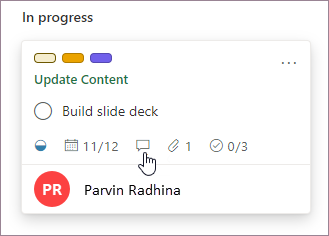
A tevékenységhez kapcsolódó legújabb megjegyzések találhatók legfelül.
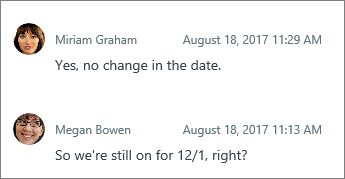
A prémium csomagokban lévő feladatok esetében rögzítse a csomagot egy Teams-csatornára a Teams Project alkalmazásával , és használja a Teams-beszélgetéseket a feladatok megbeszéléséhez.
Ki kap értesítést a megjegyzésemről?
Az Alapszintű csomagok tevékenységei esetén a megjegyzést a következő címre küldjük:
- A csomag Microsoft 365-csoportja. Ezt a tervet láthatja a tervben szereplő összes tevékenységhez kapcsolódó beszélgetéssel együtt. Az Outlookban válassza a terv neve melletti három pontot, majd a Beszélgetés lehetőséget. Innen megtekintheti a terv összes tevékenységéhez fűzött megjegyzéseket a Webes Outlook-ban. A tervben zajló beszélgetéseket az Outlook Groups app segítségével is megnézheti. További információ a Microsoft 365-csoportok beszélgetéseiről az Outlookban.

Bárki, aki már megjegyzést fűzött a feladathoz. A megjegyzésekről szóló Email-értesítések nem jutnak el automatikusan a feladattulajdonoshoz, és a @-említések sem támogatottak. További részleteket a Planner-értesítések kezelése című témakörben talál.
Tipp:
Ha szeretné módosítani, hogy ki kapjon e-mailben értesítést egy feladatmegjegyzésről egy adott feladatra vonatkozóan, olvassa el a Ki kap e-mail értesítést egy adott feladat megjegyzéseiről
A Prémium csomagokban szereplő feladatokért tekintse meg a Teams-beszélgetéseket a feladatokhoz.
Miért nem láthatók a tevékenységek megjegyzései, illetve miért nem vehetek fel újakat?
Az Alapszintű csomagokban szereplő tevékenységek esetében több oka is lehet annak, hogy nem jelennek meg vagy nem adhatók hozzá tevékenységekhez megjegyzések:
Ha egy e-mail Megjegyzés mezőjébe illeszti be a "Feladó:" és az "Elküldött:" mezőt is, a megjegyzés úgy fog kinézni, mintha mentette volna, de a mezők utáni, beleértve a mezőket is, nem fognak megjelenni a feladat következő megnyitásakor. Ennek az az oka, hogy az Exchange ezeket a mezőket továbbított vagy válaszként kezeli, és másképpen kezeli, mint a normál szöveg. A probléma kerülő megoldása:
- Rövid e-mailek esetén távolítsa el a megjegyzésből a "Feladó:" és a "Küldött:" mezőt, mielőtt a Küldés gombra kattintana.
- A sok "Feladó:" és "Küldve:" mezőt tartalmazó hosszú e-mailek esetén érdemes lehet mellékletként hozzáadni az e-mailt a feladathoz, és hivatkozni rá a megjegyzésekből.
Ha a szervezete nem használ Exchange Online-t a fiókjához, előfordulhat, hogy nem tud megjegyzéseket fűzni a tevékenységekhez a Plannerben.
A csatlakoztatott Yammer-csoportok által létrehozott tervekben nem adhat hozzá megjegyzéseket a Planner-feladatokhoz.
Ha egy szál elágazásra kerül, akkor nem töltődik be minden megjegyzés. Az elágazás történhet a csoport postaládájában lévő e-mailre adott közvetlen válaszként, nem pedig a Planner-feladatokban szereplő megjegyzések formájában. Akkor is automatikusan megtörténhet, ha egy tevékenységhez 100-nál több megjegyzést adnak.
A Prémium csomagokban szereplő feladatokért tekintse meg a Teams-beszélgetéseket a feladatokhoz.
Visszajelzés küldése a Plannerről
Visszajelzése segít nekünk eldönteni, hogy mi legyen a következő lépés. Ha igényelni szeretné ezt a funkciót, kérjük, hogy küldje el visszajelzését.Ez segít nekünk fontossági sorrendbe állítani a jövőbeli frissítések új funkcióit. További információért lásd: Hogyan küldhetek visszajelzést a Microsoft Office-ról?.
Ha még nem használja az új Planner alkalmazást, vagy GCC High-, GCC- vagy DoD-környezetből dolgozik, kövesse az alábbi lépéseket.
Előfordulhat, hogy a terv végrehajtása közben kérdést szeretne feltenni egy, a tevékenységen dolgozó személynek. Ilyenkor megjegyzést fűzhet a tevékenységhez, hogy beszélgetést kezdeményezzen az adott személlyel.
- Megjegyzés hozzáadása tevékenységhez
- Ki kap értesítést a megjegyzésemről?
- Miért nem láthatók a tevékenységek megjegyzései, illetve miért nem vehetek fel újakat?
Megjegyzés hozzáadása tevékenységhez
Megjegyzés hozzáfűzéséhez a tevékenységet választva nyissa meg annak részleteit, majd a Megjegyzések mező segítségével vitassa meg a kérdést a csapatával. Amikor készen áll a megjegyzés közzétételére, kattintson a Küldés gombra .
Fontos
Miután közzétett egy megjegyzést, nem törölheti és nem szerkesztheti.
A megjegyzés hozzáadását követően a tevékenységen megjelenik a megjegyzés szimbóluma, ami jelzi a többi csapattag felé, hogy új megjegyzést fűztek a tevékenységhez.
A tevékenységhez kapcsolódó legújabb megjegyzések találhatók legfelül.
Ki kap értesítést a megjegyzésemről?
Észrevételét elküldtük a következő címre:
- A csomag Microsoft 365-csoportja. Ezt a tervet láthatja a tervben szereplő összes tevékenységhez kapcsolódó beszélgetéssel együtt. Az Outlookban válassza a terv neve melletti három pontot, majd a Beszélgetés lehetőséget. Innen megtekintheti a terv összes tevékenységéhez fűzött megjegyzéseket a Webes Outlook-ban. A tervben zajló beszélgetéseket az Outlook Groups app segítségével is megnézheti. További információ a Microsoft 365-csoportok beszélgetéseiről az Outlookban.
Bárki, aki már megjegyzést fűzött a feladathoz. A megjegyzésekről szóló Email-értesítések nem jutnak el automatikusan a feladattulajdonoshoz, és a @-említések sem támogatottak. További részleteket a Planner-értesítések kezelése című témakörben talál.
- Ha módosítani szeretné, hogy egy adott feladathoz ki kapjon e-mailben értesítést a feladatmegjegyzésekről, olvassa el a Ki értesítést kap e-mailben egy adott feladat megjegyzéseiről.
Miért nem láthatók a tevékenységek megjegyzései, illetve miért nem vehetek fel újakat?
Több oka is lehet annak, hogy nem látja vagy nem tudja hozzáadni a tevékenységekhez tartozó megjegyzéseket:
Ha egy e-mail Feladó és "Küldött:" mezőjét is beilleszti a Megjegyzés mezőbe, a megjegyzés úgy fog látszani, mintha mentette volna, de a mezők utánuk következő megnyitásakor nem fognak megjelenni semmi, beleértve a mezőket is. Ennek az az oka, hogy az Exchange ezeket a mezőket továbbított vagy válaszként kezeli, és másképpen kezeli, mint a normál szöveg. A probléma kerülő megoldása:
- Rövid e-mailek esetén távolítsa el a megjegyzésből a "Feladó:" és a "Küldött:" mezőt, mielőtt a Küldés gombra kattintana.
- A sok "Feladó:" és "Küldve:" mezőt tartalmazó hosszú e-mailek esetén érdemes lehet mellékletként hozzáadni az e-mailt a feladathoz, és hivatkozni rá a megjegyzésekből.
Ha a szervezete nem használ Exchange Online-t a fiókjához, előfordulhat, hogy nem tud megjegyzéseket fűzni a tevékenységekhez a Plannerben.
A csatlakoztatott Yammer-csoportok által létrehozott tervekben nem adhat hozzá megjegyzéseket a Planner-feladatokhoz.
Ha egy szál elágazásra kerül, akkor nem töltődik be minden megjegyzés. Az elágazás történhet a csoport postaládájában található e-mailre adott közvetlen válaszként, nem pedig a Planner feladatokban szereplő megjegyzések formájában, és automatikusan bekövetkezhet akkor is, ha egy tevékenységhez 100-nál több megjegyzést adtak.
Visszajelzése segít nekünk eldönteni, hogy min dolgozzunk tovább! Ha igényelni szeretné ezt a funkciót, kérjük, hogy küldje el visszajelzését.Ez segít nekünk fontossági sorrendbe állítani a jövőbeli frissítések új funkcióit. További információért lásd: Hogyan küldhetek visszajelzést a Microsoft Office-ról?.