
A Microsoft Planner munkájának újrafelhasználása a tevékenységek másolásával, kivágásával, beillesztésével vagy áthelyezésével. Kimásolhat, kivághat és beilleszthet egy vagy több feladatot, illetve áthelyezhet egyetlen feladatot is.
Megjegyzés
Ez a cikk a Microsoft Planner alapcsomagjaira vonatkozik.
A másolás, kivágás, beillesztés és áthelyezés művelettel az alábbiakra van lehetősége:
- Ugyanazon terv tevékenységeinek újbóli felhasználása.
- Tevékenységek másolása egy másik tervbe
- Tevékenységek áthelyezése másik gyűjtőbe vagy tervbe.
- Használja például a Ctrl+C, a Ctrl+X és a Ctrl+V billentyűparancsot.
- Másolja a tevékenység adatait más alkalmazásokba, például a Microsoft Excelbe.
A tevékenységeket a Rács, a Célok és az Ütemterv nézetekből másolhatja, vághatja ki és illesztheti be:
- Másoljon és illesszen be tevékenységeket ugyanabban a tervben vagy egy másik tervbe.
- Csak egy terven belül vágja ki és illessze be a tevékenységeket. Ha tevékenységeket szeretne áthelyezni egy másik tervbe, használja a Tevékenység áthelyezése parancsot.
A legjobb művelet kiválasztása
| Cél | Másolás és beillesztés | Kivágás és beillesztés: | Áthelyezés |
|---|---|---|---|
| Másolat létrehozása ugyanabban a tervben | Igen | Nem | Nem |
| Másolat létrehozása egy másik tervben | Igen | Nem | Nem |
| Tevékenység áthelyezése ugyanazon terven belül | Nem | Igen | Igen |
| Tevékenység áthelyezése egy másik tervbe | Nem | Nem | Igen |
Tevékenységek kijelölése
Másolás, kivágás, áthelyezés vagy billentyűparancsok használata előtt jelölje ki a használni kívánt tevékenységsorokat. Másolás és kivágás Egy vagy több kijelölt tevékenység támogatása. A Feladat áthelyezése egyetlen kijelölt tevékenységet támogat.
Kiválaszthatja a tevékenységeket a Rács, a Célok és az Ütemterv nézetben.
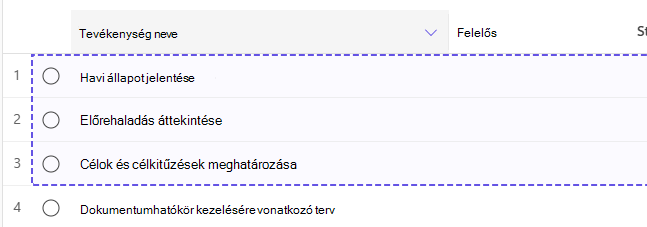
Egy vagy több feladat kijelölése:
- Vigye az egérmutatót egy tevékenységsor fölé.
- Válassza a feladat nevétől balra lévő hatpontos fogópontot.
- Ha egy több tevékenységet támogató műveletet szeretne végrehajtani, további tevékenységsorokat jelöljön ki.
Megjegyzés
A Ctrl+C és a Ctrl+X billentyűkombináció csak akkor működik, ha egy vagy több tevékenységsor van kijelölve.

Tevékenységek másolása
A Plannerben két módszer van a tevékenységek másolására:
- A Másolás és beillesztés paranccsal egy vagy több kijelölt feladatot másolhat.
- A Másolási beállítások gombbal másolhat egyetlen tevékenységet, és kiválaszthatja, hogy mely választható mezők szerepeljenek a listában.
A tevékenységek másolásakor átmásolt elemek
A táblázat mindkét másolási módszerre vonatkozik: a másolásra és beillesztésre , valamint a másolási beállításokra. A másolási és beillesztési munkafolyamat az alább látható alapértelmezett viselkedést követi, míg a másolási beállítások lehetővé teszi a nem kötelező mezők kizárását.
| Tevékenység adatai | Ugyanaz a csomag | Másik csomag, ugyanaz a csoport | Másik terv, másik csoport |
|---|---|---|---|
| Dátumok | Másolva | Másolva | Másolva |
| Célok | Másolva | Nincs másolva | Nincs másolva |
| Címkék | Másolva | Nincs másolva | Nincs másolva |
| Megbízottak | Másolva | Másolva | Csak a célterv tagjai maradnak hozzárendelve |
| Mellékletek és csatolt fájlok | Másolva | Másolva | Előfordulhat, hogy a célterv tagjai nem férnek hozzá a csatolt fájlokhoz |
| Megjegyzések | Nincs másolva | Nincs másolva | Nincs másolva |
| Feladatcsevegés | Nincs másolva | Nincs másolva | Nincs másolva |
| AI által létrehozott tartalom | Nincs másolva | Nincs másolva | Nincs másolva |
Egy vagy több feladat másolása és beillesztése
Egy vagy több feladat másolása és beillesztése:
- Jelöljön ki egy vagy több tevékenységet.
- Válassza a Másolás lehetőséget, vagy nyomja le a Ctrl+C billentyűkombinációt.
- Keresse meg azt a helyet, ahová be szeretné illeszteni a másolt feladatokat.
- Válassza a Beillesztés parancsot, vagy nyomja le a Ctrl+V billentyűkombinációt.
A Planner másolatot készít a kijelölt tevékenységekről a célhelyen.
Feladat másolása másolási beállításokkal
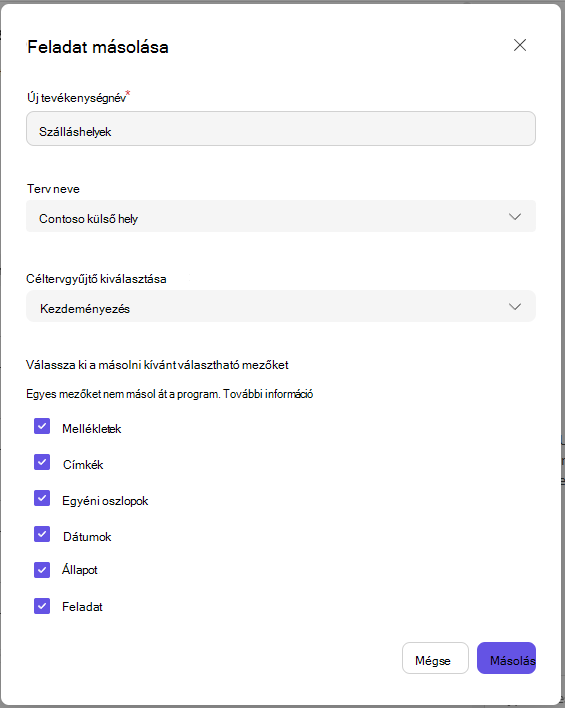
A Másolási beállítások gombbal másolhat egyetlen tevékenységet, és kiválaszthatja, hogy mely választható mezők szerepeljenek a listában.
Másolandó elemek megadása a Másolási beállításokkal
Írja be az új tevékenységet, vagy módosítsa az új tevékenység nevét. A támogatott választható mezők alapértelmezés szerint be vannak jelölve; Törölje a jelölést minden olyan mezőből, amelyet nem szeretne felvenni:
- Mellékletek
- Címkék
- Egyéni oszlopok
- Dátumok
- Állapot
- Hozzárendelések
A másolási beállításokat a menükből vagy a feladat részleteiből nyithatja meg.
Feladat másolási beállításokkal való másolása:
- Jelöljön ki vagy nyisson meg egy feladatot.
- Másolási beállítások megnyitása a További beállítások (...) csoportban.
- Válassza ki a céltervet.
- Válassza ki a célgyűjtőt.
- Válassza ki a szerepeltetni kívánt feladatadatokat.
- Válassza a Másolás elemet.
Az eredeti tevékenységek a forrástervben maradnak.
Kivágási és beillesztési műveletek
A Kivágás parancs eltávolítja a tevékenységeket az aktuális helyükről, és a vágólapra helyezi őket, hogy ugyanabban a tervben máshová beilleszthetők legyenek.
Egy vagy több feladat kivágása és beillesztése
- Jelöljön ki egy vagy több tevékenységet.
- Nyomja le a Ctrl+X billentyűkombinációt.
- Navigáljon arra a helyre, ahová át szeretné helyezni a feladatokat.
- Válassza a Beillesztés parancsot, vagy nyomja le a Ctrl+V billentyűkombinációt.
A kijelölt tevékenységek az ugyanazon terven belül az új helyre kerülnek.
Megjegyzés
Ha egy tevékenységet át szeretne helyezni egy másik tervbe, használja a Tevékenység áthelyezése parancsot.
Tevékenységek áthelyezése
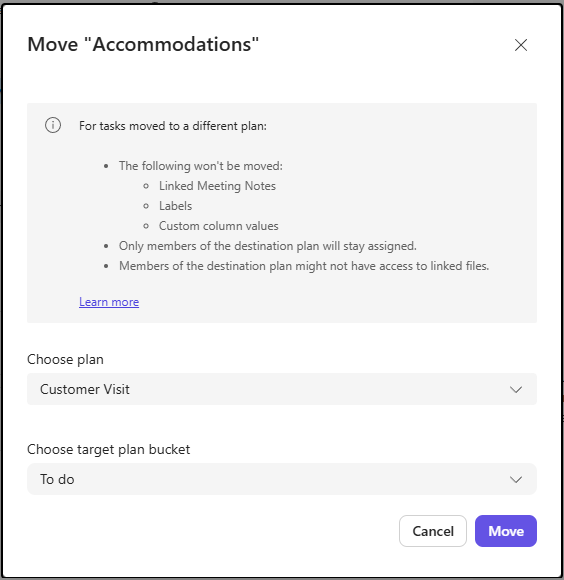
Áthelyezhet egy tevékenységet egy másik gyűjtőbe vagy tervbe. Az, hogy melyik történik a tevékenységgel együtt, attól függ, hogy a cél ugyanabban a tervben, ugyanabban a csoportban egy másik tervben vagy egy másik csoportban lévő terv közül van-e.
Feladat áthelyezése
- Válasszon ki egy feladatot.
- Válassza a Feladat áthelyezése lehetőséget.
- Válassza ki a céltervet, ha egy másik tervbe szeretné áthelyezni a tevékenységet.
- Válassza ki a célgyűjtőt.
- Válassza az Áthelyezés lehetőséget.
Ha másik tervet választ, a tevékenység átkerül a célterv kiválasztott gyűjtőjébe.
Mi történik egy tevékenység áthelyezésekor?
A dátumértékek, a feladatcsevegés és az AI által létrehozott tartalmak minden áthelyezési forgatókönyvben megmaradnak.
| Tevékenység adatai | Ugyanaz a csomag | Másik csomag, ugyanaz a csoport | Másik terv, másik csoport |
|---|---|---|---|
| Megjegyzések | Megtartott | Megtartott | Eltávolítva |
| Célok | Megtartott | Eltávolítva | Eltávolítva |
| Címkék | Megtartott | Eltávolítva | Eltávolítva |
| Egyéni oszlopértékek | Megtartott | Eltávolítva | Eltávolítva |
| Csatolt értekezletjegyzetek | Megtartott | Eltávolítva | Eltávolítva |
| Megbízottak | Megtartott | Megtartott | Csak a célterv tagjai maradnak hozzárendelve |
| Mellékletek és csatolt fájlok | Megtartott | Megtartott | Előfordulhat, hogy a célterv tagjai nem férnek hozzá a csatolt fájlokhoz |
Tevékenység adatainak másolása más alkalmazásokba
A másolt tevékenységadatokat beillesztheti a támogatott alkalmazásokba, például a Microsoft Excelbe.
Ezt a funkciót a következőkre használhatja:
- Tevékenységadatok exportálása jelentéskészítéshez.
- Ossza meg a tevékenységek részleteit a Planneren kívül.
- Egyéni elemzési vagy nyomon követési számolótáblákat hozhat létre.
A megjelenő információ a célalkalmazástól és az alkalmazás által támogatott adatoktól függ.
Billentyűparancsok
| Művelet | Billentyűparancs |
|---|---|
| Másolás | Ctrl+C |
| Kivágás | Ctrl+X |
| Beillesztés | Ctrl+V |
Ezek a billentyűparancsok különálló és több kijelölt tevékenységgel is működnek.
Korlátozások
- Az egyszerre beilleszthető feladatok száma korlátozott.