Megjegyzés
A cikkben felsorolt lépések hamarosan frissülnek, hogy tükrözzék az új Microsoft Planner-felületet, amely hamarosan elérhetővé válik az ügyfelek számára. További információt az új Plannerről a Gyakori kérdések a Plannerről című témakörben talál.
Ha kormányzati felhőközösségekből (GCC), GCC High-ból, vagy Védelmi Minisztériumból (DoD) dolgozik, folytassa az ebben a cikkben található utasításokra való hivatkozással.
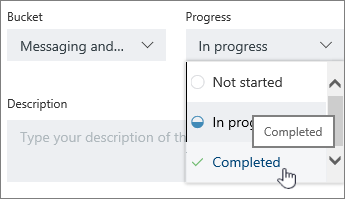
A tevékenységállapotok beállítása nem igényel komoly tervezést. A Plannerben ez egyszerűen elvégezhető. Az állapotok az alábbiak lehetnek:
- Nem kezdődött el
-

-
Completed (Befejeződött

Időnként az egyszerű tevékenységállapotnál többre lehet szükség:
- Teendőlistára van szüksége az állapot nyomon követéséhez? A tevékenységek részleteinek nyomon követéséhez próbáljon meg ellenőrzőlistát használni.
- Átfogóbb képet szeretne kapni a tervek állapotáról? A Diagramok nézetben megtekintheti a terv összes tevékenységének teljes állapotát, így figyelemmel követheti a haladást.
Befejezett egy tevékenységet?
Ha gyorsan Kész állapotúként szeretné megjelölni az egyik tevékenységet, mutasson rá, majd válassza a pipát.

Érintőképernyőt használ? Ha nem használ egeret, nem jelenik meg a jelölőnégyzet, amelyet bejelölve készként jelölhet meg valamit. Tanulmányozza ehelyett az állapot frissítésének egyéb módjait.
Tipp:
Az elkészült tevékenységek a tevékenységlista aljára kerülnek. Görgesse lefelé a listát, és válassza a Készek megjelenítése elemet.
Most kezdett hozzá?
A falon válassza a Csoportosítás állapot szerint> lehetőséget,
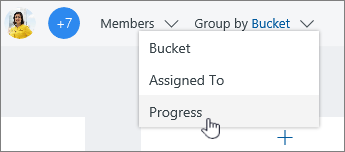
Ezután húzza a tevékenységeket egyik oszlopból a másikba, hogy menet közben gyorsan frissíthesse a tervet.

Az állapot frissítésének egyéb módjai
A folyamatban lévőként megjelölt tevékenységek állapotát úgy is módosíthatja, hogy kiválasztja a tevékenység szimbólumát, majd egy másik állapotot választ.

A tevékenységek állapotát úgy is frissítheti, ha kijelöli magát a tevékenységet, és használja az Előrehaladás legördülő listát.