
Megjegyzés
A cikkben felsorolt lépések hamarosan frissülnek, hogy tükrözzék az új Microsoft Planner-felületet, amely hamarosan elérhetővé válik az ügyfelek számára. További információt az új Plannerről a Gyakori kérdések a Plannerről című témakörben talál.
Ha kormányzati felhőközösségekből (GCC), GCC High-ból, vagy Védelmi Minisztériumból (DoD) dolgozik, folytassa az ebben a cikkben található utasításokra való hivatkozással.
A következőre vonatkozik: Microsoft Planner
A Plannerben a Diagramok nézetben nyomon követheti a munka előrehaladását.
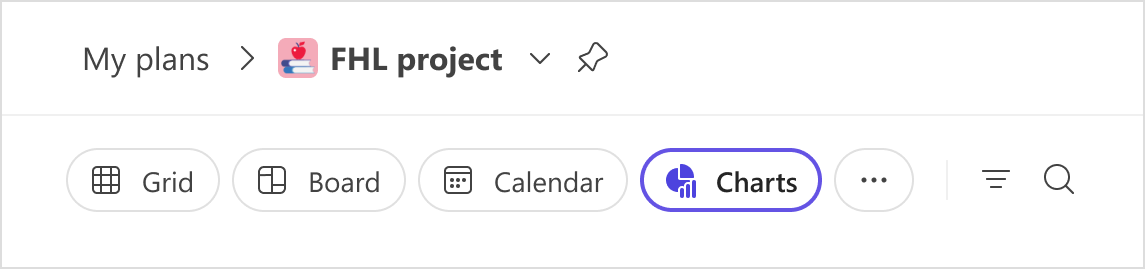
A terv tetején válassza a Diagramok lehetőséget.
Diagramok segítségével válaszolhat az alábbiakra:
- Mely tevékenységek vannak késésben?
- Mely feladatok sürgős vagy fontosak?
- Hogy vannak a gyűjtőim?
- Ki van túlterhelve?
Mely tevékenységek vannak késésben?
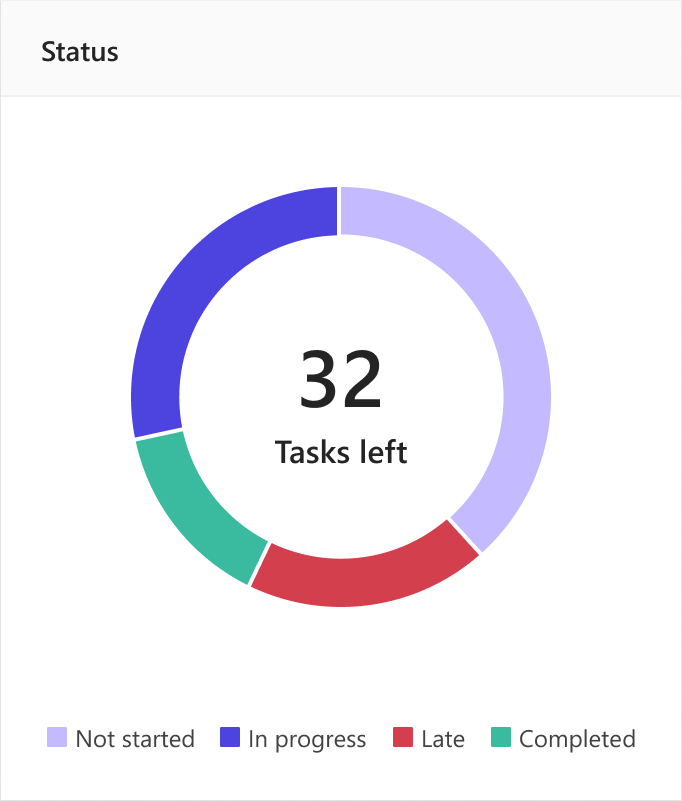
Az Állapot diagramon láthatja, hogy hány tevékenység fut késésben, és ez a diagram mutatja a tervben szereplő tevékenységek teljes számát a Nem kezdődött, a Folyamatban, a Késésben és a Kész tevékenységek száma szerinti bontásban. Egyszerűen mutasson a kör színkóddal jelölt darabjaira, és nézze meg, hogy hány tevékenység melyik kategóriába tartozik.
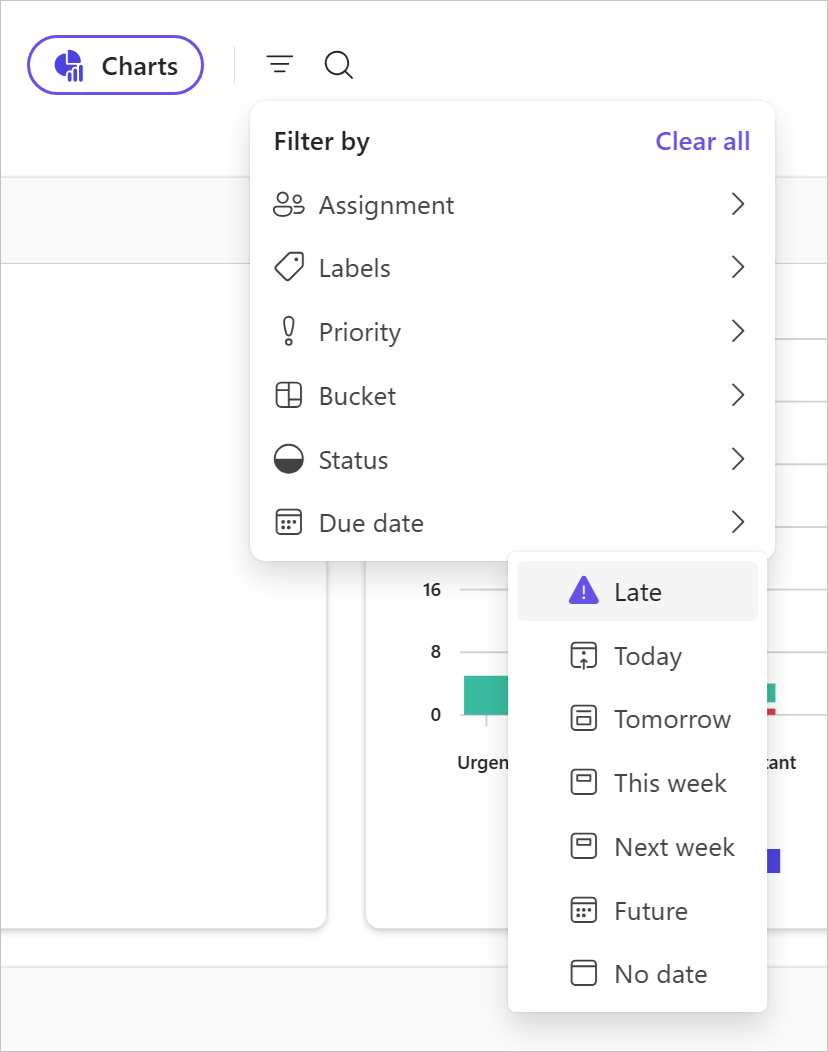
A Szűrés szempontja ikont választva korlátozhatja, hogy mely tevékenységek jelenjenek meg ezeken a diagramokon. Az alábbi lépésekkel megtekintheti például csak a késésben lévő feladatokat.
Lépjen a Szűrési szempont ikonra, és válassza a Határidő, majd a Késő lehetőséget. A kiválasztáskor az összes diagram frissül, és csak a késésben lévő tevékenységeket jeleníti meg.
Mely feladatok sürgős vagy fontosak?
A Prioritás diagramon látható, hogy a tevékenységek közül melyek vannak sürgősként, fontosként, közepesen fontosként és alacsony prioritásúként megjelölve.
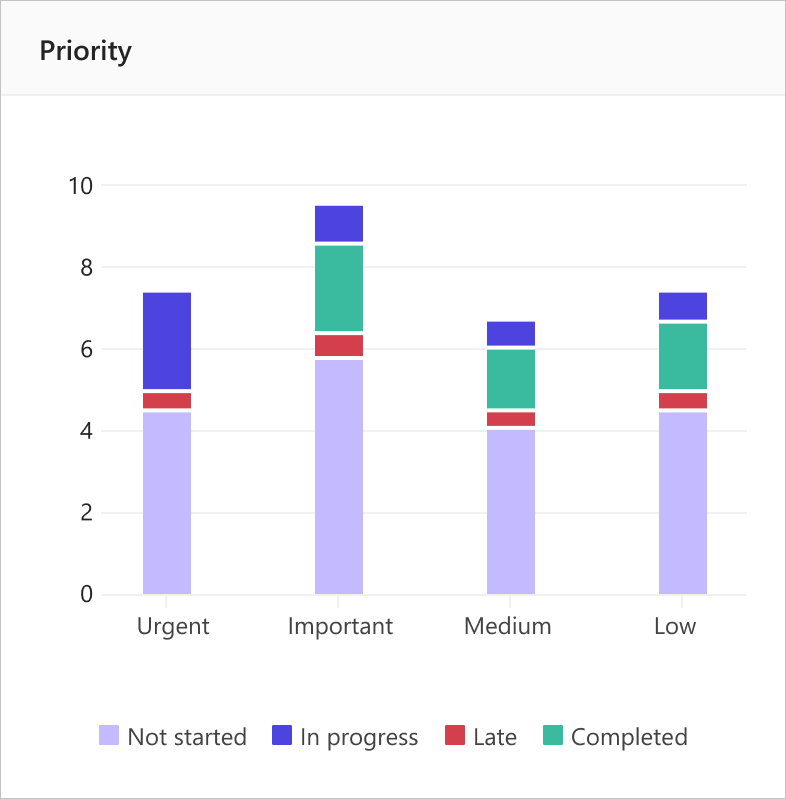
Ha túl sok késésben lévő tevékenységet lát a Sürgősség oszlopban, a Szűrési szempont eszközzel megjelenítheti az összes sürgős tevékenységet, és megállapíthatja, hogy mindegyik ugyanahhoz a személyhez vagy ugyanahhoz a gyűjtőhöz van-e rendelve. A munkaterhelés kiegyenlítéséhez használhatja ezeket az információkat.
Hogy vannak a gyűjtőim?
A gyűjtődiagramon az egyes gyűjtőkben lévő tevékenységek száma látható, az előrehaladás szerint színkódolva. Így egy pillantással áttekintheti például, hogy melyik gyűjtőben van a legtöbb késésben lévő tevékenység, és melyik a kész.
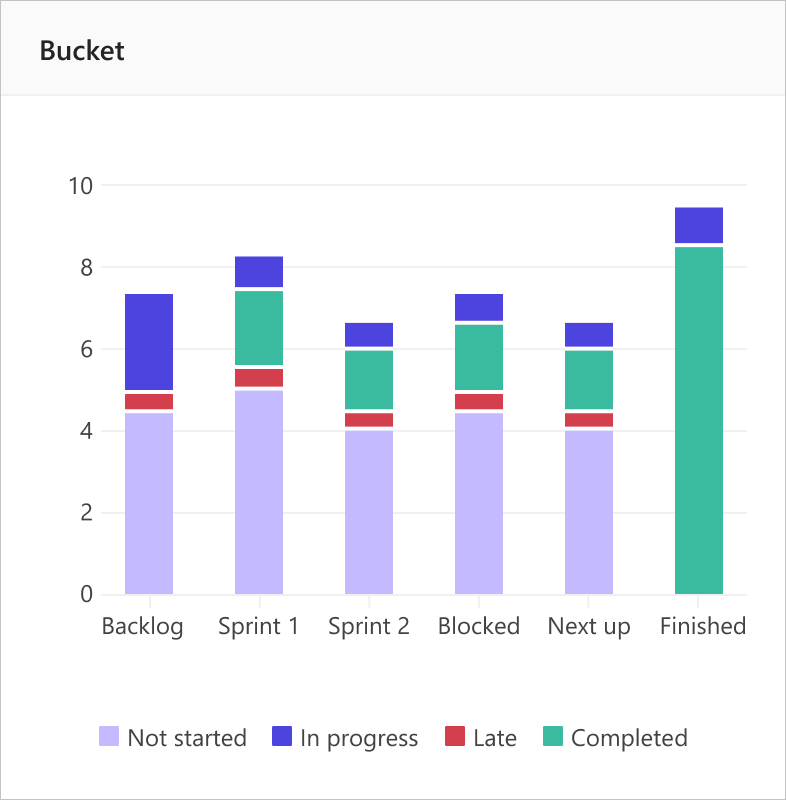
A diagramon látható színes sávokra mutatva az egyes állapotokhoz tartozó tevékenységek számát is megtekintheti.
Ki van túlterhelve?
Az ugyan nem látható, ha valakihez több munka van rendelve, mint amennyire időt tud szánni, azt azonban megnézheti, hogy kinek van mindenki másnál több munkája. A Tagok diagram állapot szerint színkódolt sávjai mutatják a tervben szereplő tevékenységek számát.

A fenti példában János több késésben lévő (piros) tevékenységgel rendelkezik, mint a terv többi tagjának. Davidnek és Cecilnek nincs annyi hozzájuk rendelt feladata, és úgy tűnik, Cecil a legtöbb feladattal rendben halad. Érdemes lehet megnézni, hogy Cecil képes-e átvenni Cameron munkájának egy részét, hogy a tervet visszaterelje a helyes útra.
Ha máshoz szeretne rendelni egy munkát, a túlterhelt személy sávját választva szűrje le a tevékenységlistáját, majd válassza azt a tevékenységet, amelyet egy másik személyhez szeretne rendelni. A Tábla nézetet is használhatja a munka újbóli hozzárendeléséhez.
Ha még nem használja az új Planner alkalmazást, vagy GCC High-, GCC- vagy DoD-környezetből dolgozik, kövesse az alábbi lépéseket.
A Plannerben a Diagramok nézetben nyomon követheti a munka előrehaladását.
- A terv tetején válassza a Diagramok lehetőséget.

Diagramok segítségével válaszolhat az alábbiakra:
- Mely tevékenységek vannak késésben?
- Hogy vannak a gyűjtőim?
- Mely feladatok sürgős vagy fontosak?
- Ki van túlterhelve?
A Szűrés lehetőséget választva korlátozhatja, hogy mely feladatok jelenjenek meg ezeken a diagramokon, a Csoportosítási szempont lehetőséget választva pedig rendezheti a Feladatok ablaktáblát.
Mely tevékenységek vannak késésben?
Láthatja, hogy hány feladat fut késésben az Állapot diagramon, amely felsorolja az el nem kezdett, a folyamatban, a késésben és a befejezett állapotú tevékenységek számát.
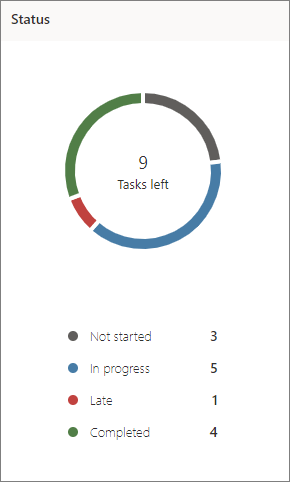
Arra is lehetősége van, hogy csak a csapat késésben lévő tevékenységeit tekintse meg:
- A Diagramok nézetben válassza a Szűrő elemet, majd a Késésben lehetőséget. A diagramokon csak a késő tevékenységek fognak megjelenni.

Hogy vannak a gyűjtőim?
A gyűjtődiagramon az egyes gyűjtőkben lévő tevékenységek száma látható, az előrehaladás szerint színkódolva. Így egy pillantással áttekintheti például, hogy melyik gyűjtőben van a legtöbb késésben lévő tevékenység, és melyik a kész.
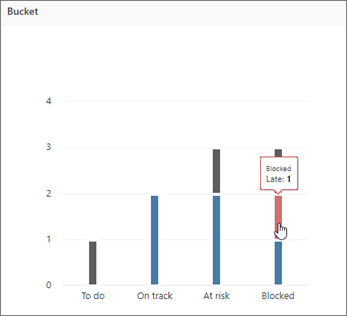
A diagramon látható színes sávokra mutatva az egyes állapotokhoz tartozó tevékenységek száma. Ebben a példában a Zárolt gyűjtő egy késésben szereplő tevékenységet tartalmaz.
Mely feladatok sürgős vagy fontosak?
A Prioritás diagramon látható, hogy mely feladatok sürgősek, fontosak, közepes és alacsony prioritásúak.
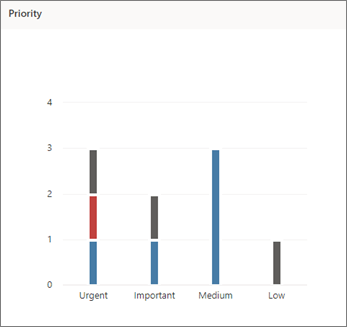
Ha túl sok késésben lévő tevékenységet lát a Sürgős oszlopban, a Szűrő eszközzel megjelenítheti az összes sürgős tevékenységet, így ellenőrizheti, hogy mindegyik ugyanahhoz a személyhez vagy ugyanahhoz a gyűjtőhöz van-e rendelve, és ezzel az információval kiegyenlítheti a munkaterhelést.
Ki van túlterhelve?
Az ugyan nem látható, ha valakihez több munka van rendelve, mint amennyire időt tud szánni, azt azonban megnézheti, hogy kinek van mindenki másnál több munkája. A Diagramok nézet állapot szerint színkódolt sávjai mutatják a tervben szereplő tevékenységek számát.
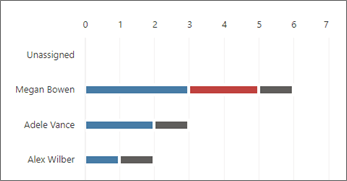
Ebben a példában Megannek több késésben (piros) tevékenysége van, mint a terv többi tagjának. Adele-nek és Alexnek nincs sok hozzájuk rendelt tevékenység, és úgy tűnik, jó úton haladnak a feladataikkal. Érdemes lehet megnézni, hogy Adele vagy Alex át tudná-e vállalni Megan munkájának egy részét, hogy a tervet a helyes útra terelje.
Ha máshoz szeretne rendelni egy munkát, a túlterhelt személy sávját választva szűrje le a tevékenységlistáját, majd válassza azt a tevékenységet, amelyet egy másik személyhez szeretne rendelni. Ugyanerre a célra a Táblát is használhatja.