
Ha a fogyatékkal élők számára hozzáférhetőbbé szeretné tenni a PowerPoint-bemutatókat, mentse őket egy másik, képernyőolvasóval is olvasható formátumban. A közönség megnyithatja a fájlt személyes eszközén, vagy átviheti Braille-olvasóra.
Bemutató Word-verziójának létrehozása
A PowerPoint-bemutató Fájl lapján válassza az Exportálás gombot.
Az Exportálás párbeszédpanelen válassza az Emlékeztetők létrehozása lehetőséget, majd válassza az Emlékeztetők létrehozása lehetőséget.
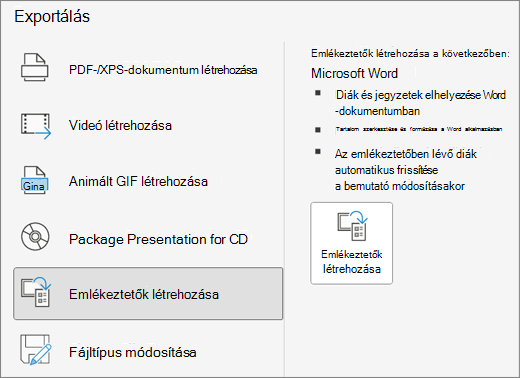
Válassza a diák alatti Jegyzetek elemet a diák először, majd a bemutatójegyzetek követéséhez.
Válassza a Beillesztés lehetőséget a diaképek felvételéhez a Word-dokumentumba.
Válassza az OK gombot a Word-dokumentum létrehozásához,
A bemutató Word-verziójának akadálymentesebbé tétele
Ha informatívabbá szeretné tenni az emlékeztetőket a képernyőolvasót használók számára, vegye fel a diacímeket címsorként és helyettesítő szövegként az egyes diák képéhez.
Diacímsorok hozzáadása
A képernyőolvasót használó People címsorok segítségével navigálhat a dokumentumban.
A Word-verzióban tegyen egy kettőspontot az egyes diaszámok után, majd másolja ki és illessze be a megfelelő címet a PowerPoint-bemutatóból.
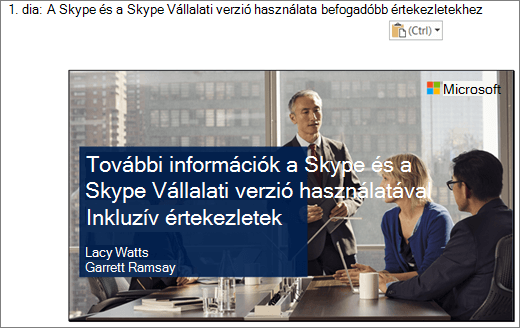
Jelölje ki a dia címét, majd a Kezdőlap lapon válassza a Címsor 1 lehetőséget a Stílusok területen,
A címek hozzáadása után ellenőrizze a bemutató körvonalait. Válassza a Nézet lehetőséget, majd válassza a Navigációs ablak elemet. Előfordulhat, hogy a képernyőolvasót vagy Braille-kijelzőt használó felhasználók először áttekintik a navigálást, hogy áttekintést kapjanak a dokumentumról.
Helyettesítő szöveg hozzáadása diaképekhez
A program képként beágyazza a diákat a bemutató Word-verziójába. Mivel a képernyőolvasók nem olvassák fel a képeken lévő szöveget, helyettesítő szöveget kell hozzáadnia, amely megismétli a dia szövegét, és leírja a dia tartalmát.
- Kattintson a jobb gombbal a dia képére, válassza a Kép parancsot, és válassza a Helyettesítő szöveg fület.
- Írja be a dia tartalmát leíró helyettesítő szöveget, nem csak a dián látható lehetséges képet. A leírásban is ismételje meg a dia szövegét.
A dokumentum akadálymentességének ellenőrzése
- A Véleményezés lapon válassza az
 Akadálymentesség ellenőrzése.
 - Ellenőrizze és javítsa ki a jobb oldali panelen látható problémákat.
Ha betartotta a Word-dokumentumában az Akadálymentesség-ellenőrző szabályait, a vizsgálat eredménye nem jelenít meg hibát.
Többre kíváncsi?
PowerPoint-bemutatók akadálymentesítése a fogyatékossággal élők számára
Hozzáférhetőség fokozása az Akadálymentesség-ellenőrzővel