Ha szöveget szeretne hozzáadni egy PowerPoint-diához vagy egy diamintához, szúrjon be egy szövegdobozt, és írjon bele szöveget. Ezután a szöveg formázásához jelölje ki a szöveget vagy a teljes szövegdobozt. A helyőrzőkhöz és alakzatokhoz is elhelyezhet szöveget.
Az alábbi, részletes útmutatást tartalmazó szakaszokat a címükre kattintva nyithatja meg.
Szövegdoboz beszúrása
- Nyissa meg azt a diát, amelyhez hozzá szeretné adni a dobozt.
- A menüszalagon válassza a Beszúrás fület, majd a
 Szövegdoboz lehetőséget.
 - A dián kattintással és húzással rajzolja meg a szövegdobozt a kívánt pozícióban és méretben.
Szöveg hozzáadása egy helyőrzőhöz
Ha szöveget kíván hozzáadni a dia egy helyőrzőjéhez, tegye a következőt:
Kattintson a helyőrzőn belülre, és írja be vagy illessze be a szöveget.
Megjegyzés
Ha a szöveg mérete meghaladja a helyőrző méretét, a PowerPoint fokozatosan csökkenti a betűméretet és a sorközt, hogy elférjen benne a szöveg.
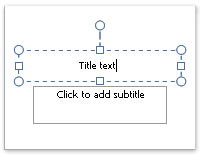
Az alábbi képen a pontozott szegély jelzi a dia címszövegét jelképező helyőrzőt.
Szöveg hozzáadása egy szövegdobozhoz
- Ha bárki által szerkeszthető szöveget szeretne hozzáadni egy szövegdobozhoz, váltson Normál nézetre, kattintson a szövegdobozba, és írja be vagy illessze be a szöveget.
- Ha állandó, nem szerkeszthető szöveget szeretne hozzáadni egy szövegdobozhoz, kattintson a Diaminta nézetben a szövegdobozba, és írja vagy illessze be a szöveget.
A szövegdobozokkal a dia bármely területére helyezhet szöveget, így a szöveges helyőrzőkön kívülre is. Ha például képaláírást szeretne hozzáadni egy képhez, hozzon létre egy szövegdobozt, és helyezze el a kép közelében.
Megjegyzés
Ha Normál nézetben ad hozzá szövegdobozt, annak a szövegét bárki szerkesztheti. Ha Diaminta nézetben ad hozzá szövegdobozt, akkor a hozzáadott szöveg a Diaminta nézeten kívül állandó, nem szerkeszthető lesz.
Alakzat részét képező szöveg hozzáadása
Az alakzatok – például négyzet, kör, buborék és tömbös nyílfej – is tartalmazhatnak szöveget. Ha szöveget ír egy alakzatba, akkor az a szöveg az alakzathoz lesz társítva, és az alakzattal együtt mozog áthelyezéskor és elforgatáskor.
- Az alakzat részét képező szöveg hozzáadásához jelölje ki az alakzatot, majd írja be vagy illessze be a kívánt szöveget.
Alakzattól független szöveg hozzáadása
Használhat szövegdobozt, ha szöveget kíván hozzáadni egy alakzathoz, de nem szeretné, hogy a szöveg az alakzat részévé váljon. A szövegdobozban lévő szövegre szegélyt, kitöltést, árnyékot vagy háromdimenziós (3D) effektust is hozzáadhat.
Alakzattól független szöveg hozzáadásához szúrjon be egy szövegdobozt, majd írja vagy illessze be a kívánt szöveget.
Szövegdoboz felvételeA Beszúrás lap Szöveg csoportjában kattintson a Szövegdoboz gombra.
Megjegyzés
Kelet-ázsiai nyelv használata esetén válassza a Szövegdoboz gomb legördülő menüjében a Vízszintes vagy a Függőleges igazítást.
Kattintson a diára, majd az egérmutató húzásával rajzolja meg a szövegdobozt.
Megjegyzés
Diaminta nézetben a szöveges helyőrzőket eltérő módon használhatja a szövegdobozokhoz:
Vegyen fel egy szöveges helyőrzőt Diaminta nézetben, ha meg szeretné kérni a felhasználókat arra, hogy cseréljék le a helyőrző szöveget a saját projektjüknek megfelelő szövegre. (A szöveges helyőrzőkben lévő egyéni útmutatószövegek normál viselkedésük szerint eltűnnek, amikor a felhasználó elkezd gépelni.)
Ha állandó, nem szerkeszthető szöveget szeretne hozzáadni, szövegdobozt szúrjon be Diaminta nézetben.
Ha Normál nézetben ad hozzá szövegdobozt, annak a szövegét bárki szerkesztheti.
Lásd még
Diák hozzáadása, átrendezése és törlése