

A bemutató készítése közben jegyzetoldalakat hozhat létre. Ha kinyomtatja őket, hasznosak lehetnek, amikor előadást tart.
Zöld ötlet...
Nyomtatás helyett azonban fontolja meg a jegyzetek Előadói nézetben való megtekintését. Ezzel a megoldással egy másik kijelzőn követheti nyomon a jegyzeteit előadás közben, és egyben papírt és tintát spórol. További információt Az előadói jegyzetek privát megjelenítése egy több monitoron vetített bemutató közben című témakörben talál.
Jegyzetoldalak létrehozása
A Jegyzetek ablaktáblán Normál nézetben jegyzeteket írhat a diákhoz. A Normál nézetet a Nézet lap Bemutatónézetek csoportjának Normál elemére kattintva érheti el.
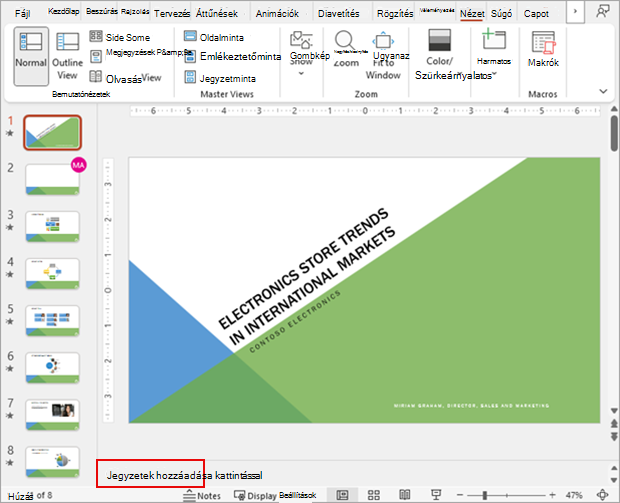
A jegyzetek Normál nézetben is szerkeszthetők és formázhatók munka közben, de ha látni szeretné, hogy jelennek majd meg a nyomtatásban, és hogyan érvényesülnek a formázási beállítások – például a betűszín –, váltson a Jegyzetoldal nézetre. A Jegyzetoldal nézetben a jegyzetek élőfejét és élőlábát is megtekintheti és módosíthatja.
Minden jegyzetoldalon megjelenik egy diaminiatűr és a diához tartozó jegyzetek. A Jegyzetoldal nézetben diagramokkal, képekkel, táblázatokkal és egyéb illusztrációkkal dobhatja fel a jegyzeteit.
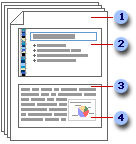
(Az alábbi számok az ábrán látható számoknak felelnek meg.)
- A jegyzetoldalakon a jegyzetek és a bemutató diái szerepelnek.
- Minden dia a saját jegyzetoldalán jelenik meg.
- A diákat a hozzájuk tartozó jegyzetek kísérik.
- A jegyzetoldalakhoz adatokat, például diagramokat és képeket adhat hozzá.
Jegyzetek hozzáadása közben tartsa szem előtt az alábbiakat:
- Egy jegyzetoldalon végrehajtott módosítások, hozzáadások és törlések csak az adott jegyzetoldalra és jegyzetszövegre vonatkoznak Normál nézetben.
- Ha nagyítani, áthelyezni vagy formázni szeretné a diaképterületet vagy a jegyzetterületet, a módosításokat a Jegyzetoldal nézetben hajtsa végre.
- Normál nézetben nem rajzolhat vagy adhat hozzá képeket a Jegyzetek ablaktáblában. Helyette váltson Jegyzetoldal nézetre, és ott rajzolja meg vagy adja hozzá a képet.
- A Jegyzetoldal nézetben hozzáadott képek és objektumok megjelennek a nyomtatott jegyzetoldalakon, de a program Normál nézetében nem.
Hely növelése a jegyzeteknek
Az alapértelmezett jegyzetoldal egy, az oldal felső felében elhelyezkedő diaminiatűrből és egy azonos méretű, az alsó részen lévő jegyzetterületből áll.
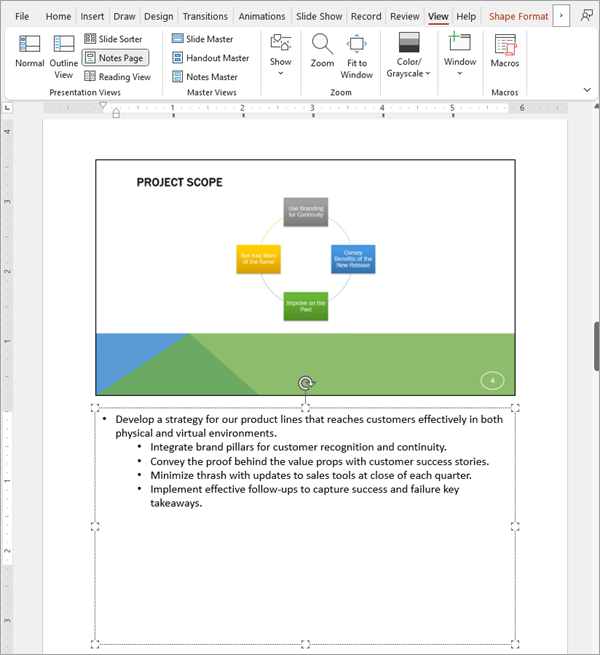
Ha az oldal fele nem elegendő a jegyzetekhez, további helyet teremthet nekik.
Ha további helyet szeretne hagyni egy jegyzetlapon:
A Kezdőlap lapon jelölje ki azt a diát, amelyhez további jegyzetterületet szeretne hozzáadni, majd válassza a Nézet lapot.
A Nézet lap Bemutatónézetek csoportjában válassza a Jegyzetoldal gombot.
Tegye a következők valamelyikét:
- A diaminiatűr törléséhez a jegyzetoldalon jelölje ki a diát, majd nyomja le a DELETE billentyűt. Ez a művelet nem törli a diát a diacsomagból, csak a jegyzetoldalról, hogy több hely maradjon a jegyzeteknek.
- Ha csökkenteni szeretné a diaminiatűr méretét a jegyzetoldalon, húzza a méretezőpontot a kívánt pozícióba.
A jegyzet felső szegélyének méretezőpontját addig húzza, amíg el nem éri a kívánt méretet.
Kép vagy formázás hozzáadása az összes jegyzetoldalhoz
Ha a bemutató összes jegyzetoldalához ábrát – például alakzatot vagy képet – vagy formázást szeretne hozzáadni, módosítsa a Jegyzetmintát. Ha például céges emblémát vagy más képet szeretne elhelyezni az összes jegyzetoldalon, a Jegyzetmintához adja hozzá a képet. Vagy ha az összes jegyzet betűstílusát módosítani szeretné, azt a Jegyzetmintában kell megváltoztatnia. Módosíthatja a diaterület, a jegyzetterület, az élőfejek, az élőlábak, az oldalszámok és a dátum megjelenését és pozícióját.
A jegyzetoldalak nyomtatása diaminiatűrökkel
Ha kinyomtatja a diaminiatűröket tartalmazó jegyzetoldalait, kioszthatja azokat a közönségnek, vagy felhasználhatja az előadás előtti felkészüléshez.
Megjegyzés
Egy nyomtatott oldalra csak egy diaminiatűr és a hozzá tartozó jegyzetek kerülhetnek.
- Nyissa meg azt a bemutatót, amelynek jegyzetoldalait diaminiatűrökkel együtt kívánja nyomtatni.
- Kattintson a Fájl fülre.
- A Fájl lap bal oldalán válassza a Nyomtatás gombot.
- A Beállítások csoportban válassza az Egész oldalas diák elem melletti nyilat, majd a Nyomtatási elrendezés csoportban válassza a Jegyzetoldalak lehetőséget.
- Az oldal tájolásának megadásához kattintson az Álló tájolás elem melletti nyílra, majd válassza az Álló tájolás vagy a Fekvő tájolás lehetőséget.
- Ha színesben szeretné nyomtatni a jegyzeteket és a diaminiatűröket, válasszon színes nyomtatót. Válassza a Szín elem melletti nyilat, majd a lista Szín elemét.
- Kattintson a Nyomtatás elemre.
A jegyzetoldalak nyomtatása diaminiatűrök nélkül
Megjegyzés
Nyomtatott oldalanként csak egy jegyzetoldalt lehet kinyomtatni.
- Nyissa meg azt a bemutatót, amelynek jegyzetoldalait diaminiatűrök nélkül kívánja nyomtatni.
- Nyissa meg az egyes diákat a Jegyzetoldal nézetben. A Jegyzetoldal nézetet a Nézet menü Bemutatónézetek csoportjában a Jegyzetoldal elemre kattintva nyithatja meg.
- Minden jegyzetoldalról törölje a diaminiatűrt. A diaminiatűr törléséhez a jegyzetoldalon kattintson a diaminiatűrre, majd nyomja le a DELETE billentyűt.
- Válassza a Fájl fület.
- A Fájl lap bal oldalán válassza a Nyomtatás gombot.
- A Beállítások csoportban válassza az Egész oldalas diák elem melletti nyilat, majd a Nyomtatási elrendezés csoportban válassza a Jegyzetoldalak lehetőséget.
- Az oldal tájolásának megadásához kattintson az Álló tájolás elem melletti nyílra, majd válassza az Álló tájolás vagy a Fekvő tájolás lehetőséget.
- Ha színesben szeretné nyomtatni a jegyzeteket és a diaminiatűröket, válasszon színes nyomtatót. Válassza a Szín elem melletti nyilat, majd a lista Szín elemét.
- Kattintson a Nyomtatás elemre.