
Ahelyett, hogy egyenként módosítaná a diák betűtípusait, megváltoztathatja a teljes bemutató alapértelmezett betűtípusait. A betűpárosítás (fejléc betűtípusa, szövegtörzs betűtípusa) fontos szempont a PowerPoint tervezésében.
Válassza aDiamintamegtekintése> lehetőséget.

A Diaminta lapon válassza a Betűtípusok legördülő menüt. Jelölje ki a bemutató összes diájához használni kívánt betűtípust. Nem kell a menüben előre meghatározott betűpárok közül választania; válassza a menü alján található Betűtípusok testreszabása lehetőséget, és válassza ki a saját betűtípusait.
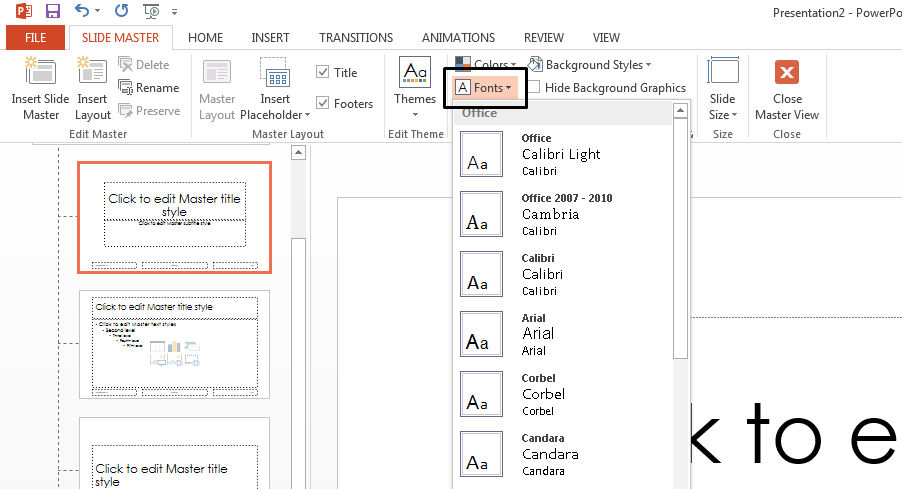
Megjegyzés
A Diaminta nézetben elvégzett módosítások a diamintát használó összes diára hatással lesznek.
Válassza a Mintanézet bezárása parancsot. A bemutatóban szereplő szöveg automatikusan frissül az új betűtípussal.
Sablon létrehozása az alapértelmezett betűtípus mentéséhez
A fenti alapértelmezett betűtípus-frissítéseket egy PowerPoint-sablon létrehozásával mentheti. Ez a sablon menti a betűtípus-módosításokat, és a jövőbeli bemutatókban is használható.
Válassza a Fájl>mentése másként lehetőséget.
Válassza aTallózása számítógépen> lehetőséget.
Nyissa meg a C:\Felhasználók\<saját felhasználóneve>\Dokumentumok\Egyéni Office-sablonok mappát.
Írja be a sablon nevét a Fájlnév mezőbe. Válassza a Fájl típusa legördülő menüt, és válassza a PowerPoint-sablon lehetőséget.

Válassza a Save (Mentés) lehetőséget.
Megjegyzés
Új bemutató létrehozásakor megnyithatja a sablont. Válassza a Fájl>új, majd az Egyéni>egyéni Office-sablonok lehetőséget a sablon megkereséséhez.
