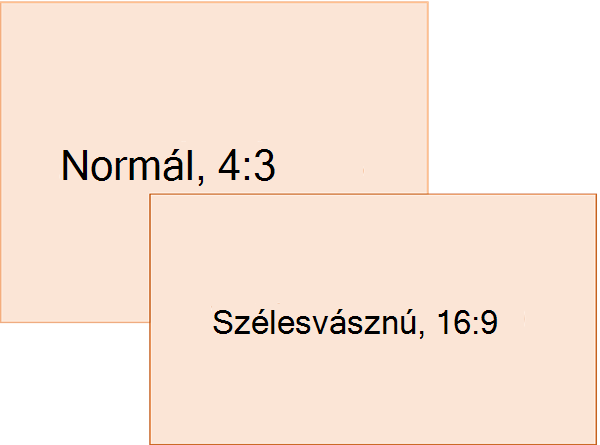
Alapműveletek
A diaméret módosítása:
- Válassza a menüszalag Tervezés lapját.
- Válassza a Diaméret
 lehetőséget az eszköztár végén .
- Válassza a Szokásos (4:3 oldalarány), a Szélesvásznú (16:9) vagy az Egyéni diaméretet.
Az előre definiált méretekről (például Írásvetítő, A3, A4, Szalagcím, B4 és B5 formátumokról) vagy a saját egyéni méretezéséről alább található címsorokat választva kibonthatja a részletes információkat.
Részletes lépések
A szabványos és a szélesvásznú diaméret kiválasztása
A menüszalag Tervezés lapján keresse meg a Diaméret elemet a Testreszabás csoportban, az eszköztár túlsó végén.

Válassza a Diaméret, majd a Szabványos (4:3) vagy a Szélesvásznú (16:9) lehetőséget.

Ha a PowerPoint nem tudja automatikusan átméretezni a dia tartalmát, két lehetőség közül választhat:
Teljes méret: Akkor válassza ezt a lehetőséget, ha a dia nagyobb méretűre állításakor a diatartalom méretét is növelni szeretné. A beállítás választása esetén előfordulhat, hogy a tartalom nem fér el a dián.
Diára illesztés: Akkor válassza ezt a lehetőséget, ha a dia kisebb méretűre állításakor a tartalom méretét is csökkentené. Ettől előfordulhat, hogy a tartalom kisebb lesz, de az összeset láthatja a dián.

A 16:9 méretarányú szélesvásznú beállítás az újonnan létrehozott bemutatók alapértelmezett értéke. Amikor módosítja egy bemutató diaméretét, a választott méret csak az aktuális bemutatóra érvényes. Azonban egy egyéni, a 4:3 méretarányt alkalmazó téma definiálásával bármikor könnyebben létrehozhat új, 4:3 arányú bemutatókat. Lásd az "Alapértelmezett kezdőméret megadása új bemutatók létrehozásakor" című szakaszt.
Válasszon másik méretet, például A3, B4 vagy Írásvetítő
A menüszalag Tervezés lapján keresse meg a Diaméret elemet a Testreszabás csoportban, az eszköztár túlsó végén.
Válassza a Diaméret, majd az Egyéni diaméret parancsot.

A Dia mérete párbeszédpanelen válassza a Lefelé mutató nyilat a Lefelé mutató oldalméret mezőben , és válasszon egy lehetőséget. Méreteiket az alábbiakban soroljuk fel:
| Name (Név) |
Szélesség |
Magasság |
| Diavetítés a képernyőn (4:3) |
10 hüvelyk / 25,4 cm |
7,5 hüvelyk / 19,05 cm |
| Letter papír (8,5x11 hüvelyk) |
10 hüvelyk / 25,4 cm |
7,5 hüvelyk / 19,05 cm |
| Főkönyvi papír (11x17 hüvelyk) |
13.319 hüvelyk / 33.831 cm |
9,99 hüvelyk / 25,374 cm |
| A3-as papír (297x420 mm) |
14 hüvelyk / 35,56 cm |
10,5 hüvelyk / 26,67 cm |
| A4-es papír (210x297 mm) |
10,833 hüvelyk / 27,517 cm |
7,5 hüvelyk / 19,05 cm |
| B4 (ISO) papír (250x353 mm) |
11,84 hüvelyk / 30,074 cm |
8,88 hüvelyk / 22,556 cm |
| B5 (ISO) papír (176x250 mm) |
7,84 hüvelyk / 19,914 cm |
5,88 hüvelyk / 14,936 cm |
| 35 mm-es diák |
11,25 hüvelyk / 28,575 cm |
7,5 hüvelyk / 19,05 cm |
| Rezsi |
10 hüvelyk / 25,4 cm |
7,5 hüvelyk / 19,05 cm |
| Transzparens |
8 hüvelyk / 20,32 cm |
1 hüvelyk / 2,54 cm |
| Diavetítés a képernyőn (16:9) |
10 hüvelyk / 25,4 cm |
5,625 hüvelyk / 14,288 cm |
| Diavetítés a képernyőn (16:10) |
10 hüvelyk / 25,4 cm |
6,25 hüvelyk / 15,875 cm |
| Szélesvásznú |
13.333 hüvelyk / 33.867 cm |
7,5 hüvelyk / 19,05 cm |
Az írásvetítő méretarány nagyon közel áll a szabványos 4:3 diamérethez.
A 16:9 méretarány kétféleképpen állítható be:
- A Diavetítés a képernyőre (16:9 oldalarány) beállítás a dia méretét 25,4x14,288 cm-re állítja.
- A Szélesvásznú beállítással a diaméret 33,867x19,05 cm lesz.
A két beállítás oldalaránya megegyezik, így Normál nézetben ugyanúgy fognak megjelenni, mivel a PowerPoint automatikusan igazítja a nagyítási szintet.
A szélesvásznú (33,33x19,5 cm) beállítás nagyobb területet biztosít a dián a tartalom számára, így bemutatókhoz ez a legjobb választás. A szélesvásznú kép nem fér rá egy 8,5 x 11 hüvelykes méretű papírlapra anélkül, hogy kicsinyítené azt.
Az OK gombot választva fogadja el a méreteket, és zárja be a Dia mérete párbeszédpanelt.
Egyéni méretek kiválasztása (hüvelykben, centiméterben vagy képpontban)
A menüszalag Tervezés lapján keresse meg a Diaméret elemet a Testreszabás csoportban, az eszköztár túlsó végén.
Válassza a Diaméret, majd az Egyéni diaméret parancsot.
Megnyílik a Dia mérete párbeszédpanel.
A Dia mérete párbeszédpanelen győződjön meg arról, hogy a kívánt tájolás be van állítva.
A Magasság és a Szélesség mezőben a PowerPoint a hüvelykben, centiméterben vagy képpontban megadott értékeket fogadja el. Írjon be egy számot, majd egy szóközt, majd a megfelelő rövidítést: in, , cmvagy px.
|
Szélesség vagy magasság |
|
Minimum: |
1 hüvelyk
2,54 cm
120 képpont |
|
Maximum: |
56 hüvelyk
142,24 cm
720 képpont |
A PowerPoint ezután szükség esetén átalakítja a méreteket az operációs rendszer által használt mértékegység típusára.
Kattintson az OK gombra.
Ha a PowerPoint nem tudja automatikusan átméretezni a dia tartalmát, két lehetőség közül választhat:
Teljes méret: Akkor válassza ezt a lehetőséget, ha a dia nagyobb méretűre állításakor a diatartalom méretét is növelni szeretné. A beállítás választása esetén előfordulhat, hogy a tartalom nem fér el a dián.
Diára illesztés: Akkor válassza ezt a lehetőséget, ha a dia kisebb méretűre állításakor a tartalom méretét is csökkentené. Ettől előfordulhat, hogy a tartalom kisebb lesz, de az összeset láthatja a dián.
Ha szeretné, módosíthatja a PowerPoint-párbeszédpaneleken megjelenő mértékegységet.
Alapértelmezett kezdőméret megadása új bemutatók létrehozásakor
A PowerPoint e verziójában az új bemutatók alapértelmezett méretaránya 16:9, de saját magának is létrehozhat egy másik alapértelmezett méretet.
Indítsa el a PowerPointot.
Válassza a menüszalag Fájl lapján az Új lehetőséget. Ezután az üres bemutatóra duplán kattintva hozzon létre egy új, üres bemutatót.
Ezután a Tervezés lapon válassza a Diaméret elemet, és válassza ki az alapértelmezettként használni kívánt méretet.
(Ha az itt közölttől eltérő alapértelmezett diaméretet szeretne használni, válassza az Egyéni diaméret lehetőséget, majd a Diaméret párbeszédpanelen válassza ki a kívánt méretet, majd kattintson az OK gombra.)
A Tervezés lapon válassza a Témák csoport alsó sarkában található Egyebek nyilat: 
Válassza az Aktuális téma mentése parancsot.
Adjon könnyen megjegyezhető nevet a témának, és válassza a Mentés gombot. Ne módosítsa azt a mappát, amelybe az új témát menti.
A Tervezés lapon válassza ismét a Témák csoport alsó sarkában található Egyebek nyilat. Az újonnan mentett téma egy Egyéni címsor alatt jelenik meg.
Kattintson a jobb gombbal az új egyéni témára az Egyéni csoportban, és válassza a Beállítás alapértelmezett témaként parancsot:

A PowerPoint bezárása Ne mentsen fájlokat, ha a rendszer kéri.
Nyissa meg ismét a PowerPointot. Válassza a menüszalag Fájl lapján az Új lehetőséget.
Az imént mentett egyéni téma Alapértelmezett téma néven megjelenik a bal felső sarokban. A miniatűr képe szélesvásznú diához hasonlít, a valóságban azonban amikor új bemutatót hoz létre a téma alapján, a bemutató az alapértelmezett témához megadott méretarányt kapja.
A PowerPoint következő megnyitásakor az alapértelmezett téma a témagyűjtemény bal felső sarkában jelenik meg. Ha kiválasztja, akkor az összes dia alapértelmezés szerint felveszi a megadott egyéni méretet.
A méretezés a bemutató összes diájára érvényes
A PowerPoint nem tudja átméretezni egy diát egy bemutatón belül. A bemutató összes diája azonos méretű.
Ha igényelni szeretné ezt a funkciót, kérjük, hogy küldje el visszajelzését.Ez segít nekünk fontossági sorrendbe állítani a jövőbeli frissítések új funkcióit. További információért lásd: Hogyan küldhetek visszajelzést a Microsoft 365-ről.
A tájolás a bemutató összes diájára vonatkozik
A PowerPoint nem tudja módosítani egyes diák oldaltájolását. A bemutató összes diájának oldaltájolása azonos.
Ha igényelni szeretné ezt a funkciót, kérjük, hogy küldje el visszajelzését.Ez segít nekünk fontossági sorrendbe állítani a jövőbeli frissítések új funkcióit. További információért lásd: Hogyan küldhetek visszajelzést a Microsoft 365-ről.
Lásd még
Fekvő és álló oldaltájolás a PowerPointban
Álló és fekvő diatájolás használata ugyanabban a bemutatóban
Kép fájlméretének csökkentése
Alapműveletek
A diaméret módosítása:
- A Fájl menüben válassza az Oldalbeállítás parancsot.
- Az Oldalbeállítás párbeszédpanel Oldalméret csoportjában válassza ki a kívánt előre definiált méretet, vagy válassza az Egyéni lehetőséget, és adja meg a kívánt méreteket.
Az előre definiált méretekről (például Írásvetítő, A3, A4, Szalagcím, B4 és B5 formátumokról) vagy a saját egyéni méretezéséről alább található címsorokat választva kibonthatja a részletes információkat.
Részletes lépések
A szabványos és a szélesvásznú diaméret kiválasztása
A menüszalag Tervezés lapján keresse meg a Diaméret elemet a Testreszabás csoportban, az eszköztár túlsó végén.

Diaméret kiválasztása

Válassza a Szabványos (4:3) vagy a Szélesvásznú (16:9) lehetőséget.

A PowerPoint kérheti, hogy méretezze át a tartalmat. Válassza a megfelelő lehetőséget:
Méretarány: Ezt a lehetőséget választva csökkentheti vagy növelheti a diák tartalmának méretét. Ha kisebb méretűre állítja a diát, előfordulhat, hogy a tartalom kisebb lesz, de az összeset láthatja a dián.
Ne méretezze: Akkor válassza ezt a lehetőséget, ha meg szeretné őrizni a diatartalom méretét. A beállítás választása esetén előfordulhat, hogy a tartalom nem fér el a dián.

Válasszon másik méretet, például A3, B4 vagy Írásvetítő
A menüszalag Tervezés lapján keresse meg a Diaméret elemet a Testreszabás csoportban, az eszköztár túlsó végén.
Diaméret kiválasztása
A megjelenő menüben válassza az Oldalbeállítás lehetőséget.
Az Oldalbeállítás párbeszédpanel előre meghatározott dia-/oldalméret-beállítások széles választékát kínálja. A lehetőségeket és azok méreteit az alábbiakban soroljuk fel:
| Name (Név) |
Szélesség |
Magasság |
| Diavetítés a képernyőn (4:3) |
10 hüvelyk / 25,4 cm |
7,5 hüvelyk / 19,05 cm |
| Letter papír (8,5x11 hüvelyk) |
10 hüvelyk / 25,4 cm |
7,5 hüvelyk / 19,05 cm |
| Főkönyvi papír (11x17 hüvelyk) |
13.319 hüvelyk / 33.831 cm |
9,99 hüvelyk / 25,374 cm |
| A3-as papír (297x420 mm) |
14 hüvelyk / 35,56 cm |
10,5 hüvelyk / 26,67 cm |
| A4-es papír (210x297 mm) |
10,833 hüvelyk / 27,517 cm |
7,5 hüvelyk / 19,05 cm |
| B4 (ISO) papír (250x353 mm) |
11,84 hüvelyk / 30,074 cm |
8,88 hüvelyk / 22,556 cm |
| B5 (ISO) papír (176x250 mm) |
7,84 hüvelyk / 19,914 cm |
5,88 hüvelyk / 14,936 cm |
| 35 mm-es diák |
11,25 hüvelyk / 28,575 cm |
7,5 hüvelyk / 19,05 cm |
| Rezsi |
10 hüvelyk / 25,4 cm |
7,5 hüvelyk / 19,05 cm |
| Transzparens |
8 hüvelyk / 20,32 cm |
1 hüvelyk / 2,54 cm |
| Diavetítés a képernyőn (16:9) |
10 hüvelyk / 25,4 cm |
5,625 hüvelyk / 14,288 cm |
| Diavetítés a képernyőn (16:10) |
10 hüvelyk / 25,4 cm |
6,25 hüvelyk / 15,875 cm |
| Szélesvásznú |
13.333 hüvelyk / 33.867 cm |
7,5 hüvelyk / 19,05 cm |
A Dia mérete párbeszédpanelen válassza a Lefelé mutató nyilat a Lefelé mutató oldalméret mezőben , és válasszon egy lehetőséget.
Az írásvetítő méretarány nagyon közel áll a szabványos 4:3 diamérethez.
A 16:9 méretarány kétféleképpen állítható be:
- A Diavetítés a képernyőre (16:9 oldalarány) beállítás a dia méretét 25,4x14,288 cm-re állítja.
-
A szélesvásznú a méretet 13,333 x 1,5 hüvelykre állítja.
A két beállítás oldalaránya megegyezik, így Normál nézetben ugyanúgy fognak megjelenni, mivel a PowerPoint automatikusan igazítja a nagyítási szintet.
A szélesvásznú (33,33x19,5 cm) beállítás nagyobb területet biztosít a dián a tartalom számára, így bemutatókhoz ez a legjobb választás. A szélesvásznú kép nem fér rá egy 8,5 x 11 hüvelykes méretű papírlapra anélkül, hogy kicsinyítené azt.
Az OK gombot választva fogadja el a méreteket, és zárja be a Dia mérete párbeszédpanelt.
Egyéni méretek kiválasztása (hüvelykben, centiméterben vagy képpontban)
A menüszalag Tervezés lapján keresse meg a Diaméret elemet a Testreszabás csoportban, az eszköztár túlsó végén.
Válassza a Diaméret, majd az Oldalbeállítás lehetőséget.
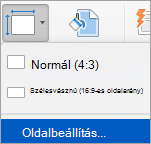
Ekkor megnyílik az Oldalbeállítás párbeszédpanel.
A Szélesség és a Magasság mezőben a PowerPoint a hüvelykben, centiméterben vagy képpontban megadott értékeket fogadja el. Írjon be egy számot, majd egy szóközt, majd a megfelelő rövidítést: in (hüvelyk), ( cm centiméter) vagy px (pixel).
A PowerPoint ezután szükség esetén átalakítja a méreteket az operációs rendszer által használt mértékegységre.
|
Szélesség vagy magasság |
|
Minimum: |
1 hüvelyk
2,54 cm
120 képpont |
|
Maximum: |
56 hüvelyk
142,24 cm
720 képpont |
Kattintson az OK gombra.
A PowerPoint kérheti, hogy méretezze át a tartalmat. Válassza a megfelelő lehetőséget:
-
Méretarány: Ezt a lehetőséget választva csökkentheti vagy növelheti a diák tartalmának méretét. Ha kisebb méretűre állítja a diát, előfordulhat, hogy a tartalom kisebb lesz, de az összeset láthatja a dián.
-
Ne méretezze: Akkor válassza ezt a lehetőséget, ha meg szeretné őrizni a diatartalom méretét. A beállítás választása esetén előfordulhat, hogy a tartalom nem fér el a dián.
Új diaméret alapértelmezettként való beállítása az új bemutatókhoz
A menüszalag Tervezés lapján keresse meg a Diaméret elemet a Testreszabás csoportban, az eszköztár túlsó végén.
Válassza a Diaméret, majd az Oldalbeállítás lehetőséget.
A fenti szakasz lépéseit követve válassza ki a kívánt diaméretet.
A Tervezés lapon válassza a szokásos témák alatti Egyebek nyilat.

Válassza az ablak alján található Aktuális téma mentése lehetőséget.

Adjon könnyen megjegyezhető nevet a témának, és válassza a Mentés gombot.
A Tervezés lapon válassza ismét az Egyebek nyilat az alaptémák alatt. Az újonnan mentett téma az Egyéni területen jelenik meg.
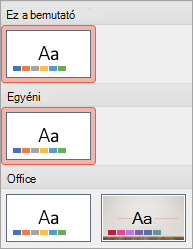
Kattintson a jobb gombbal az új egyéni témára, és válassza a Beállítás alapértelmezett témaként parancsot.

A PowerPoint következő megnyitásakor az alapértelmezett téma a témagyűjtemény bal felső sarkában jelenik meg. Ha kiválasztja, akkor az összes dia az alapértelmezett témához beállított méretű lesz.
A méretezés a bemutató összes diájára érvényes
Néhányan megkérdezték, hogy lehetne-e átméretezni egy diát a bemutatón belül. A PowerPoint nem képes erre. A bemutató összes diája azonos méretű.
A tájolás a bemutató összes diájára vonatkozik
Néhányan kérdeztek arról is, hogy lehetne-e megváltoztatni bizonyos diák tájolását. A PowerPoint nem képes erre. A bemutató összes diájának oldaltájolása azonos.
Lásd még
Fekvő és álló oldaltájolás a PowerPointban
Alapműveletek
A diaméret módosítása:
- Válassza a menüszalag Tervezés lapját.
- Válassza a Diaméret lehetőséget az eszköztár végén .
- Válassza a Szokásos (4:3 oldalarány), a Szélesvásznú (16:9) vagy az Egyéni diaméretet.
Az előre definiált méretekről (például Írásvetítő, A3, A4, Szalagcím, B4 és B5 formátumokról) vagy a saját egyéni méretezéséről alább található címsorokat választva kibonthatja a részletes információkat.
Részletes lépések
A szabványos és a szélesvásznú diaméret kiválasztása
Az eszköztár menüszalagjának Tervezés lapján válassza a Diaméret lehetőséget a Testreszabás csoportban.
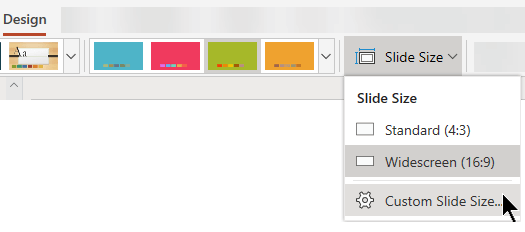
Válassza a Szabványos (4:3) vagy a Szélesvásznú (16:9) lehetőséget.
Ha a Webes PowerPoint nem tudja automatikusan átméretezni a tartalmat, a program kéri, hogy válasszon két lehetőség közül:
Teljes méret: Akkor válassza ezt a lehetőséget, ha a dia nagyobb méretűre állításakor a diatartalom méretét is növelni szeretné. A beállítás választása esetén előfordulhat, hogy a tartalom nem fér el a dián.
Diára illesztés: Akkor válassza ezt a lehetőséget, ha a dia kisebb méretűre állításakor a tartalom méretét is csökkentené. Ettől előfordulhat, hogy a tartalom kisebb lesz, de az összeset láthatja a dián.

A 16:9 méretarányú szélesvásznú beállítás az újonnan létrehozott bemutatók alapértelmezett értéke. Amikor módosítja egy bemutató diaméretét, a választott méret csak az aktuális bemutatóra érvényes.
Emellett a bemutató összes diájának tájolását is módosíthatja. Útmutatásért lásd: Az oldaltájolás módosítása .
Válasszon másik méretet, például A3, B4 vagy Írásvetítő
A menüszalag Tervezés lapján keresse meg a Diaméret elemet a Testreszabás csoportban, az eszköztár túlsó végén.
Válassza a Diaméret, majd az Egyéni diaméret parancsot.
A Dia mérete párbeszédpanelen válassza a Lefelé mutató nyilat a Lefelé mutató oldalméret mezőben , és válasszon egy lehetőséget. Méreteiket az alábbiakban soroljuk fel:
| Name (Név) |
Szélesség |
Magasság |
| Diavetítés a képernyőn (4:3) |
10 hüvelyk / 25,4 cm |
7,5 hüvelyk / 19,05 cm |
| Letter papír (8,5x11 hüvelyk) |
10 hüvelyk / 25,4 cm |
7,5 hüvelyk / 19,05 cm |
| Főkönyvi papír (11x17 hüvelyk) |
13.319 hüvelyk / 33.831 cm |
9,99 hüvelyk / 25,374 cm |
| A3-as papír (297x420 mm) |
14 hüvelyk / 35,56 cm |
10,5 hüvelyk / 26,67 cm |
| A4-es papír (210x297 mm) |
10,833 hüvelyk / 27,517 cm |
7,5 hüvelyk / 19,05 cm |
| B4 (ISO) papír (250x353 mm) |
11,84 hüvelyk / 30,074 cm |
8,88 hüvelyk / 22,556 cm |
| B5 (ISO) papír (176x250 mm) |
7,84 hüvelyk / 19,914 cm |
5,88 hüvelyk / 14,936 cm |
| 35 mm-es diák |
11,25 hüvelyk / 28,575 cm |
7,5 hüvelyk / 19,05 cm |
| Rezsi |
10 hüvelyk / 25,4 cm |
7,5 hüvelyk / 19,05 cm |
| Transzparens |
8 hüvelyk / 20,32 cm |
1 hüvelyk / 2,54 cm |
| Diavetítés a képernyőn (16:9) |
10 hüvelyk / 25,4 cm |
5,625 hüvelyk / 14,288 cm |
| Diavetítés a képernyőn (16:10) |
10 hüvelyk / 25,4 cm |
6,25 hüvelyk / 15,875 cm |
| Szélesvásznú |
13.333 hüvelyk / 33.867 cm |
7,5 hüvelyk / 19,05 cm |
Az írásvetítő méretarány nagyon közel áll a szabványos 4:3 diamérethez.
A 16:9 méretarány kétféleképpen állítható be:
- A Diavetítés a képernyőre (16:9 oldalarány) beállítás a dia méretét 25,4x14,288 cm-re állítja.
- A Szélesvásznú beállítással a diaméret 33,867x19,05 cm lesz.
A két beállítás oldalaránya megegyezik, így Normál nézetben ugyanúgy fognak megjelenni, mivel a PowerPoint automatikusan igazítja a nagyítási szintet.
A szélesvásznú (33,33x19,5 cm) beállítás nagyobb területet biztosít a dián a tartalom számára, így bemutatókhoz ez a legjobb választás. A szélesvásznú kép nem fér rá egy 8,5 x 11 hüvelykes méretű papírlapra anélkül, hogy kicsinyítené azt.
Az OK gombot választva fogadja el a méreteket, és zárja be a Dia mérete párbeszédpanelt.
Egyéni méretek kiválasztása
A menüszalag Tervezés lapján keresse meg a Diaméret elemet a Testreszabás csoportban, az eszköztár túlsó végén.
Válassza a Diaméret, majd az Egyéni diaméret parancsot.
Megnyílik a Dia mérete párbeszédpanel.
A Szélesség és a Magasság mezőbe írja be a kívánt mértéket centiméterben. A PowerPoint csak az alább szereplő minimális és maximális értékeket fogadja el:
|
Szélesség vagy magasság |
|
Minimum: |
1 hüvelyk
(Egy hüvelyk egyenlő 2,54 cm-rel.) |
|
Maximum: |
56 hüvelyk
(Ötvenhat hüvelyk egyenlő 142,24 cm-rel.) |
Kattintson az OK gombra.
Ha a Webes PowerPoint nem tudja automatikusan átméretezni a tartalmat, a program kéri, hogy válasszon két lehetőség közül:
Teljes méret: Akkor válassza ezt a lehetőséget, ha a dia nagyobb méretűre állításakor a diatartalom méretét is növelni szeretné. A beállítás választása esetén előfordulhat, hogy a tartalom nem fér el a dián.
Diára illesztés: Akkor válassza ezt a lehetőséget, ha a dia kisebb méretűre állításakor a tartalom méretét is csökkentené. Ettől előfordulhat, hogy a tartalom kisebb lesz, de az összeset láthatja a dián.
Lásd még
Fekvő és álló oldaltájolás a PowerPointban