A PowerPoint-diák beállítása automatikusan fekvő (vízszintes) elrendezésben  , de a diák tájolása módosítható álló (függőlegesre)
  .
.
Válassza a Tervezés fület:

A vége közelében válassza a Diaméret, majd az Egyéni diaméret lehetőséget.

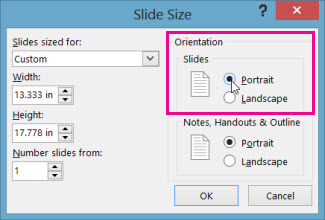
Jelölje be a Dia mérete párbeszédpanel Álló választógombját, és válassza az OK gombot.
A következő párbeszédpanelen a Teljes méret lehetőséggel teljes mértékben kihasználhatja a rendelkezésre álló helyet, vagy a Diára illesztés lehetőséggel meggyőződhet arról, hogy a tartalom elfér a függőleges lapon.
A Tervezés lapon válassza a Diaméret gombot.

Kattintson az Oldalbeállítás elemre.
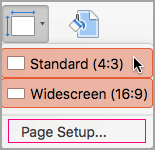
Az Oldalbeállítás párbeszédpanel Tájolás területén válassza ki a kívánt tájolást:
Álló: 
Fekvő: 
Külön tájolási beállítások állnak rendelkezésre a (képernyőn kivetített) diákhoz, illetve a kinyomtatott jegyzetekhez, emlékeztetőkhöz és vázlatokhoz.
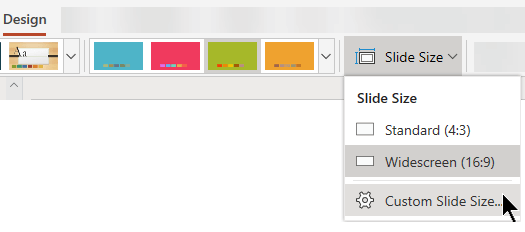
Válassza a menüszalag Tervezés lapját, majd a menü jobb széléhez közel válassza a Diaméret gombot.
A megjelenő Diaméret menüben válassza az Egyéni diaméret parancsot.
Megnyílik a Dia mérete párbeszédpanel.
Jelölje be a Dia mérete párbeszédpanel Álló választógombját, majd kattintson az OK gombra.
Ha a Webes PowerPoint nem tudja automatikusan átméretezni a tartalmat, a program kéri, hogy válasszon két lehetőség közül:
-
Teljes méret: Akkor válassza ezt a lehetőséget, ha a dia nagyobb méretűre állításakor a diatartalom méretét is növelni szeretné. A beállítás választása esetén előfordulhat, hogy a tartalom nem fér el a dián.
-
Diára illesztés: Akkor válassza ezt a lehetőséget, ha a dia kisebb méretűre állításakor a tartalom méretét is csökkentené. Ettől előfordulhat, hogy a tartalom kisebb lesz, de az összeset láthatja a dián.
Lásd még
Álló és fekvő tájolás használata ugyanabban a bemutatóban
A diák méretének módosítása
Szövegdoboz, alakzat, WordArt és kép forgatása

