

Az Emlékeztetőminta lap a bemutatókhoz kapcsolódó nyomtatott emlékeztetők megjelenésének szerkesztésére szolgál, ideértve az elrendezést, az élőfejeket és élőlábakat, valamint a hátteret. Az emlékeztetőmintán végzett módosítások a nyomtatott emlékeztető valamennyi oldalán megjelennek.
Az emlékeztetőbeállítások megjelenítéséhez kattintson a Nézet fülre, majd a Mintanézetek csoportban az Emlékeztetőminta gombra.

Ezzel megnyitja az Emlékeztetőminta nézetet.
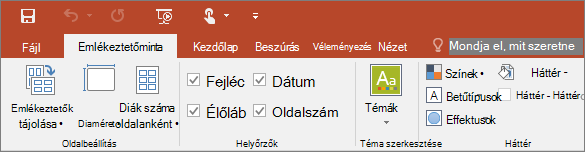
Az elrendezés módosítása
Az Oldalbeállítás csoportban megadhatja az egyes oldalakon nyomtatandó diák számát és elrendezését, módosíthatja az emlékeztetők tájolását, és beállíthatja a diaméretet. Mindhárom menü – Emlékeztetők tájolása, Diaméret és Diák száma oldalanként – beállításai használhatók az elrendezés tetszés szerinti testreszabásához.

A diák oldalankénti számának beállítása
Diák oldalankénti kijelölése
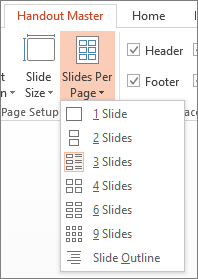
Válasszon egy elrendezést a miniatűr képek közül.
Tipp:
A 3 dia beállítás sorokat tartalmaz, ahová a közönség jegyzeteket vehet fel.
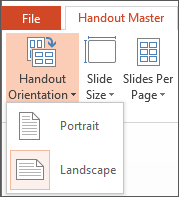
A tájolás beállítása
- Válassza az Emlékeztetők tájolása , majd az Álló vagy a Fekvő lehetőséget.
A diaméret beállítása
Kattintson a Diaméret gombra, és válasszon egy lehetőséget.

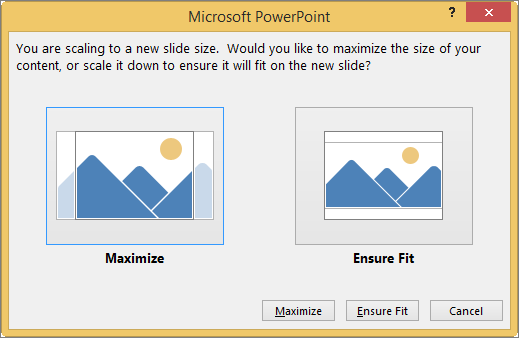
Ha a PowerPoint nem tudja automatikusan átméretezni a dia tartalmát, egy üzenetben értesíti róla. Válassza a Teljes méret gombot, ha a dia nagyobb méretűre állításakor a diatartalom méretét is növelni szeretné. (A beállítás következtében előfordulhat, hogy a tartalom nem fér el a dián.) Válassza a Diára illesztés lehetőséget a tartalom méretének csökkentéséhez. (Ennek következtében előfordulhat, hogy a tartalom kisebb lesz, de az összeset láthatja a dián.)
Tipp:
- Egyéni méret – többek között a diák és a jegyzetek szélességének és magasságának, diaszámozásának és tájolásának – beállításához válassza az Egyéni diaméret lehetőséget a Diaméret menüben.
- Ha meg szeretne győződni arról, hogy a diákat a kívánt módon fogja kinyomtatni, a nyomtatás előtt tekintse meg az emlékeztetők nyomtatási képét.
Élőfejek és élőlábak módosítása
Az élőfejeket és élőlábakat a Helyőrzők csoportban módosíthatja. Alapértelmezés szerint a helyőrzők az Emlékeztetőminta lap felső és alsó sarkában jelennek meg.
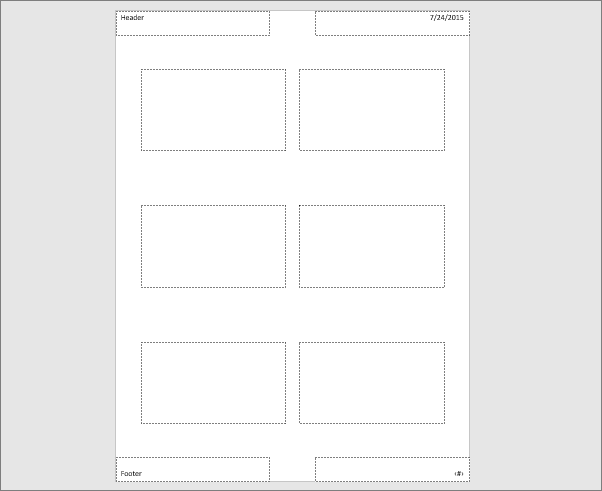
Kattintson egy szöveges helyőrzőbe (Élőfej, Élőláb, Dátum vagy Oldalszám) a módosításához. Az alábbi műveleteket végezheti el:
- A szöveges helyőrzők szerkesztése vagy tartalommal való kiegészítése: Nemcsak a szöveget módosíthatja, hanem grafikus elemeket és más típusú tartalmat is elhelyezhet a mintában a Beszúrás lap parancsaival.
- Szöveg alakjának és megjelenésének formázása: Jelölje ki a szöveget, a változtatásokat pedig a Formátum lapon található lehetőségek használatával végezze el.
- A szöveges helyőrzők módosítása: Húzással áthelyezheti a helyőrzőket, a szövegdobozok méretezőfogantyújával pedig átméretezheti a szövegdobozokat.
- A helyőrzők ki- és bekapcsolása: Törölje a kikapcsolni kívánt helyőrző (Élőfej, Dátum, Élőláb vagy Oldalszám) jelölőnégyzetének a bejelölését.
A háttérszín módosítása
A Háttér csoportban módosíthatja az emlékeztetők hátterét (a diák hátterét azonban nem). Gyorsan módosíthatja az összes emlékeztető szövegét egyszerre, és speciális szegélyeket és vizuális effektusokat alkalmazhat.

Színek: Válasszon színösszeállítást az emlékeztető hátteréhez. Ehhez lehet, hogy a Háttérstílusok gombra kell kattintania, és egy beállítást választva megnézheti az alkalmazását.
Háttérstílusok: Válasszon egy stílust a listából. A megjelenített színek az Ön által a Színek listában választott színektől függenek.
Tipp:
Kattintson a Háttér formázása elemre a Háttérstílusok lista alján a Formátum ablaktábla megnyitásához, és válasszon a további háttérbeállítások, többek közül a speciális kitöltési beállítások, a művészi hatások, valamint a szín- és képbeállítások közül.
Betűtípusok: A listából egy betűtípust választva gyorsan alkalmazhatja azt az összes élőfejre és élőlábra.
Effektusok: A listából egy effektust választva alkalmazhat effektus-összeállítást különféle funkciókkal, beleértve az árnyékokat, tükröződéseket, vonalakat, kitöltéseket és egyebeket.
Az emlékeztetők nyomtatási képének megtekintése
Az emlékeztető várható nyomtatási képének megtekintése:
- Válassza a Fájl>nyomtatása lehetőséget.
- Nyissa meg a Beállítások>Teljes oldalas diák területet, majd az Emlékeztetők csoportban válassza ki a kívánt elrendezést, és tekintse meg a betekintő ablaktáblát. Az Esc (vagy a Fájl fül) gombot választva térjen vissza az előző nézetre.
A PowerPoint-emlékeztetők használatáról olvashat az alábbi témakörökben: