
Akár emlékeztetőket, akár lapokat vagy diákat szeretne nyomtatni, a megfelelő helyre jött.
(Ha azonban az emlékeztetők tervezésével kapcsolatban keres információkat, például a diák elrendezésének vagy tájolásának beállításáról, illetve az élőfej, az élőláb vagy a háttér módosításáról, olvassa el a Bemutatóhoz kapcsolódó emlékeztető készítése és módosítása című cikket.)
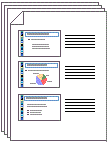 Ábra: Az emlékeztetők "3 dia" elrendezésben jegyzetírásra szolgáló sorok találhatók.
Nyomtató választása
Kattintson a Fájl fülre, majd a Nyomtatás parancsra.
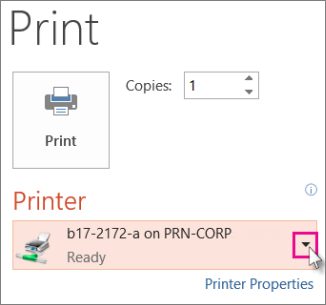
A Nyomtató csoportban kattintson a lefelé mutató nyílra, és válasszon egy nyomtatót a listából.
-
Ha a listában nem szerepel egyetlen hálózati nyomtató sem:Az alábbiak szerint fel kell vennie egyet:
Windows 10 esetén:
Válassza a Start gombot > A
> A  >Gépház gomb Windows 10 jaEszközök>, nyomtatók & szkennerek
Windows 7 vagy 8 esetén:
Nyissa meg a Vezérlőpultot. Válassza a Hardver és hang>lehetőséget Nyomtató> hozzáadásaHálózati, vezeték nélküli vagy Bluetooth-nyomtató> hozzáadásaTovább - Ha nem lát olyan hálózati vagy vezeték nélküli nyomtatót, amelyhez csatlakozhatna: Meg kell bizonyosodnia arról, hogy a nyomtató csatlakoztatva van a számítógéphez. Részleteket a nyomtató dokumentációjában talál.
-
Ha a listában nem szerepel egyetlen hálózati nyomtató sem:Az alábbiak szerint fel kell vennie egyet:
A nyomtatandó tartalom és a nyomtatás módjának megadása
A korábban kiválasztott nyomtatótól függően a Beállítások közt 4-6 téglalap szerepel majd, mellettük egy-egy lefelé mutató nyíllal. A téglalapok nyomtatási lehetőségeket kínálnak.
Válassza ki a nyomtatni kívánt diákat: A Beállítások csoportban kattintson az első téglalaphoz tartozó lefelé mutató nyílra, és válasszon az alábbi lehetőségek közül:
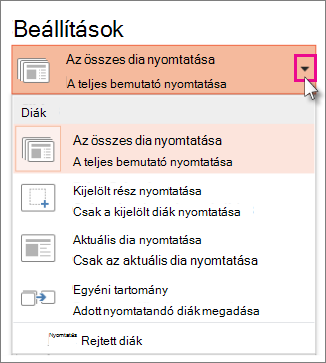
Az Egyéni tartomány elemet választja, akkor meg kell adnia a nyomtatandó diák számát vagy tartományát a Diák mezőben. Például:
1,3,5-12.
Ha a bemutatóban rejtett diák is szerepelnek, a Rejtett diák nyomtatása jelölőnégyzet aktív lesz, így be is jelölheti.Nyomtatási elrendezés kiválasztása: A Beállítások csoportban kattintson a második téglalap melletti nyílra. Az itt látható miniatűrképeken láthatja a nyomtatott oldalak előnézetét.
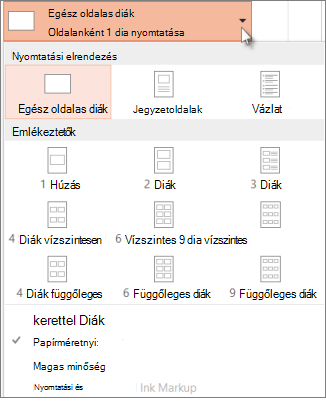
Ha diajegyzeteket szeretne nyomtatni akár az előadónak, akár a közönségnek, válassza a Nyomtatási elrendezés csoport Jegyzetoldalak lehetőségét. Ezzel a lehetőséggel oldalanként egy dia lesz kinyomtatva, alul az összes előadói jegyzettel.
Válassza ki, hogyan szeretné rendszerezni a nyomtatott lapokat: A Beállítások csoportban válassza a lefelé mutató nyilat a Szétválogatott vagy a Szétválogatás nélkül, majd válassza ki a kívánt beállítást.
Válassza ki a nyomat színösszeállítását: A Beállítások csoportban kattintson az utolsó téglalaphoz tartozó lefelé mutató nyílra, és válasszon egy lehetőséget.
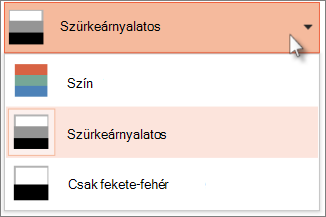
Tippek a színesben, szürkeárnyalatosan vagy fekete-fehérben történő nyomtatáshoz:
A Színes lehetőség Ha a Színes nyomtatást választja, de nincs színes nyomtatója Szürkeárnyalatos Ha nincs színes nyomtatója, vagy nincs szüksége színes nyomatra, a Szürkeárnyalatos lehetőséggel az oldalon lévő összes objektumot szürkeárnyalatosan fogja nyomtatni. A szürkeárnyalatos nyomtatásban az objektumok, például a diagramok és a táblagépek élesebbek és tisztábban kivehetők lesznek, mintha a Színes lehetőséget választaná egy fekete-fehér nyomtatón. Csak fekete-fehér Ezzel a beállítással fekete-fehérben nyomtatja a diákat. Nincsenek szürke árnyalatok. Ennek következtében a dia tervezési témáján bizonyos objektumok, például a domborítás és a vetett árnyék nem lesz nyomtatva. A szöveg fekete lesz, még ha szürkét is választ a szöveg eredeti színeként. A Beállítások területen – ha a nyomtató erre alkalmas – két további lehetőség is szerepelni fog: az egyoldalas és a kétoldalas nyomtatás, illetve a fűzött és a fűzés nélküli nyomtatás.
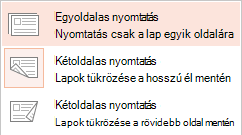
A fűzési lehetőségek nyomtatónként változnak.
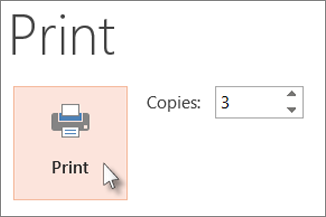
A felül található Nyomtatás csoportban írja be a Példányszám mezőbe, hogy hány példányt szeretne nyomtatni.
Nyomtatott emlékeztetők: Diaszámozás hozzáadása vagy eltávolítása
 el Ez a funkció csak a Windows asztali ügyfélprogramjaihoz készült Microsoft 365-előfizetők számára érhető el.
 |
|---|
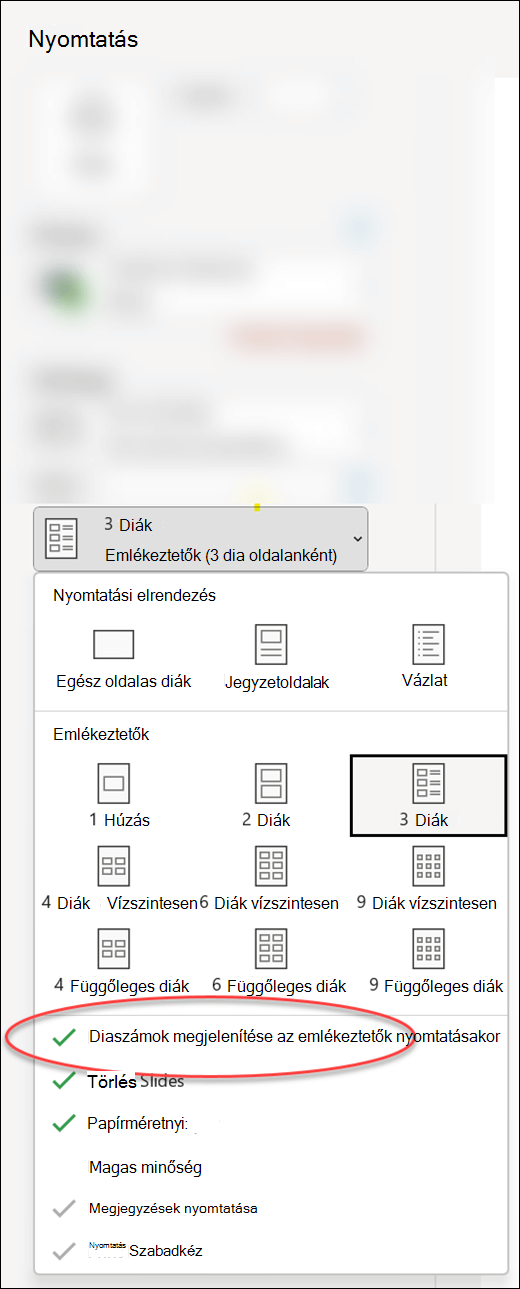
Alapértelmezés szerint a Microsoft 365-höz készült PowerPoint-ban (az 1810-es verziótól kezdődően) a nyomtatott emlékeztetőkön minden diakép alatt szerepel a diaszám.
Ezt a beállítást a bemutatóra vonatkozóan a Fájlnyomtatás> paranccsal kapcsolhatja ki. Válassza a kiválasztott emlékeztető-elrendezés melletti legördülő nyilat, és törölje a jelet a Diaszámok megjelenítése emlékeztetők nyomtatásakor jelölőnégyzetből.
Nyomtatási kép
Az előnézeti funkciókról további információt a Nyomtatás és nyomtatási kép című cikkben talál.
Hibaelhárítás
Ha nyomtatási problémát tapasztal, olvassa el A Nyomtatás gomb és néhány nyomtatóbeállítás nem érhető el című cikket.
Lásd még
A PowerPointban történő nyomtatásról az alábbi témakörökben olvashat bővebben: