

Jegyzetoldalakat hozhat létre és nyomtathat, hogy segítségére legyenek, amikor PowerPoint-diavetítést tart.
A nyomtatott jegyzetoldalak egyik felén egy diaminiatűr látható, a másik felén pedig az előadó jegyzetei.
Oldalszámok, élőfejek, élőlábak és dátumok beszúrása a jegyzetoldalakra
Az eszköztár menüszalagjának Beszúrás lapján a Szöveg csoportban válassza az Élőfej & Élőláb elemet. Megjelenik az Élőfej és élőláb párbeszédpanel.
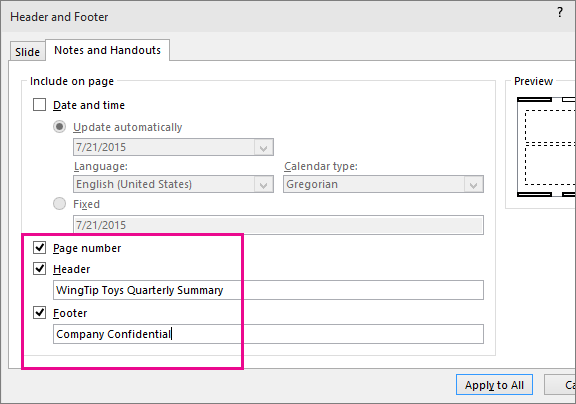
Az Élőfej és élőláb párbeszédpanelen válassza a Jegyzetek és emlékeztetők fület.
Jelölje be a nyomtatott jegyzetoldalakra felvenni kívánt elemek jelölőnégyzeteit, majd írja be a jegyzetek minden oldalának tetején vagy alján megjelenítendő szöveget.
Megjegyzés
Az Oldalszám jelölőnégyzet alapértelmezés szerint be van jelölve. Törölje a jelölőnégyzet bejelölését, ha nem szeretné az oldalszámot megjeleníteni a nyomtatott jegyzetoldalakon.
Adatok és idő hozzáadása az alábbi formázási beállításokkal:
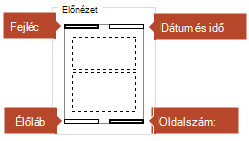
Cél Teendő A bemutató megnyitásakor minden alkalommal frissülő dátum és időpont hozzáadása Jelölje be az Automatikus frissítés választógombot, és válassza ki a kívánt dátum- és időformátumot. Rögzített dátum és időpont hozzáadása Válassza a Fix lehetőséget, majd írja be a kívánt dátumot és időt. A Megtekintés képen látható, hogy mely elemeket kapcsolta be. A Megtekintés kép négy sarkában négy keskeny téglalap látható. Vastag téglalap jelzi, hogy az elemet bekapcsolta a nyomtatott jegyzetekhez.
Válassza a Mindegyik lehetőséget.
A menüszalag Nézet lapján a Jegyzetoldal gombot választva megnézheti a módosítások hatását.
Fájlok neve és elérési útja
A PowerPoint nem támogatja a fájlnevek vagy elérési utak automatikus beszúrását. Kövesse ehelyett a fenti eljárást, és írja be a fájlnevet vagy az elérési utat az erre szolgáló szövegmezőbe.
Embléma és egyéb kép felvétele a jegyzetekbe
Ha képet szeretne elhelyezni a jegyzetlapokon, szerkessze a jegyzetmintát:
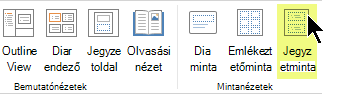
Az eszköztár menüszalagján válassza a Nézet fület, majd a Jegyzetminta gombot.
Válassza a menüszalag Beszúrás lapjának Beszúrás parancsát, majd a Képek elemet.
Keresse meg a kívánt képet, jelölje ki, majd válassza a Beszúrás lehetőséget.
Húzza a képet a kívánt helyre, és szükség esetén méretezze át.
További formázási lehetőségekért válassza a Képformátum lapot.
Élőfej- és élőlábadatok törlése a jegyzetekből
- Jelöljön ki egy tetszőleges diát.
- Válassza azÉlőfej & élőlábbeszúrása>
 lehetőséget.
 - Az Élőfej és élőláb párbeszédpanelen válassza a Jegyzetek és emlékeztetők fület.
- Törölje a jelet azon beállítások jelölőnégyzetéből, amelyeket el szeretne távolítani az élőfejből vagy az élőlábból.
- Válassza a Mindegyik lehetőséget.
- A menüszalag Nézet lapján a Jegyzetoldal gombot választva megnézheti a módosítások hatását.
Ezek a módosítások nincsenek hatással a diák élőfejére vagy élőlábára – csak a nyomtatott jegyzetoldalakra.