
Fontos
A Copilot (beleértve a márkakészletet is) a Windows, a Mac PowerPoint és a webes PowerPointban érhető el.
A PowerPoint Copilot egy AI-alapú segéd, amely a Windows, a Mac és a webes PowerPointban érhető el. A Copilot Chat megnyitásával érhető el a képernyő jobb alsó sarkában található Copilot ikon használatával. Alapértelmezés szerint be van kapcsolva a parancssori mezőben.
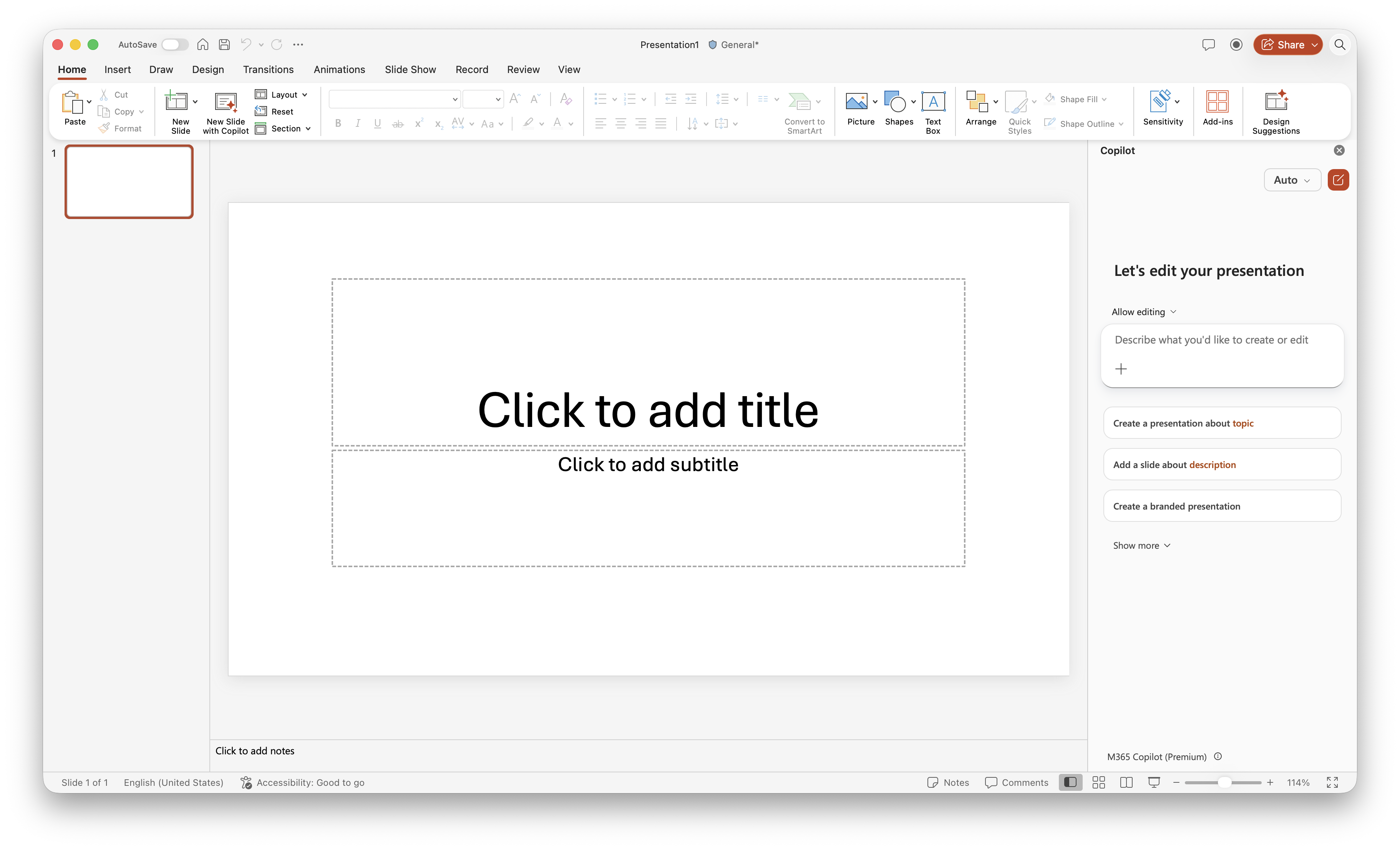
A PowerPoint Copilot segít a bemutatók létrehozásában, szerkesztésében és megértésében. Megérti a dokumentum kontextusát, képes többlépéses feladatokat végrehajtani, és közvetlenül a PowerPointban hozza létre vagy szerkeszti a tartalmakat. Ilyenek például az alábbiak:
- Diaszerkesztés és -strukturálás: Az AI-alapú javaslatokkal új diákat adhat hozzá, meglévő tartalmakat frissíthet, átrendezheti a szakaszokat, és javíthatja az általános folyamatot.
- Képlétrehozás és képjavítás: Az AI használatával egyéni vizualizációkat hozhat létre vagy lecserélhet meglévőket, az eredményeket közvetlenül a diákba szúrhatja be, vagy megoszthatja a csevegésben.
- A bemutató megértése: Gyorsan összegezheti a diacsomagot, választ kaphat konkrét kérdésekre, és olyan betekintéseket kaphat, amelyek segítenek jobban kommunikálni a mondanivalóját.
Különböző AI-modellek közül választhat, beleértve a Claude-ot az Anthropic-ból és a ChatGPT-t az OpenAI-ból, hogy fokozza a Copilot-élményt, amikor közvetlenül a bemutatóban végez módosításokat.
A PowerPoint Copilot azon dolgozik, hogy megértse és kövesse a bemutató kialakítását és márkáját. Egy kulcsfontosságú módja annak, hogy a PowerPoint Copilot jobban megértse a márkakövetelményeket, ha feltölt egy márkakészletet (vállalati felhasználók számára elérhető) az emblémáival, márkairányelveivel és képelemeivel.
A felület úgy lett kialakítva, hogy egyszerűsítse a bemutatókészítési munkafolyamatokat és növelje a hatékonyságot. A felelős mesterséges intelligenciát szem előtt tartva tervezték.
Próbálja ki most!
Készen áll a kipróbálásra? A PowerPoint Copilot segítségével márkához illő bemutatókat hozhat létre, és leegyszerűsítheti a feladatok széles körét.
- Nyissa meg a PowerPointot.
- Nyissa meg a Copilot Chat elemet a menüszalag menüjében, és próbálja ki a következő parancsokat:
- Kérje meg, hogy írja át a szöveget az érthetőség vagy a hangnem javítása érdekében – például: "Tegye tömörebbé a címet".
- A bemutató vizuális megjelenését javíthatja a "dián szereplő listajeles lista lecserélése részletes SmartArt-idősorra" és "a dián lévő kép fotorealisztikussá tétele" paranccsal.
- Összetett érvelési feladatok kezelése, például a tartalom különböző közönségek számára való adaptálása – például "A 4–6. dia frissítése egy brit közönségnek".
Márkakészlet és -sablon beállítása (nagyvállalati felhasználóknak)
A márkakészlet beállításához és a sablon PowerPoint Copilothoz való optimalizálásához tekintse meg az alábbi cikkeket. Vegye figyelembe, hogy a Brand kit eléréséhez Microsoft Copilot-licenccel kell rendelkeznie.
- Hivatalos márkakészletek létrehozása és kezelése a Microsoft Copilot alkalmazásban – Microsoft ügyfélszolgálata
- Útmutatók használata a márkakészletek kezeléséhez a Microsoft Copilot szolgáltatásban – Microsoft ügyfélszolgálata
- A bemutató márkahűségének megőrzése a Copilottal - Microsoft ügyfélszolgálata
Ha beállított egy márkakészletet, a következő dolgokat próbálhatja ki a PowerPoint Copilottal:
- Kérje meg, hogy hozzon létre egy márkás bemutatót , és válasszon egy sablont a márkakészletből – például: "Hozz létre egy bemutatót a munkahelyi AI-ról. Valós történeteket fedhet le különböző funkciókról - HR, értékesítés & marketing, informatika, gyártás, pénzügy, termék. Ezenkívül a termelékenységnövekedést adatokon kell alátámasztani, és táblázatokon & diagramokon keresztül kell ábrázolni."
- Márkatartalom hozzáadásához hozzon létre egy diát a sablon elrendezései, márkatipográfia és vizuális stílusa használatával – például: "Adjon hozzá egy diát, amely tartalmazza ezt az idézetet: "Az innováció az ügyfélút megértésével kezdődik."
- Kérje meg, hogy formázza újra a bemutatót a márkasablon stílusának megfelelően, egységes színeket, betűtípusokat és elrendezéseket alkalmazva teljes egészében – például: "Az összes dia formázása a vállalati sablon stílusának megfelelően, a színek és betűtípusok beállítása".
- Vizuális elemek hozzáadásához vegyen fel emblémákat és képeket a márkakészletből, és alkalmazza őket következetesen a diákon (például: "Releváns képek hozzáadása márkakészletemből a 3., 5. és 7. diához").
- Kérje meg a Copilotot, hogy ellenőrizze, hogy a prezentációja megfelel-e a márkakövetelményeknek – pl. "Át tudná/ellenőrizni tudja a bemutatómat a cégem márkairányelvei alapján?"
Bemutatók fejlesztése a PowerPointban elérhető Copilot készségeivel
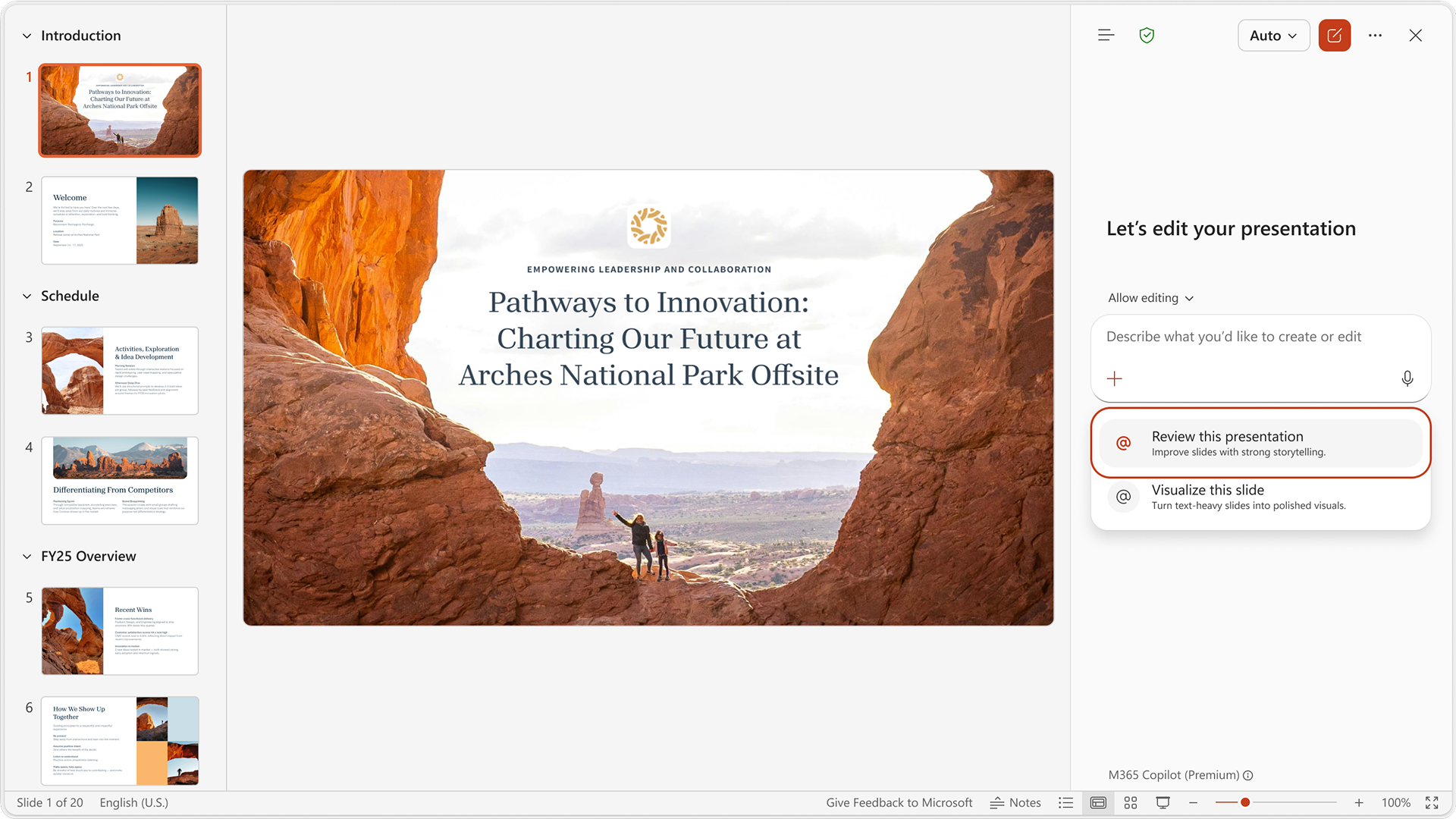
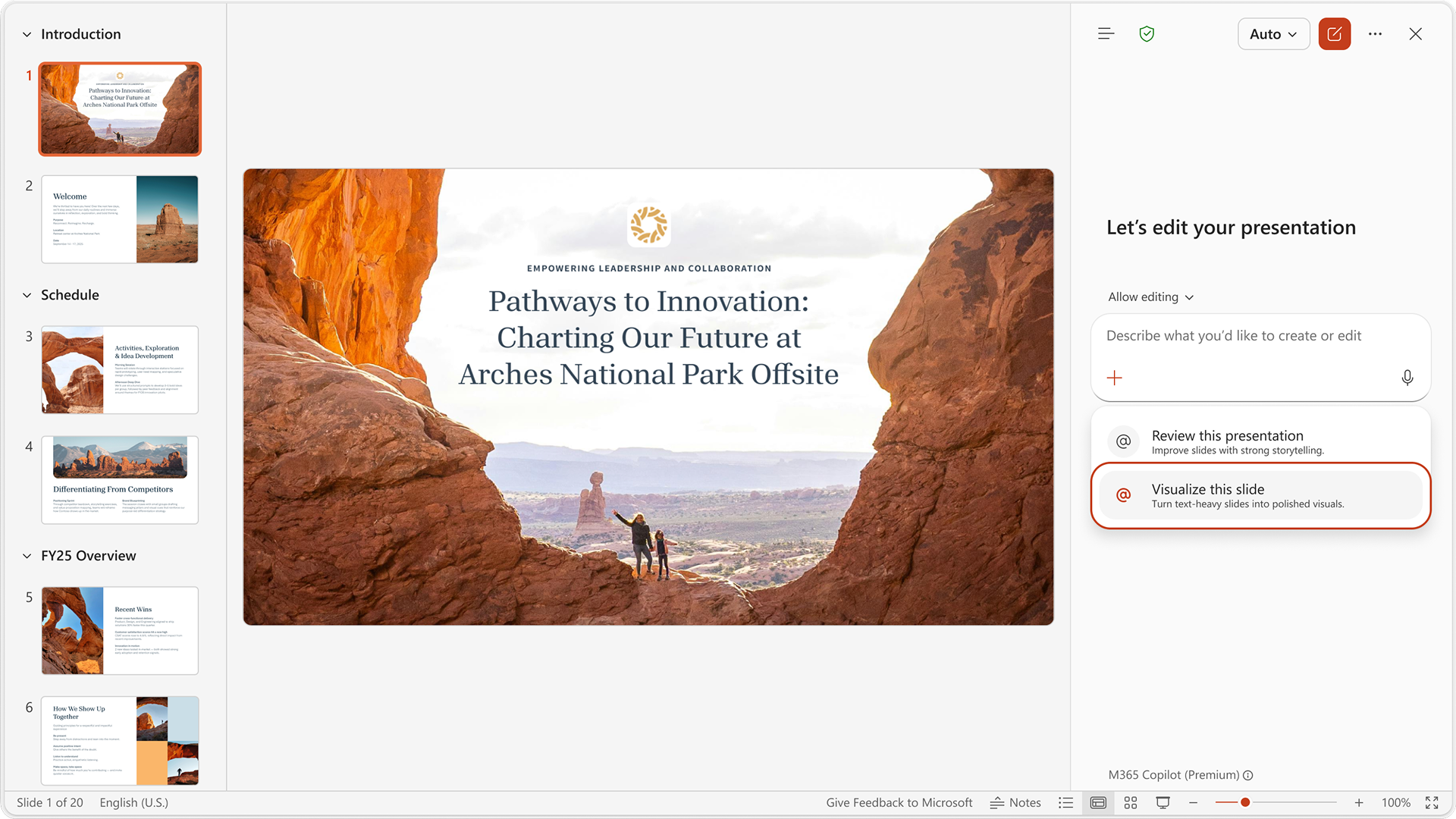
A PowerPoint Copilot mostantól beépített képességeket tartalmaz – használatra kész parancsokat, amelyek egyetlen kattintással működnek a fedélzeten. Hosszú parancsok helyett válasszon ki egy képességet, és hagyja, hogy a Copilot elvégezze a munkát, így gyorsabban javíthatja a történetmesélést és a vizuális konzisztenciát a meglévő Copilot-munkafolyamatok mellett.
Copilot a PowerPointban készségek
- Tekintse át ezt a bemutatót – Részletes, diáról diára szóló javaslatokat kaphat a struktúra, az érthetőség és a történetmesélés megerősítéséhez. A Copilot áttekinti a meglévő tartalmakat, és módosításokat javasol, hogy az üzenet célba érkezzen.
- Képzelje el ezt a diát – Alakítson át sok szöveget tartalmazó diákat letisztult, profi megjelenésűvé. A Copilot az írott tartalmat magával ragadó képpé alakítja, amely emeli a bemutató megjelenését és hangulatát.
- Felkészülés a kérdésekre – A bemutatók elemzésével azonosíthatja a lehetséges gyenge pontokat, és előre jelezheti a közönség kérdéseit, segítve a felhasználókat a történetmesélés fejlesztésében és a bemutatók hatékonyabb előadásában.
A műveletek használata
- Nyissa meg a PowerPoint Copilotot a menüszalagról.
- Válassza a Képességek menüt.
- Válassza ki a műveletet (pl. Tekintse át ezt a bemutatót), és hagyja, hogy a Copilot segítsen Önnek (pl. véleményezhető és alkalmazható javaslatokat generál).
Melyek a PowerPoint Copilot korlátozásai? Hogyan korlátozhatják a felhasználók ezeknek a korlátozásoknak a hatásait a rendszer használatakor?
Korlátozások:
- A nagy méretű vagy összetett bemutatók meghaladhatják a rendszerkorlátokat.
A hatások korlátozása:
- A kimenet jelentéséhez használja a Copilot Chat lefelé mutató hüvelykujj gombját.
Milyen működési tényezők és beállítások teszik lehetővé a PowerPoint Copilot hatékony és felelősségteljes használatát?
A PowerPoint Copilotot a FAI-csapatunk ellenőrizte. Követjük a RAI alapelveket, és az alábbiakat vezettük be:
- A mesterséges intelligencia felelős kezelése folyamatokat a kockázatok, például a kártékony, nem megfelelő tartalmak mérséklése érdekében.
- Terméken belüli felhasználói visszajelzés, amellyel a felhasználók jelenthetik a sértő tartalmat a Microsoftnak.
Mi a teendő, ha váratlan vagy sértő kimenetet látok a PowerPoint Copilot használatakor?
- A kimenet jelentéséhez használja a Copilot Chat lefelé mutató hüvelykujj gombját.
- Megosztás előtt távolítson el vagy szerkesszen minden nem megfelelő tartalmat.
- Ha állandó problémákat tapasztal, forduljon a rendszergazdához. Visszajelzése segít a Microsoftnak a Copilot biztonságának és minőségének javításában.
Eredeti-e a létrehozott tartalom?
A PowerPoint Copilot által generált tartalmakat olyan AI-modellek hozzák létre, amelyeket bemutatókból, belső és külső adatokból álló nagy adathalmazokra tanítanak be. A kimenetek azonban a betanítási adatok mintáiból szintetizálódnak, és időnként hasonlíthatnak a meglévő tartalomra. Használat előtt mindig ellenőrizze az eredetiséget és megfelelőséget.
Hogyan működik a képgenerálás a Copilotban?
A PowerPoint Copilot támogatja a képlétrehozást speciális AI-modellek használatával.
Kérjen képet a csevegésben, és a Copilot szükség esetén létrehoz egyet. A képeket a kéréstől függően beszúrhatja közvetlenül a diákra, vagy visszaküldheti őket a csevegésben manuális elhelyezésre.
Hogyan használja a Copilot a feltöltött képeimet képkészítés során?
Amikor feltölt egy képet, vagy hivatkozást ad egy dián referenciaként a generációhoz, a Copilot mesterséges intelligenciát használ a teljes kép elemzéséhez, beleértve az objektumokat, a hátteret és a stílust is. Ha emberek vannak jelen, az elemzés tartalmazhatja a látható fizikai és arcvonásokat, valamint az egyének számát. Az Ön utasításai alapján a Copilot stilizálhatja a képet, módosíthatja a hátteret, vagy új elemeket adhat hozzá. Bizonyos esetekben felismerheti a közismert közéleti személyiségeket, máskülönben azonban nem tudja azonosítani az egyedi személyeket.
A felhasználóknak meg kell győződniük arról, hogy rendelkeznek a feltöltött képek használatához szükséges jogosultságokkal és engedélyekkel, beleértve az ábrázolt személyek hozzájárulását is.
Hol találok további információkat az adatvédelemről?
A Copilot és a Microsoft 365 a biztonság, a megfelelőség és az adatvédelem átfogó megközelítésére épül.
A problémával kapcsolatos további információért tekintse meg a következő információkat:
- Ha a Microsoft Copilot-ot használja a szervezetében (munkahelyi vagy iskolai fiókjával), lásd: Adatok, adatvédelem és biztonság a Microsoft Copilot számára.
- Ha a Copilotot a Microsoft 365 otthoni alkalmazásokban használja (személyes Microsoft-fiókjával), tekintse meg a következőt: Copilot a Microsoft 365 otthoni alkalmazásokban: az Ön adatai és adatvédelme.
Néhány megjegyzés
Ez a funkció fejlett AI-technológiát használ tartalom létrehozásához az Ön bemenetéből. Mint minden fejlődő technológia esetében, a kimenetek eltérőek lehetnek, és előfordulhat, hogy nem mindig pontosak vagy igazodnak a szándékához, és esetenként bizalmas tartalmakat is tartalmazhatnak. Javasoljuk, hogy tekintse át és ellenőrizze az AI által létrehozott tartalmakat, mielőtt belefoglalja a bemutatóba. A hasonló adatok hasonló eredményekre vezethetnek.