
Megjegyzés
Ha nem látja a Copilot a Wordben, Excelben, PowerPointban vagy OneNote-ban szolgáltatást, előfordulhat, hogy az nem szerepel a Microsoft 365-előfizetésében, vagy a szervezet beállításai alapján nem érhető el. Ismerje meg, hogy melyik Copilot-licenccel rendelkezik.
Új bemutató létrehozása a Copilottal a PowerPointban
Megjegyzés
A bemutató hosszának, hangnemének, bemutatóstílusának és képbeállításainak módosításának támogatása bevezetésre kerül a Frontier és a Microsoft 365 Insiderek számára, és hamarosan minden Copilot-előfizető számára elérhetővé válik.
Kezdjen el egy új bemutatót a PowerPointban.
Válassza a Copilot ikont a dia jobb alsó sarkában.

Kattintson a Copilot-csevegőablak beviteli mezőjében található Tartalom hozzáadása gombra.

Kattintson az Ügynökmód elemre a legördülő menüben.
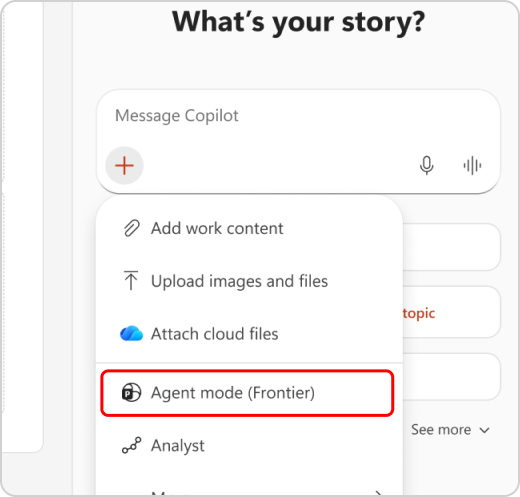
Írjon be egy parancsot annak a bemutatónak a leírásával, amelyet a Copilot segítségével szeretne felvázolni.
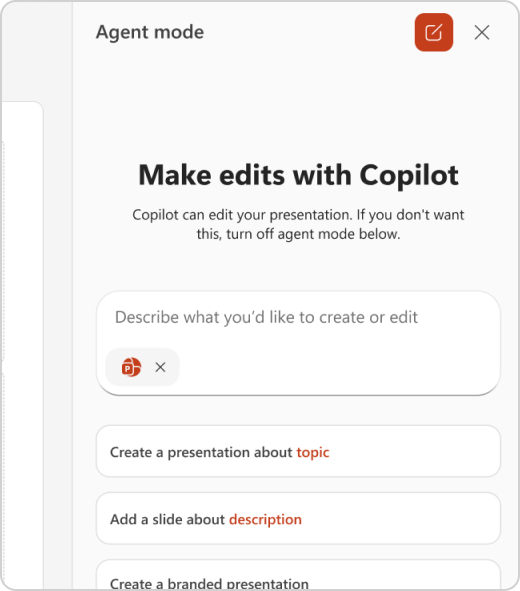
Megjegyzés
A fájlokra való hivatkozás támogatása hamarosan elérhetővé válik Ügynök módban is.
Kattintson a [nyíl] gombra a kérdés elküldéséhez.

A bemutató vázlatának létrehozása előtt a Copilot feltehet néhány egyértelműsítő kérdést, például, hogy ki a bemutató célközönsége, milyen bemutató- és képstílust szeretne stb. Ossza meg a preferenciáit, vagy hagyja ki, és hagyja, hogy a Copilot döntsön.

Miután a Copilot létrehozta a vázlatát, tovább cseveghet a Copilottal a vázlat finomításához. Ha készen áll, tudathatja a Copilottal, hogy hozza létre a diákat.
Miután a Copilot létrehozta a bemutatót, folytathatja a csevegést a Copilottal a diák szerkesztése és finomítása érdekében.

Bemutatók Word dokumentumból való létrehozásakor ajánlott eljárások
Word-stílusok használatával a Copilot könnyebben megértheti a dokumentum szerkezetét
Ha stílusokat használ a Word-ben a dokumentum rendszerezéséhez, a Copilot jobban megérti a forrásdokumentum szerkezetét, és azt, hogyan bonthatja azt egy bemutató diáira.
A bemutató szempontjából releváns képek belefoglalása
Bemutató létrehozásakor a Copilot megpróbálja beépíteni a Word-dokumentumban található összes képet.
Kezdje a szervezet sablonjával
Ha a szervezete szabványos bemutatósablont használ, kezdje ezzel a fájllal, mielőtt bemutatót hoz létre a Copilottal. Ha sablonnal kezdi, tudatja a Copilottal, hogy meg szeretné őrizni a bemutató témáját és kialakítását. A Copilot a meglévő elrendezésekkel készít bemutatót Önnek. További információ arról, hogy a PowerPointban elérhető Copilot segítségével hogyan lehet látványosabbá tenni bemutatókat.
Tipp:
A Copilot a 24 MB-nál kisebb Word-dokumentumokkal működik a legjobban.
Új bemutató létrehozása a Microsoft Copilot használatával
- Jelentkezzen be a Microsoft Copilot szolgáltatásba munkahelyi vagy iskolai fiókjával. A képernyő bal alsó sarkában megjelenik a neve és a képe.
- Kérje meg a Copilotot, hogy "Készítsen bemutatót a témáról", és adjon meg minden olyan releváns információt, amelyet a Copilot figyelembe vesz. Nyomja meg az Enter billentyűt, vagy kattintson a nyílra a kérés elküldéséhez.
- Folytassa a beszélgetést a Copilottal. A Copilot válaszolhat az összegyűjtött információkkal, a bemutató vázlatával, vagy kérdéseket tehet fel, ha további információra van szüksége a bemutató sikeres létrehozásához.
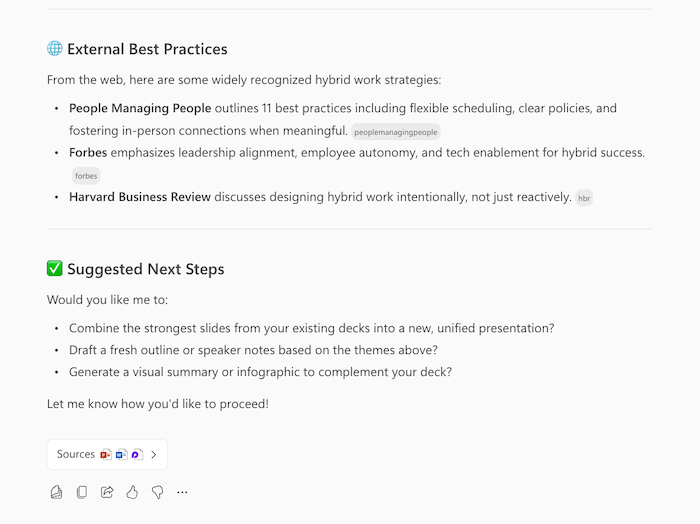
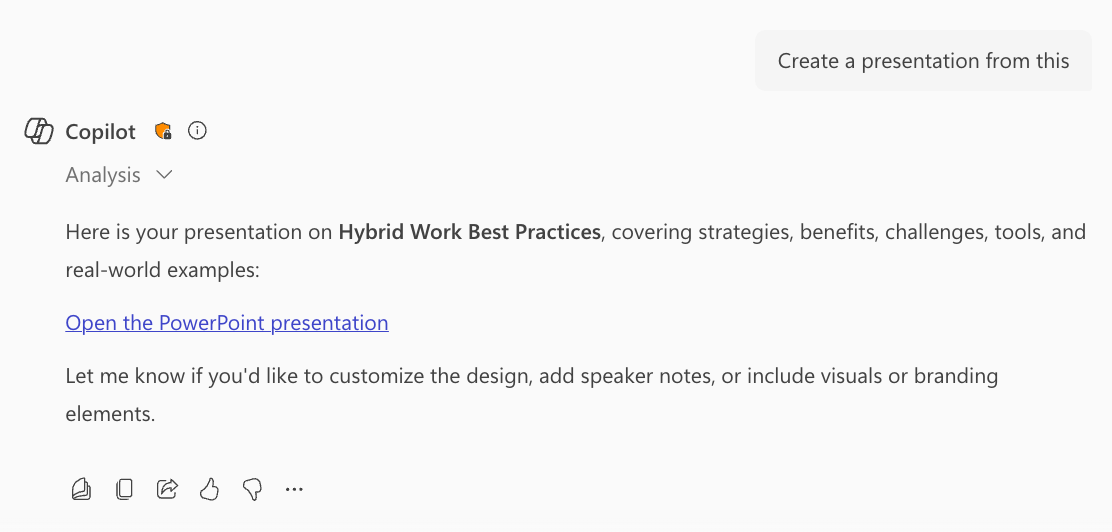
- Amikor a rendszer kéri, erősítse meg a Copilottal, hogy azt szeretné, hogy "Hozzon létre egy bemutatót", és a Copilot létrehoz egy bemutatót a OneDrive-on, és megad egy hivatkozást annak megnyitásához és áttekintéséhez.
Gyakori kérdések
További információért válasszon egyet a fejlécek közül.
Mi a PowerPoint Bemutató létrehozása funkciója?
A Bemutató létrehozása elindítja a létrehozási folyamatot egy Ön által megadott paranccsal vagy egy fájlra való hivatkozással. A program az utasításai alapján létrehozza a tartalmakat tartalmazó diákat, és amint elkészült a piszkozat, hozzáadhat, eltávolíthat, szerkeszthet és pontosíthat elemeket.
Hogyan adhatok visszajelzést a PowerPoint Bemutató létrehozása funkciójáról?
Ha úgy találja, hogy egy generált válasz helytelen, vagy ha káros vagy nem megfelelő tartalommal találkozik, kérjük, küldje el az adott visszajelzést a Megtartás sáv lefelé mutató hüvelykujjának kiválasztásával és a visszajelzési űrlapon további megjegyzések megadásával. Ez a visszajelzés segít nekünk abban, hogy a jövőben továbbfejleszthessük a tartalmainkat.
Hogyan ellenőrizhetem, hogy egy képet mesterséges intelligenciával szerkesztettek-e vagy hoztak-e létre a PowerPoint Bemutató létrehozása funkciójának használatakor?
A Microsoft Copilot alkalmazásban létrehozott, AI által létrehozott képekhez a C2PA szabvány alapján bevezettük a tartalomhitelesítő adatok eredetét, hogy segítsünk a felhasználóknak azonosítani, hogy a képeket mesterséges intelligenciával szerkesztették vagy generálták-e. A származási metaadatok a Content Credentials webhelyen tekinthetők meg. Az AI által létrehozott képeket tartalmazó diák tartalmazni fognak egy "AI által létrehozott" képforrást, amely a dia előadói jegyzeteiben van feltüntetve.
Hogyan értékelték a Bemutató létrehozása funkciót? Milyen mérőszámokkal értékelik a teljesítményt?
A funkció kiértékelése összehasonlító elemzés, ember általi felülvizsgálat, automatizált tesztelés, piros csoportosítás és ügyfélkapcsolati metrikák kombinációjával történik. A felhasználói visszajelzések és a bemutatók gyakorisága méri a létrehozott bemutatók hatékonyságát. A felhasználók folyamatos visszajelzést adnak az egyes Copilot-funkciókról, valamint iteratív fejlesztéseket, amelyek hozzájárulnak a rendszer teljesítményének optimalizálásához az összes funkcióban.
Milyen korlátozások vonatkoznak erre a funkcióra? Hogyan minimalizálhatják a felhasználók a funkció korlátozásainak hatását a rendszer használatakor?
Amikor paranccsal hoz létre bemutatót, egyszerre csak egyetlen kimeneti nyelv támogatott. Ha fájlra hivatkozva hoz létre bemutatót, nem lehet további kontextust megadni ugyanabban a parancsban. Bemutató létrehozásához hozzáféréssel és engedéllyel kell rendelkeznie a hivatkozott fájlhoz. A Bemutató létrehozása funkció kimenete AI által létrehozott tartalom, amelyet az emberek által kell felülvizsgálni és szerkeszteni.
Milyen működési tényezők és beállítások teszik lehetővé a PowerPoint Copilot hatékony és felelősségteljes használatát?
A Bemutató létrehozása funkció és a PowerPoint Copilot, ahogyan azt a FAI-csapatunk ellenőrizte. Követjük a FAI-alapelveket, és az alábbiakat vezettük be:
- FAI-kezelési folyamat a kockázatok, például a kártékony, nem megfelelő tartalmak mérséklése érdekében.
- Terméken belüli felhasználói visszajelzés, amellyel a felhasználók jelenthetik a sértő tartalmat a Microsoftnak.