

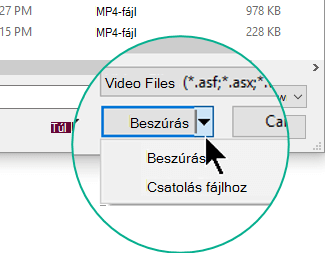
A használt PowerPoint-verziótól függően beágyazhat videót (ez alapértelmezés szerint így van), vagy a számítógépen tárolt videófájlra mutató hivatkozást is beszúrhat.
- A videók beágyazása kényelmes megoldás, de megnöveli a bemutató méretét.
- A videók hivatkozásként való beszúrása esetén kisebb méretű lesz a bemutató, de később működésképtelenné válhat a hivatkozás. Kifejezetten ajánljuk, hogy azonos a mappában tárolja a bemutatót és azokat a videókat, amelyekre a bemutató hivatkozik.
Támogatott videoformátumok
Azt javasoljuk, hogy H.264 (a.k.a. MPEG-4 AVC) kódolású képet és AAC kódolású hangot tartalmazó .mp4 fájlokat használjon.
További részletekért olvassa el A PowerPoint által támogatott hang- és videóformátumok című cikket.
Számítógépen tárolt videó beágyazása
- Normál nézetben jelölje ki azt a diát, amelyben a videót el szeretné helyezni.
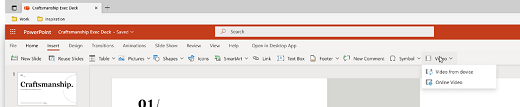
- Kattintson a Beszúrás lapon a Videó menügombra, és válassza az Ez az eszköz (vagy a Videó a számítógépen) lehetőséget.
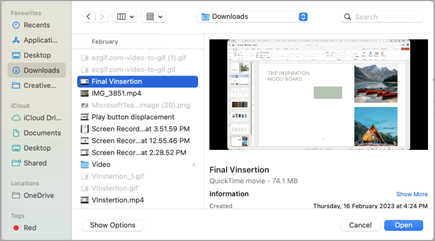
- A Videofájl beszúrása párbeszédpanelen jelölje ki a kívánt videót, és kattintson a Beszúrás gombra.
A számítógépen tárolt videóra mutató hivatkozás létrehozása
Megelőzheti, hogy működésképtelenné váljon a hivatkozás, ha abba a mappába másolja a videót, ahol a bemutató található, és ott hivatkozzon rá.
Normál nézetben jelölje ki azt a diát, amelyen a videóra mutató hivatkozást el szeretné helyezni.
Kattintson a Beszúrás lapon a Videó menügombra, és válassza az Ez az eszköz (vagy a Videó a számítógépen) lehetőséget.
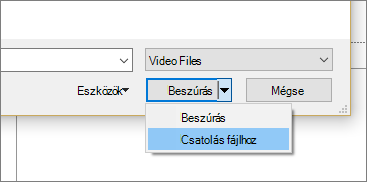
A Videofájl beszúrása listában kattintson a kívánt fájlra, majd kattintson a Beszúrás gomb melletti nyílra, végül pedig a Csatolás fájlhoz gombra.
A PowerPoint újabb verziói támogatják a több hangsávval rendelkező videók lejátszását. Emellett támogatja a videofájlokba ágyazott feliratokat és kódolt feliratokat is. További információ a PowerPoint-bemutatók akadálymentesítése című témakörben található.
További információ a hivatkozott videók tárolási helyéről
Ha egy dián már szerepel egy videó, és ki szeretné deríteni, hogy hol található, nyissa meg a Fájladatok> lapot. A Médiakompatibilitás optimalizálása csoportban a bemutatóban található összes médiafájllal kapcsolatban tájékozódhat – így arról is, hogy azok csatolva vagy beágyazva szerepelnek-e a fájlban. Csatolt videók esetén a PowerPoint megjelenít egy Hivatkozások megtekintése hivatkozást. A hivatkozásra kattintva megnyithat egy párbeszédpanelt, amelyen megtekintheti a csatolt fájlok tárolási helyét.
YouTube-videó
Ha a YouTube-on tárolt videót szeretne beszúrni, a YouTube-videó vagy rá mutató hivatkozás beszúrása című eljárást végezze el.
Videoklip előnézete
Ha kijelöli a dián található videót, alatta megjelenik egy eszköztár, amelyen a következők találhatók: a videó lejátszására/szüneteltetésére szolgáló gomb, a folyamatjelző sáv, az előre és hátra léptetésre szolgáló gombok, az időzítő és a hangerőszabályzó. Az eszköztár bal oldalán található Lejátszás gombra kattintva tekintheti meg a videót.

Videoklip automatikus vagy kattintásra történő lejátszása
Diavetítés nézetben a videók alapértelmezés szerint kattintásra indulnak. Ez azt jelenti, hogy a videó elindul, ha a dia bármely részére kattint (vagy ha lenyomja a szóközbillentyűt, a Jobbra nyílbillentyűt vagy bármelyik másik billentyűt, amellyel a következő lépésre lehet ugrani). Ennek az indítási beállításnak a neve Kattintásokkal lejátszott sorozat részeként.
Ha szeretné, hogy a videók lejátszása automatikusan induljon, vagy csak akkor kezdődjön, ha kifejezetten a videóra kattint, végezze el az alábbi műveleteket:
Jelölje ki a videót.
A menüszalag Lejátszás lapján nyissa meg az Indítás listát, és válassza ki a kívánt beállítást:
Beállítás Leírás Kattintásokkal lejátszott sorozat részeként Ez az alapértelmezett beállítás. Amikor a következő lépésre ugráshoz a dia egy tetszőleges pontjára kattint, elindul a videó lejátszása. Automatikusan A videó automatikusan elindul.
(Ha animációs lépések előzik meg a videót, akkor a program először azokat játssza le, majd automatikusan elindul a videó is. Ha a videó előtt nincsenek animációs lépések, a lejátszás azonnal megkezdődik.)Indítás kattintásra A lejátszás csak akkor indul el, ha a videóra kattint.
A diavetítés során elérhető videolejátszási lehetőségekről további információt a Videoklip lejátszási beállításainak megadása című témakörben talál.
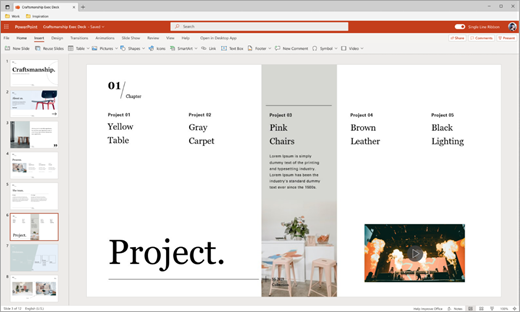
Online videót szeretne inkább beszúrni?
A részleteket a YouTube-videó beszúrása témakörben találja.