A PowerPoint újabb verzióiban beszúrhat online videókat a YouTube-ról vagy a Vimeo-ról egy diára.
A Microsoft 365-höz készült PowerPoint 1907-es vagy újabb verziójában a nagyvállalatoknak készült Microsoft Stream videószolgáltatásból is beszúrhat online videókat – a szervezetek tagjai videókat tölthetnek fel, tekinthetnek meg és oszthatnak meg egymással.
Az ilyen videókat az alkalmazás közvetlenül a webhelyről játssza le, így a webhely megszokott vezérlőelemeit használhatja a lejátszáshoz, a szüneteltetéshez, a hangerő-módosításhoz és más műveletekhez. A PowerPoint lejátszási funkciói (Elhalványulás, Könyvjelző, Vágás stb.) nem alkalmazhatók az online videókra.
Mivel a video egy webhelyen található, nem pedig a bemutatóban, a videó sikeres lejátszásához csatlakozva kell lennie az internethez.
Webes videó beszúrása
- A webböngészőben keresse meg a kívánt videót.
- Másolja a vágólapra a weblap URL-címét a böngésző címsorából.
- Váltson vissza a PowerPointba, és jelölje ki azt a diát, amelyen el szeretné helyezni a videót.
- A menüszalag Beszúrás lapján válassza a> VideoOnline Video Video.
- Az Online videó párbeszédpanelen illessze be a 2. lépésben a vágólapra másolt URL címet.
- Nyissa meg a Beszúrás lapot.
A videó lejátszása
A sikeres beszúrást követően akár Normál, akár Diavetítés nézetben lejátszhatja a videót.
- Normál nézetben a videón megjelenik a Lejátszás gomb.
- A diavetítésben ugyanúgy használhatja a videókat, ahogyan a böngészőkben.
- Alapértelmezés szerint a YouTube és a Vimeo videókat "kattintásokkal lejátszott sorozatban" játssza le. A videót a Lejátszás gomb kiválasztása nélkül is lejátszhatja. Egyszerűen koppintson a szóköz billentyűre a következő lépésre a kijelölési sorrendben.
Hibaelhárítás
Ezekről a webhelyekről nem minden online videó ágyazható be. A videós webhelyen ellenőrizheti, hogy egy adott videó beágyazható-e.
A számítógépen tárolt videót szeretne inkább beszúrni?
Olvassa el a Számítógépen található videofájl beszúrása és lejátszása című témakört.
Használati feltételek és adatvédelmi irányelvek
Vimeo:
YouTube:
Microsoft Stream:
SlideShare.net:
A PowerPoint 2016-ban beágyazási kóddal szúrhat be online videókat, vagy név szerint kereshet a videókra. Ezután lejátszhatja az adott videót a bemutatója során.
Az ilyen videókat az alkalmazás közvetlenül a webhelyről játssza le, így a webhely megszokott vezérlőelemeit használhatja a lejátszáshoz, a szüneteltetéshez, a hangerő-módosításhoz és más műveletekhez. A PowerPoint lejátszási funkciói (Elhalványulás, Könyvjelző, Vágás stb.) nem alkalmazhatók az online videókra.
Mivel a video egy webhelyen található, nem pedig a bemutatóban, a videó sikeres lejátszásához csatlakozva kell lennie az internethez.
Online videó beszúrása beágyazási kóddal
Keresse meg a YouTube-on vagy a Vimeón a beágyazni kívánt videót.
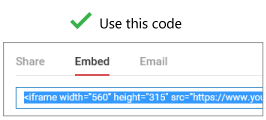
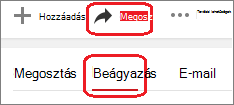
Válassza a videokeret alatt a Megosztás, majd a Beágyazás lehetőséget. (Ha elmulasztja a Beágyazás gombot, akkor nem a megfelelő kódot fogja másolni.)
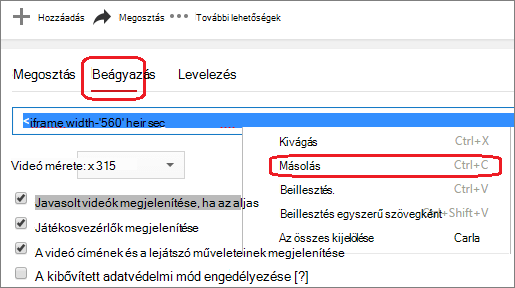
Kattintson a jobb gombbal az iFrame beágyazási kódra, és válassza a Másolás parancsot.
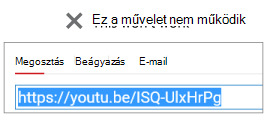
Ha a kijelölt, másolandó szöveg a „http” előtaggal kezdődik, NE folytassa. Ez nem a megfelelő kód. Térjen vissza a 2. lépéshez, és válassza a Beágyazás lehetőséget:
A PowerPointban jelölje ki azt a diát, amelyhez videót szeretne hozzáadni.
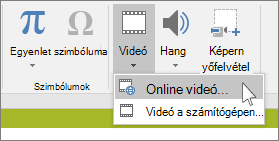
A Beszúrás lapon válassza a> VideoOnline Video lehetőséget.
Illessze be a beágyazási kódot a Videóbeágyazási kódból mezőbe, és válassza a nyilat.
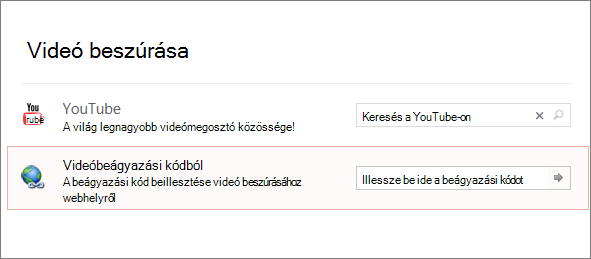
A dián megjelenik egy, a videót jelképező doboz, amelyet tetszés szerint áthelyezhet vagy átméretezhet. Ha meg szeretné tekinteni a videót a dián, kattintson a jobb gombbal a videó téglalapjára, válassza az Előnézet lehetőséget, majd válassza a videó Lejátszás gombját.
Keresse meg a YouTube-videót a neve alapján.
Jelölje ki azt a diát, amelyhez a videót hozzá szeretné adni.
A Beszúrás lapon válassza a> VideoOnline Video lehetőséget.
Írja be a Keresés a YouTube-on mezőbe a beszúrandó videó címét, és nyomja le az Enter billentyűt.
Jelölje ki a videót a keresési eredmények közül, és válassza a Beszúrás gombot.
A dián megjelenik egy, a videót jelképező doboz, amelyet tetszés szerint áthelyezhet vagy átméretezhet. Ha meg szeretné tekinteni a videót a dián, kattintson a jobb gombbal a videó téglalapjára, válassza az Előnézet lehetőséget, majd válassza a videó Lejátszás gombját.
A videó megtekintése
- Miután a dián megjelent a videót jelképező téglalap, jelölje ki, kattintson rá a jobb gombbal, és válassza a Minta lehetőséget.
A videón megjelenik a Lejátszás gomb.
- Válassza a videó Lejátszás gombját.
Mivel a videolejátszó egy webhelyen található, nem pedig a bemutatóban, a videó sikeres lejátszásához csatlakozva kell lennie az internethez.
A számítógépen tárolt videót szeretne inkább beszúrni?
Olvassa el a Számítógépen található videofájl beszúrása és lejátszása című témakört.
Tartalom beágyazása a Slideshare.net webhelyről
A PowerPoint diáiba beágyazhatja a Slideshare.net tartalmat, amely egy bemutatók, infografikák és dokumentumok megosztására szolgáló webhely.
A Slideshare.net minden beágyazható tartalmán látható egy Share (Megosztás) gomb. A gombra kattintva megnyílik egy ablak, melyből kimásolhatja az adott tartalom, például egy videó beágyazási kódját.
- A Slideshare.net keresse meg a beágyazni kívánt tartalmat.
- Kattintson a kereten a Share gombra.
A videó keretében megjelennek a megosztási kódok.
- Kattintson az Embed (Beágyazás) mezőbe.
Ezzel kijelöli a mezőben található összes szöveget.
- Kattintson a jobb gombbal a kijelölt szövegre, és válassza a Másolás parancsot.
Nem lesz szüksége a kimásolt szövegben található összes információra, ezért a felesleges részeket ki kell vágni, majd a megvágott szöveget újból le kell másolni.
- Illessze be a szöveget egy szövegszerkesztő programba, például a Wordbe vagy a Notepadbe.
- Jelölje ki a szövegnek azt a részét, amely az <iframe src ... , és az /iframe> szöveggel< végződik. Másolja ki a szöveget.
Ez az a beágyazási kód, amelyre a tartalom PowerPointba való beszúrásához szükség van.
- Lépjen a PowerPointban arra a diára, ahová be szeretné szúrni a tartalmat.
- A menüszalag Beszúrás lapján válassza a Videó > Online videó lehetőséget.
Megnyílik a Videó beszúrása párbeszédpanel.
- Illessze be a beágyazási kódot a Videóbágyazási kódból mezőbe, és nyomja le az Enter billentyűt.
Egy kis ideig eltart, amíg a PowerPoint feldolgozza a tartalmat. Ha elkészült, a dián megjelenik egy fekete mező.
- A tartalom megtekintéséhez válassza a Diavetítés gombot
 a PowerPoint-ablak jobb alsó sarkában.
Követelmények
Az online videók használatára az egyes szolgáltatók webhelyén elérhető használati feltételek és adatvédelmi irányelvek vonatkoznak.
SlideShare.net
Vimeo
YouTube
A Webes PowerPoint-ban beszúrhat egy webes videót a YouTube-ról vagy a Vimeo-ról egy diára. (Ha Microsoft 365 Vállalati vagy Oktatási verziós előfizetéssel rendelkezik, a Microsoft Stream szolgáltatásból is beszúrhat online videókat.)
Az ilyen videókat az alkalmazás közvetlenül a webhelyről játssza le, így a webhely megszokott vezérlőelemeit használhatja a lejátszáshoz, a szüneteltetéshez, a hangerő-módosításhoz és más műveletekhez. A PowerPoint lejátszási funkciói (Elhalványulás, Könyvjelző, Vágás stb.) nem alkalmazhatók az online videókra.
Mivel a video egy webhelyen található, nem pedig a bemutatóban, a videó sikeres lejátszásához csatlakozva kell lennie az internethez.
Online videó beszúrása
- Egy külön webböngészőlapon keresse meg a kívánt videót.
- Másolja a vágólapra a weblap címét a böngésző címsorából.
- Váltson a Webes PowerPoint-ra, és jelölje ki azt a diát, amelyen el szeretné helyezni a videót.
- A menüszalag Beszúrás lapjának Média csoportjában válassza az Online videó lehetőséget.
- Az Online videó párbeszédpanelen illessze be a 2. lépésben a vágólapra másolt címet.
- Nyissa meg a Beszúrás lapot.
Ezzel beszúrja a videót a diára. A videót húzással áthelyezheti a kívánt helyre, az egyik sarokpontját húzva pedig átméretezheti.
- A videó lejátszásához el kell indítania a diavetítést. A menüszalag Nézet lapjának Diavetítés indítása csoportjában válassza az Ettől a diától lehetőséget.
(Ha kikapcsolta az egyszerűsített menüszalagot, nem látható a Diavetítés lap, ehelyett használja a Nézet lapot a diavetítés elindításához.)
Megnyílik a diavetítés, majd a lejátszás gombbal elindíthatja.
Ezzel kapcsolatban további információkat olvashat a Videó lejátszása a Webes PowerPointban című cikkben.
Az online videók használatára az egyes szolgáltatók webhelyén elérhető használati feltételek és adatvédelmi irányelvek vonatkoznak.
Microsoft Stream:
Vimeo:
YouTube:
Videó vágása
A Webes PowerPoint nem tudja megvágni a videókat, és az online videókat sem lehet vágni. Ha vágni szeretne egy videót, mentse a számítógépre, majd szúrja be egy diára a PowerPoint asztali verziójában.
A Mac Microsoft 365-höz készült Mac PowerPoint, a Mac PowerPoint 2024 és a Mac PowerPoint 2021 alkalmazásokban beszúrhat egy webes videót a YouTube-ról vagy a Vimeo-ról egy diára. A macOS PowerPoint korábbi verziói nem támogatják az online videók beszúrását.
A Microsoft 365-höz készült Mac PowerPoint-ban a nagyvállalatoknak készült Microsoft Stream videószolgáltatásból is beszúrhat online videókat – a szervezetek tagjai videókat tölthetnek fel, tekinthetnek meg és oszthatnak meg egymással. A funkcióhoz a Microsoft 365-höz készült Mac PowerPoint 16.27-es vagy újabb verziója szükséges.
Az ilyen videókat az alkalmazás közvetlenül a webhelyről játssza le, így a webhely megszokott vezérlőelemeit használhatja a lejátszáshoz, a szüneteltetéshez, a hangerő-módosításhoz és más műveletekhez. A PowerPoint lejátszási funkciói (Elhalványulás, Könyvjelző, Vágás stb.) nem alkalmazhatók az online videókra.
Mivel a video egy webhelyen található, nem pedig a bemutatóban, a videó sikeres lejátszásához csatlakozva kell lennie az internethez.
Webes videó beszúrása
- A webböngészőben keresse meg a kívánt videót.
- Másolja a vágólapra a weblap URL-címét a böngésző címsorából.
- Váltson a PowerPointra, és jelölje ki azt a diát, amelyen el szeretné helyezni a videót.
- A menüszalag Beszúrás lapjának jobb szélén, a Média csoportban válassza a Videó lehetőséget. Ezután válassza az Online film elemet.
- A párbeszédpanelen illessze be a 2. lépésben a vágólapra másolt URL-címet.
- Válassza a Beszúrás elemet.
Ezzel hozzáadta a videót a diához.
- A videó előnézetének megtekintéséhez válassza a videó tetején megjelenő Lejátszás gombot.
A számítógépen tárolt videót szeretne inkább beszúrni?
Olvassa el a Számítógépen található videofájl beszúrása és lejátszása című témakört.
Követelmények
Az online videók használatára az egyes szolgáltatók webhelyén elérhető használati feltételek és adatvédelmi irányelvek vonatkoznak.
Microsoft Stream:
Vimeo:
YouTube:
SlideShare.net: