A PowerPoint-fájlokat a feladattól függően többféle nézetben is megtekintheti. Vannak olyan nézetek, amelyek a bemutató létrehozásához a legmegfelelőbbek, és vannak, amelyek a bemutató előadásához.
A PowerPoint különféle nézetbeállításait megtalálja a Nézet lapon, lásd alább.

A dia ablakának jobb alsó részén lévő tevékenységsávból (lásd alább) elérheti a leggyakrabban használt nézeteket.

Bemutató létrehozásához használható nézetek
Normál nézet
A Normál nézetet a dia ablakának alján található  , illetve a menüszalag Nézet lapjáról érheti el.
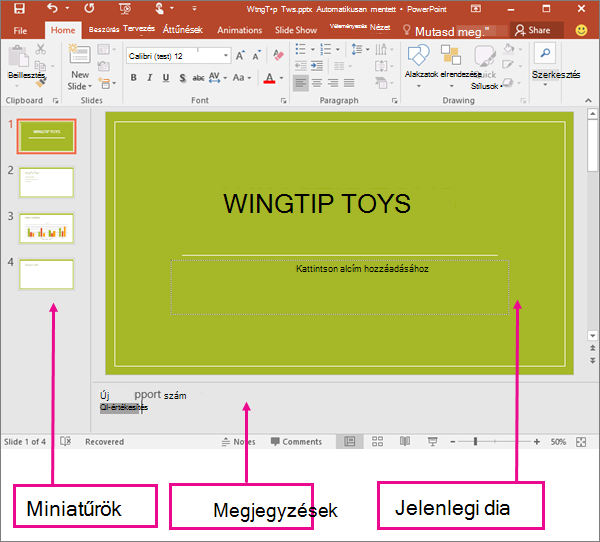
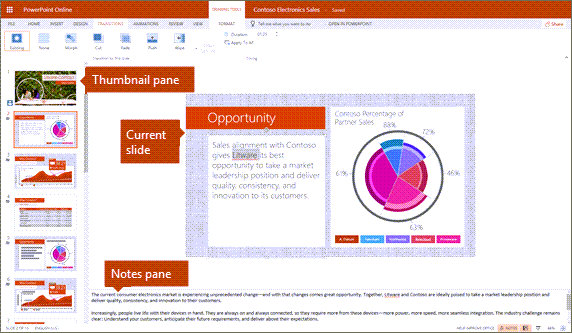
A Normál nézet az a szerkesztési mód, amelyben a leggyakrabban dolgozik a diák készítésével. A Normál nézetben bal oldalon a diaminiatűrök láthatók, és megjelenik egy nagyméretű ablak az aktuális diával, amely alatt pedig az adott dia előadói jegyzetei írhatók be.
Diarendező nézet
A Diarendező nézetet a tálcáról érheti el  a dia ablakának alján vagy a menüszalag Nézet lapján.
Az alábbi Diarendező nézetben a bemutató összes diáját vízszintesen sorrendben, miniatűrként jeleníti meg. A Diavetítés nézet akkor lehet hasznos, ha újra kell rendeznie a diákat – egyszerűen rákattinthat, és áthúzhatja a diákat egy új helyre, vagy szakaszokat hozzáadva jól érthető csoportokba rendezheti a diákat.

A szakaszokról további információt a PowerPoint-diák szakaszokba rendezése című témakörben talál.
Jegyzetoldal nézet
Megjelenítheti vagy elrejtheti előadói jegyzeteit a  a dia ablakának alján, illetve a Jegyzetoldal nézetet a menüszalag Nézet lapján is elérheti.
A Jegyzetek ablaktábla a dia ablaktáblája alatt található. A jegyzeteket kinyomtathatja, kiegészítheti velük a bemutatót a közönségnek küldés előtt, vagy akár emlékeztetőként is használhatja őket az előadása során.

A jegyzetekről további információt az Előadói jegyzetek hozzáadása a diákhoz című témakörben talál.
Vázlat nézet
A Vázlat nézetet a menüszalag Nézet lapján találja meg. (A PowerPoint 2013-as és újabb verzióiban már nem tud Vázlat nézetre váltani a Normál nézetből. Ehelyett a Nézet lapról tudja elérni.)
A Vázlat nézetben vázlatot vagy történetet hozhat létre a bemutatóhoz. A diákon csak a szöveget jeleníti meg, a képeket és más ábrákat nem.

Mintanézetek
Egy mintanézet beállításához válassza a kívánt mintanézetet a Nézet lap Mintanézetek csoportjában.
A mintanézetek a Dia, az Emlékeztető és a Jegyzetek gyűjteményből állnak. A mintanézetben folytatott munka legfőbb előnye az, hogy olyan általános stílusmódosításokat végezhet, amelyek a bemutatóhoz kapcsolódó összes diát, jegyzetoldalt vagy emlékeztetőt egyöntetűen módosítják.
A minták felhasználásával folytatott munkáról bővebben:
Bemutató előadásához és megtekintéséhez használható nézetek
Diavetítés nézet
A Diavetítés nézetet a tálcáról érheti el  a dia ablakának alján.
A Diavetítés nézettel előadhatja a bemutatót a közönségnek. A Diavetítés nézet a teljes képernyőt elfoglalja, éppen úgy, ahogy a közönség láthatja majd a bemutatót egy nagy képernyőn.
Előadói nézet
Az Előadói nézet megnyitásához kattintson Diavetítés nézetben a képernyő bal alsó sarkában a  majd kattintson az Előadói nézet megjelenítése elemre (lásd alább).
Az Előadói nézetet akkor használja, ha a bemutató előadása közben a jegyzeteit is szeretné figyelni.
Előadói nézetben a közönség nem látja a jegyzeteket.
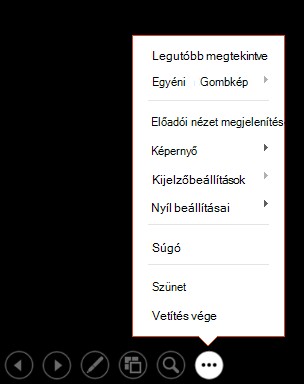 Az Előadói nézet használatáról további információt a Bemutató elindítása és a jegyzetek megtekintése Előadói nézetben című témakörben talál.
Olvasó nézet
Az Olvasás nézetet a dia ablakának alján található PowerPoint tevékenységsávjának  érheti el.
A legtöbben, akik előadó nélkül tekintik meg a PowerPoint-bemutatót, az Olvasási nézetet használják. Ez a nézet a Diavetítés nézethez hasonlóan teljes képernyőn jeleníti meg a bemutatót, és a felhasználó a néhány könnyen kezelhető funkció segítségével egyszerűen lapozgathat a diák között.
A PowerPointban a bemutató szerkesztéséhez, nyomtatásához és bemutatásához használható nézetek az alábbiak:
- Normál nézet
- Diarendező nézet
- Jegyzetoldal nézet
- Vázlat nézet
- Diavetítés nézet
- Előadói nézet
- Mintanézetek: Dia, Emlékeztető és Jegyzetek
A PowerPoint-nézetek között két helyen válthat:
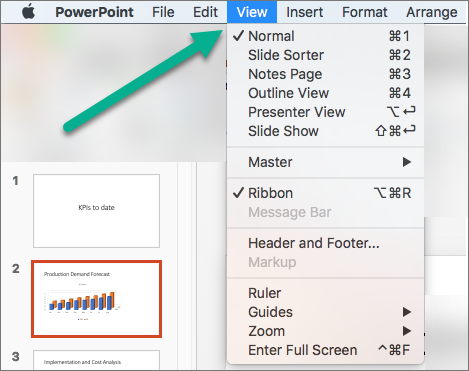
A Nézet menüt használva bármely nézet között válthat
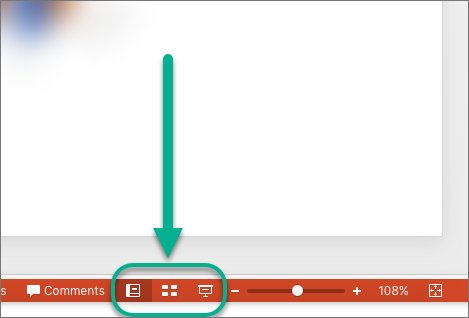
A három fő nézet (Normál, Diarendező vagy Diavetítés) a PowerPoint-ablak alsó sávján érhető el
Bemutató létrehozásához vagy szerkesztéséhez használható nézetek
A profi bemutatók létrehozását több PowerPoint-nézet is segítheti.
Normál nézet A Normál a fő szerkesztő nézet, amelyben megírja és megtervezi a bemutatókat. A Normál nézet három munkaterülettel rendelkezik:
- Miniatűrök ablaktábla
- Diák ablaktábla
- Jegyzetek ablaktábla

Diarendező nézet A Diarendező nézetben miniatűrként tekintheti meg a diákat. Ezzel a nézettel a bemutató készítése, majd a nyomtatáshoz való előkészítés közben is könnyen rendezheti és rendszerezheti a diák sorrendjét. A Diarendező nézethez is adhat szakaszokat, valamint különböző kategóriákba és szakaszokba rendezheti a diákat.
Jegyzetoldal nézet A Jegyzetek ablaktábla a Dia ablaktábla alatt található. Itt az aktuális diához tartozó jegyzeteket adhat meg. Ezeket később kinyomtathatja és hivatkozási alapnak használhatja a bemutató előadásakor. Emellett a közönségnek is adhat nyomtatott jegyzeteket, vagy belefoglalhatja őket a közönségnek elküldött vagy egy weboldalon közzétett bemutatóba.
Vázlat nézet (a Mac PowerPoint 2016-ban vezethető be) A Vázlat nézet az egyes diák címeiből és törzsszövegéből álló vázlatként jeleníti meg a bemutatót. Az egyes címek a Vázlat nézetet tartalmazó ablaktábla bal oldali részén jelennek meg egy diaikonnal és diaszámmal együtt. A Vázlat nézet használata különösen praktikus, ha globális szerkesztéseket szeretne végezni, át szeretné tekinteni a bemutatót, módosítani kívánja a listajelek és diák sorrendjét, illetve formázási módosításokat szeretne elvégezni.
Mintanézetek A mintanézetek a Dia, az Emlékeztető és a Jegyzetek nézetből állnak. Ezek a fő diák, amelyek a bemutató adatait tárolják, beleértve a háttér, a színösszeállítás, a témabetűtípusok, a témaeffektusok és a helyőrzőméretek és -pozíciók adatait. A mintanézetben folytatott munka legfőbb előnye az, hogy a diamintán, a jegyzetmintán vagy az emlékeztetőmintán olyan általános stílusmódosításokat végezhet, amelyek a bemutatóhoz kapcsolódó összes diát, jegyzetoldalt vagy emlékeztetőt egyöntetűen módosítják. A minták használatáról további információt a Diaminta módosítása a PowerPointban című témakörben talál.
Bemutató előadásához használható nézetek
-
Diavetítés nézet A Diavetítés nézettel előadhatja a bemutatót a közönségnek. Ebben a nézetben a diák elfoglalják a teljes képernyőt.
-
Előadói nézet Az Előadói nézet segítségével kezelheti előadás közben a diákat az eltelt idő nyomon követésével, annak követésével, hogy melyik dia következik, és olyan jegyzetek megjelenítésével, amelyeket csak Ön láthat (miközben azt is lehetővé teszi, hogy értekezleti jegyzeteket készítsen az előadás során).
Bemutató előkészítéséhez és nyomtatásához használható nézetek
Papír és tinta megtakarításához célszerű előkészíteni a nyomtatást. A PowerPoint nézetei és beállításai segítenek meghatározni, hogy mit szeretne nyomtatni (diákat, emlékeztetőket vagy jegyzetoldalakat), és hogyan szeretné ezeket kinyomtatni (színesen, szürkeárnyalatosan, fekete-fehéren, keretezve és más beállítások szerint).
-
Diarendező nézet A Diarendező nézetben miniatűrként tekintheti meg a diákat. Ebben a nézetben egyszerűen rendezheti és rendszerezheti a diák sorrendjét a diák nyomtatásához való előkészületek során.
-
Nyomtatási kép A Nyomtatási kép nézetben a nyomtatandó objektumok (emlékeztetők, jegyzetoldalak, vázlat vagy diák) beállításait adhatja meg.
Lásd még
A PowerPoint-diák szakaszokba rendezése
PowerPoint diák, emlékeztetők és jegyzetek nyomtatása
A bemutató elindítása és a jegyzetek megtekintése előadói nézetben
A Webes PowerPoint-ban, ha a fájl a OneDrive-on van tárolva, az alapértelmezett nézet az Olvasás nézet. Ha a fájl a OneDrive munkahelyi vagy iskolai verzióban, illetve a Microsoft 365 SharePointjában van tárolva, az alapértelmezett nézet a Szerkesztőnézet.
A bemutató létrehozásához használható nézet
Szerkesztő nézet
A Szerkesztőnézetet a Nézet lapról vagy a dia ablakának alján található tevékenységsávról érheti el.
A Szerkesztő nézet az a szerkesztési mód, amelyben a leggyakrabban dolgozik a diák készítésével. Alul a Szerkesztő nézetben bal oldalon láthatók a diaminiatűrök, egy nagyméretű ablak az aktuális diával, alatta pedig a Megjegyzések panel, ahová előadói jegyzeteket írhat be az adott diához.
Diarendező nézet
A diarendező segítségével rácsként jelenítheti meg a diákat a képernyőn, így egyszerűen átrendezheti őket, illetve szakaszokba is rendezheti őket egyszerűen úgy, hogy áthúzza őket a kívánt helyre.

Szakasz hozzáadásához kattintson a jobb gombbal az új szakasz első diájára, és válassza a Szakasz hozzáadása parancsot. További információt a PowerPoint-diák szakaszokba rendezése című témakörben talál.
A Diarendező nézet eléréséhez kattintson a Diarendező gombra Az ablak alján található állapotsoron található  .
.
Bemutató előadásához vagy megtekintéséhez használható nézetek
Diavetítés nézet
A Diavetítés nézetet a tálcáról érheti el a dia ablakának alján.
A Diavetítés nézettel előadhatja a bemutatót a közönségnek. A Diavetítés nézet a teljes képernyőt elfoglalja, éppen úgy, ahogy a közönség láthatja a bemutatót egy nagy képernyőn.
Olvasó nézet
Megjegyzés
Az olvasónézet nem érhető el a Webes PowerPoint OneDrive munkahelyi vagy iskolai verziójában/Microsoft 365 SharePointban tárolt fájljaihoz.
Az Olvasási nézetet elérheti a Nézet lapról vagy a PowerPoint tevékenységsávjáról, a dia ablakának alján található .
A legtöbben, akik előadó nélkül tekintik meg a PowerPoint-bemutatót, az Olvasási nézetet használják. Ez a nézet a Diavetítés nézethez hasonlóan teljes képernyőn jeleníti meg a bemutatót, és a felhasználó a néhány könnyen kezelhető funkció segítségével egyszerűen lapozgathat a diák között. Az előadói jegyzeteket Olvasási nézetben is megtekintheti.

