
Létrehozhat bemutatókat az alapoktól vagy kiindulhat a Microsoft Create professzionálisan megtervezett, teljes mértékben testre szabható sablonjából. Első lépések az asztali PowerPoint vagy a Webes PowerPoint használatával.
Tipp:
Ha rendelkezik a Microsoft Copilot szolgáltatással, az segíthet bemutatók létrehozásában, diák vagy képek hozzáadásában és egyebekben. További információ: Új bemutató létrehozása a Copilottal a PowerPointban.
Bemutató készítése
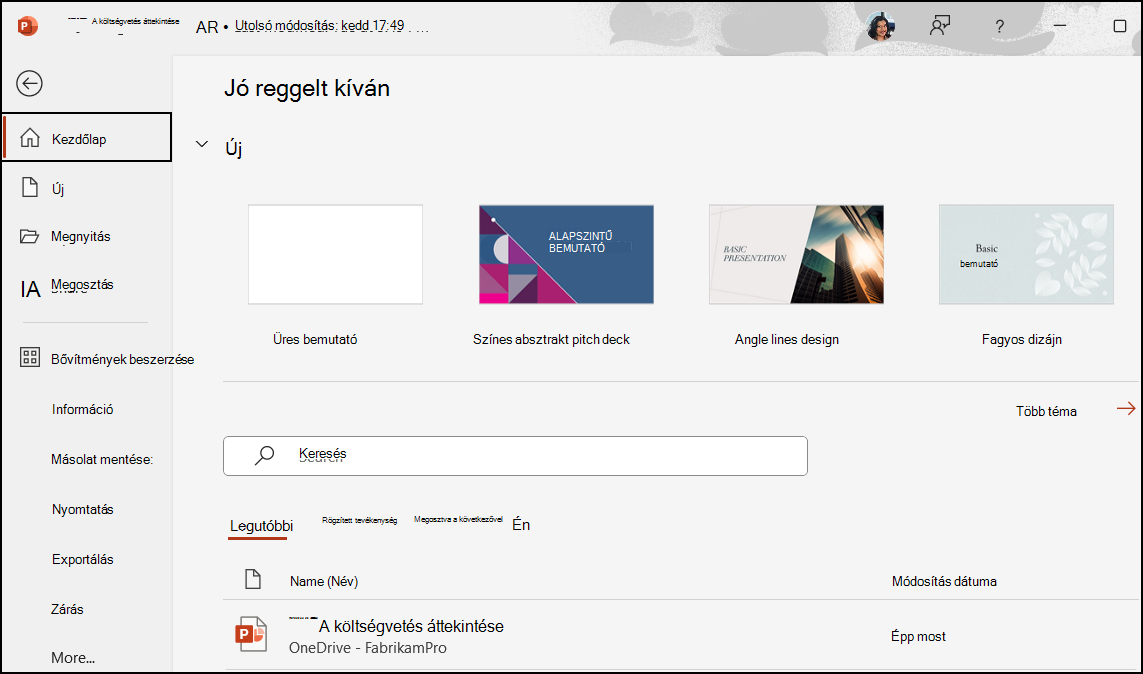
- Nyissa meg a PowerPointot.
- Az oldalsó ablaktáblában válassza az Új lehetőséget.
- Válasszon egy lehetőséget:
- Ha teljesen új bemutatót szeretne létrehozni, válassza az Üres bemutató lehetőséget.
- Előre elkészített terv használatához válasszon a sablonok közül.
- Ha tippeket szeretne kapni a PowerPoint használatához, válassza a Bemutató, majd a Létrehozás elemet.
Dia hozzáadása
- Az oldalsó ablaktáblán lévő miniatűrök között jelölje ki azt a diát, amely után következzen az új dia.
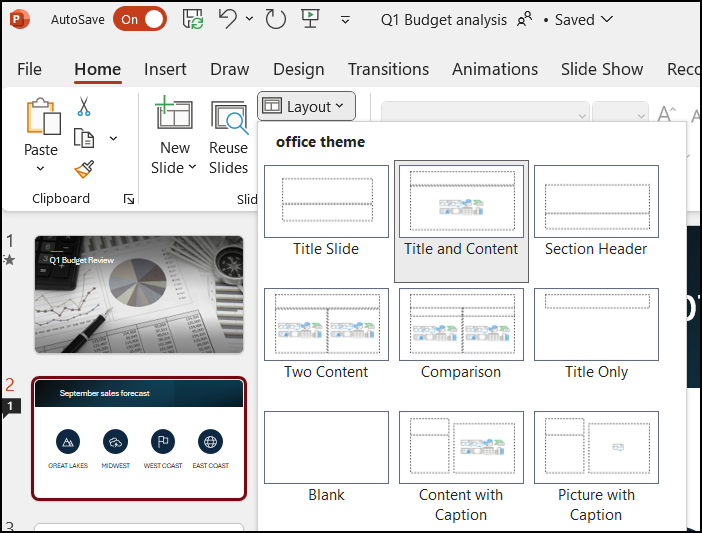
- A Kezdőlap lap Diák szakaszában válassza az Új dia lehetőséget.
- A Diák szakaszban válassza a Dia elrendezése lehetőséget, majd válassza ki a menüből a kívánt elrendezést.
Szöveg hozzáadása és formázása
- Vigye a kurzort egy szövegdobozba, majd írja be a kívánt szöveget.
- Jelölje ki a szöveget, majd válasszon ki egy vagy több beállítást a Kezdőlap lap Betűtípus szakaszában, például Betűtípus, Betűméret növelése, Betűméret csökkentése, Félkövér, Dőlt,Aláhúzott stb.
- Ha listajeles vagy számozott listát szeretne létrehozni, jelölje ki a szöveget, majd válassza a Felsorolás vagy a Számozás lehetőséget.

Kép, alakzat és egyebek hozzáadása
- Lépjen a Beszúrás lapra.
- Kép hozzáadása:
- A Képek csoportban válassza a Képek lehetőséget.
- A Kép beszúrása menüben válassza ki a kívánt forrást.
- Tallózással keresse meg a kívánt képet, jelölje ki, majd válassza a Beszúrás gombot.
- Ábrák hozzáadása:
- Az Ábrák területen válassza az Alakzatok, Ikonok, Térhatású modellek, SmartArt-ábrák és Diagramok lehetőséget.
- Az ábratípusok valamelyikére kattintva megnyíló párbeszédpanelen válassza ki a kívánt elemet, és a megjelenő utasításokat követve szúrja be azt.
