A PowerPoint-bemutatókhoz való hozzáférést többféleképpen testre szabhatja, hogy biztonságosan és biztonságosan ossza meg azokat, és csak az Ön által kiválasztott személyekkel.
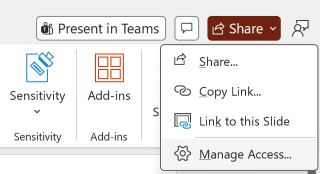
A jobb felső sarokban válassza a Megosztás lehetőséget, majd a legördülő menüből válassza ismét a Megosztás lehetőséget.
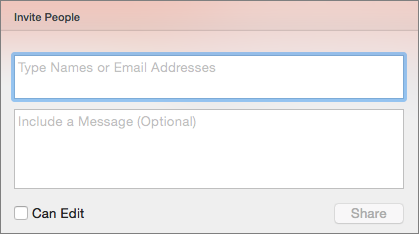
Írja be azokat a neveket vagy e-mail-címeket, akikkel meg szeretné osztani a tartalmat, és ha szeretne, írjon be egy üzenetet.
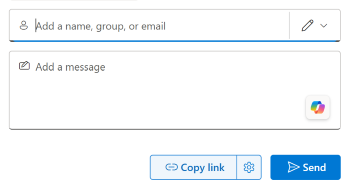
Tekintse át vagy frissítse a megadni kívánt engedélyt a Név, csoport vagy e-mail-cím hozzáadása mező melletti engedélyikonra kattintva, majd a legördülő listából válasszon a lehetőségek közül, például Szerkesztheti a tartalmat, Megtekintheti a tartalmat és Nem tölthető le.
Válassza a Küldés gombot.
Megosztható hivatkozást létrehozhat aHivatkozásmásolása megosztása lehetőség kiválasztásával>. Ezzel a hivatkozás automatikusan a vágólapra másolódik az alapértelmezett megosztási beállításokkal, és beillesztheti egy e-mailbe, közösségi média-bejegyzésbe vagy akár egy Teams-üzenetbe is. Ha meg szeretné adni, hogy ki férhet hozzá a hivatkozáshoz, nyissa meg a Beállítások lapot.

Ha le szeretné állítani a megosztást, válassza a Megosztás>lehetőséget, Hozzáférés kezelése>Megosztás leállítása. Láthatja azt is, hogy kivel osztották meg már a fájlt, és kezelheti a hozzáférésüket. A dokumentumok másokkal való használatáról a Közös munka PowerPoint-bemutatókon című témakörben olvashat.
PDF vagy bemutató másolatának megosztása e-mailben
Ha nem szeretne megosztani egy dokumentumot másokkal közös használatra, egyszerűen használjon hagyományos e-mail-mellékletet a bemutató elküldéséhez mások számára.
Ez a funkció csak akkor érhető el, ha van Microsoft 365-előfizetése. Ha Ön a Microsoft 365-előfizető, ellenőrizze, hogy rendelkezik-e az Office legújabb verziójával.
- A bemutató másolatként vagy PDF-ként való elküldéséhez válassza a Megosztás , majd ismét a Megosztás lehetőséget a legördülő menüből.
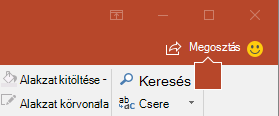
- A Megosztás párbeszédpanelen válassza a ... elemet a további beállításokért, majd válassza a Másolat küldése lehetőséget.
- Válassza a PowerPoint-bemutató vagy a PDF lehetőséget. A PowerPoint megnyitja a levelezőalkalmazást, és a fájlt egy új üzenethez csatolja.
- Adja meg a címzettek adatait és egy rövid üzenetet, és válassza a Küldés gombot.
A bemutató másolatának megosztása a OneDrive-ról
Ez a funkció csak akkor érhető el, ha van Microsoft 365-előfizetése. Ha Ön a Microsoft 365-előfizető, ellenőrizze, hogy rendelkezik-e az Office legújabb verziójával.
- A bemutató OneDrive-ból való elküldéséhez válassza a Megosztás lehetőséget.
- A Megosztás párbeszédpanelen adjon meg egy nevet, csoportot vagy e-mail-címet, állítsa be az engedélyeket, igény szerint írjon be egy üzenetet, majd válassza a Küldés gombot.