
Ha a bemutatót a OneDrive-ra vagy a SharePointra menti a Microsoft 365-ben, munkatársaival együtt dolgozhat rajta.
Fájl megosztása másokkal
Ha meg szeretne hívni másokat a PowerPoint-fájl elérésére és az együttműködésre, kövesse az alábbi lépéseket:
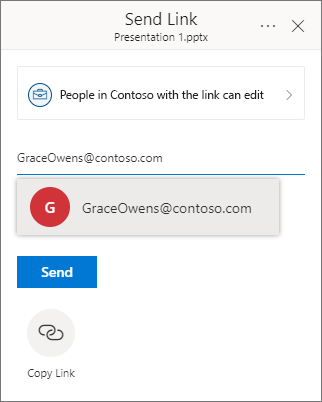
Miközben meg van nyitva a bemutató, válassza a menüszalag jobb felső sarkában lévő Megosztás gombot. Ha még nem mentette a bemutatót a OneDrive-on vagy a SharePointon a Microsoft 365-ben, egy üzenet átirányítja erre.

(Ezen a panelen egyszerűen meg is oszthatja a fájl egy példányát.)A Megosztás párbeszédpanel megkéri, hogy hívjon meg egy vagy több címzettet a bemutató közös munka céljából való elérésére. Adja meg mindegyik címzett e-mail címét. Ha szerepelnek a névjegyei között, egyszerűen adja meg a nevét vagy nevét.

A legördülő lista segítségével megadhatja, hogy a címzett szerkesztheti a fájlt, vagy csak megtekintheti azt. Igény szerint megjegyzést is hozzáadhat.
A folytatáshoz válassza a Küldés gombot.
Megjegyzés
A Megosztás párbeszédpanel egy másik lehetőséget is kínál: a Hivatkozás másolása gombbal megoszthatja a hivatkozást. A hivatkozás birtokában bárki hozzáférhet a dokumentumhoz az alapértelmezett engedélyekkel.
Közös munka
Amikor mások is csatlakoznak Önhöz a közös dokumentumon való munkában, láthatja jelenlétük és tevékenységük bizonyítékait.
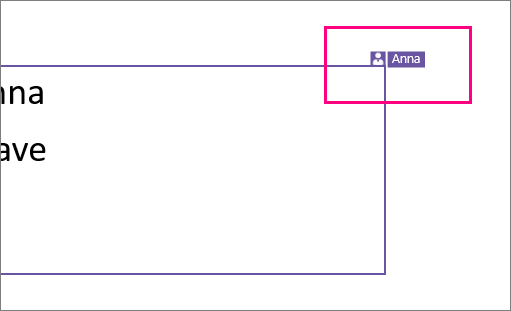
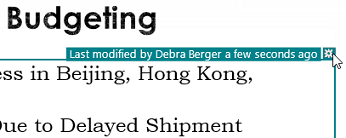
A megnyitott bemutatóban jegyezze fel az együttműködés jeleit. Amikor valaki megtekinti vagy módosítja a bemutatót, a miniatűrje (képe vagy monogramja) megjelenik a menüszalag jobb felső sarkában.

A teljes nevek automatikus megjelenítésének engedélyezéséhez (például akadálymentességi okokból) nyissa meg a Fájlbeállítások >> speciális > megjelenítés > Jelenlétjelzők megjelenítése a kijelölt elemekhez.
Ha tudni szeretné, hogy jelenleg ki dolgozik egy dián, vigye az egérmutatót a miniatűrök ablaktábláján a dián megjelenő identitásikon fölé.

Jelzés a miniatűrönVálassza a miniatűrt a teljes dia megjelenítéséhez úgy, hogy az érintett terület körül szegély látható legyen az adott dián.
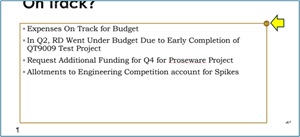
Jelzés a dia piszkozatánHa végzett a munkával, egyszerűen mentse a fájlt. Ha nincs ütközés a változatok között, a program automatikusan egyesíti őket.
Módosítások áttekintése és ütközések feloldása
A megosztott PowerPoint-bemutatófájl bezárásakor/kilépésekor áttekintheti a legutóbbi módosításokat, és feloldhatja a csapat szerkesztései között előforduló eltéréseket.
Az összes módosítás áttekintése
A fájl mentésekor a program automatikusan egyesíti a bemutatóban az összes nem ütköző módosítást. Ezek a Saját módosítások nézetben láthatók.
Válassza a Saját módosítások vagy a Mások módosításai lehetőséget.
Ha több ütközést kell feloldania, tegye a következőket:
A Következő lehetőséget választva tovább folytathatja az ütközések feloldását. Az Előző lehetőséget választva visszatérhet egy korábbi ütközéshez.
Ha ugyanazokat a módosításokat szeretné választani az összes fennmaradó ütközéshez, jelölje be a Folytassa ezt a többi ütközéssel is.
Ha végzett az ütközések feloldásával, válassza a Kész lehetőséget.
További részletek az ütköző módosításokról
Ha a bemutatóban ütköző módosítások vannak, megjelenik egy vizuális összehasonlítás az Ön módosításai és a társszerzők ütköző módosításai között. Csak azok a módosítások jelennek meg az összehasonlításban, amelyek közvetlenül ütköznek az Ön módosításaival. Haladjon végig az Ütközés feloldása képernyőkön, és válassza ki, hogy mely módosításokat szeretné megtartani.

Kommunikálhat a megosztott fájlban megjegyzések, feladatok és Chat használatával
Amellett, hogy a PowerPoint valós időben láthatja egymás diaváltozatait, lehetővé teszi a különféle csapatok interakcióit a bemutatófájlon belül.
Megjegyzések: Megjegyzések létrehozásához, megtekintéséhez és megválaszolásához használja a Megjegyzések ikont.
A megjegyzésekre válaszolhat, megoldhatja őket, illetve megjelölheti őket készként. További információt a Megjegyzések hozzáadása című témakörben talál.
Feladatok: A tevékenységek a megjegyzések speciális fajtái, amelyek hozzárendelhetők és nyomon követhetők a lezárásig. További információt a Feladatok hozzáadása című témakörben talál.
Chat: (csak Microsoft 365) Azonnal cseveghet másokkal, akik a OneDrive Munkahelyi vagy iskolai verzióban, illetve a Microsoft 365 SharePointjában tárolt bemutatókon dolgoznak.
- Az eszköztár jobb szélén kattintson a fájlon jelenleg dolgozó egyik közreműködő ikonjára (képére vagy monogramjára).
- A megjelenő menüben válassza a Join Group Chat lehetőséget.

- A csevegőablakban kapcsolatba léphet a fájlban aktuálisan látható összes személlyel.
Megjegyzés
Ha később egy másik személy is megnyitja a fájlt szerkesztésre, csatlakozhat a csevegéshez. A csevegési előzményeket azonban csak az új üzeneteket fogják látni, a csevegési előzményeket nem.
Módosított fájl újbóli megnyitásakor megjelenő értesítések
Amikor újra megnyit egy megosztott bemutatót, miután mások módosították azt, a Microsoft 365-höz készült PowerPoint értesíti erről. Egy szalagcím jelzi, hogy ki végzett módosításokat az Ön távolléte alatt.

Mások legutóbbi változatainak megtekintése
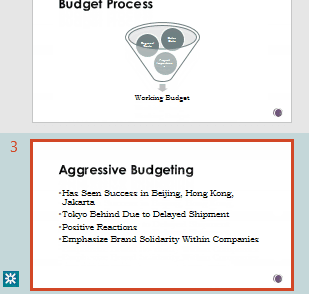
Az együttműködő korrektúrákat tartalmazó diák miniatűrök ablaktáblájának margóján egy kék pont látható. Figyelje meg a dia miniatűrjén látható együttműködést jelző pontot.

A teljes méretű dia megnyitásához válassza a miniatűrt.
A megjelenített dián láthatja a körvonallal jelölt módosított részt. A módosított területet színes téglalap jelzi.

Megjegyzés
A nemrégiben módosított diák kiemelve jelennek meg, de nem feltétlenül jelennek meg a dián a korrektúrák. Nem jelzett korrektúratípusok közé tartoznak a Jegyzetek ablaktáblán végzett módosítások, az alakzatok törlése, a megjegyzésekhez hozzáadott megjegyzések és az animációk módosításai.
Bemutató korábbi verzióinak elérése
Miközben a OneDrive és a OneDrive Munkahelyi vagy iskolai verzióban tárolt fájlokkal dolgozik, az Office megőrzi azok korábbi verzióit. Egy adott fájl esetében megtekintheti a korábbi verziók listáját, és szükség esetén visszaállíthat egy korábbi verziót.
A korábbi verziók listájának megtekintése
A megnyitott fájlban hajtsa végre az alábbi lépéseket:
Jelölje ki a fájl nevét az app ablakának címsorában.
Válassza a Korábbi verziók lehetőséget.
A korábbi verziók listájának megtekintése.

Korábbi verzió megnyitása
- A Korábbi verziók panelen válasszon ki egy korábbi verziót.
- Válassza a Verzió megnyitása lehetőséget.
- Tekintse meg az írásvédett példányt egy külön ablakban.
További információ a változtatások kiemeléséről
A változtatáskiemelés működését számos tényező befolyásolhatja.
A változtatáskiemelés a OneDrive-on és a SharePointban tárolt megosztott dokumentumokon működik.
A titkosított vagy jelszóval védett fájlok módosításai nem jelennek meg kiemelve.
Nem jelennek meg kiemelve a változtatások, ha a fájl .odp formátumú, illetve a PowerPoint .ppt vagy .pps formátumában készült.
A módosítások csak akkor jelennek meg kiemelve, ha a módosító személy a Webes PowerPoint-ot vagy a Microsoft 365-höz készült PowerPoint-ot használja. (Pontosabban az Aktuális csatorna legalább 1707-es vagy Semi-Annual Nagyvállalati csatorna 1803-as verziója). Az alábbi hivatkozásra kattintva megkeresheti az Ön által használt Office-verziót.
A változtatások nem jelennek meg kiemelve, ha a dokumentum korrektúraadatai ki vannak kapcsolva az Adatvédelmi központ adatvédelmi beállításaiban.
Az adatvédelmi beállítások NINCSENEK bekapcsolva:
Ha az adatvédelmi beállítások nincsenek bekapcsolva, a bemutató tárolja a felhasználó nevét és az objektumon végzett legutóbbi módosítások időpontját. Ha szükséges, a Dokumentumfelügyelővel eltávolíthatja ezeket az információkat. Ennek módját ismerheti meg ebből a cikkből: Rejtett adatok és személyes információk eltávolítása a dokumentumok, bemutatók és munkafüzetek vizsgálatából.
Az adatvédelmi beállítások be VANNAK kapcsolva:
Ha az adatvédelmi beállítások be vannak kapcsolva, a változtatások kiemelése kikapcsol. Így a rendszer nem tárolja a személyekkel kapcsolatos adatokat (a felhasználóneveket és a legutóbbi hozzáférések időzítését).
Az adatok tárolási helye
A változtatáskiemelés lehetővé tétele érdekében a PowerPoint külön tárolja az egyes diák olvasott/olvasatlan állapotára vonatkozó adatokat. Az adatok tárolási helye attól függ, hogy a PowerPoint melyik verzióját és csatornáját használja.
Megjegyzés
Jelenleg azon dolgozunk, hogy ezeket az adatokat egy online Microsoft-szolgáltatásban tároljuk, amely a felhasználói beállítások mentésére szolgál.
Ez a táblázat a PowerPoint verzióit tartalmazza, valamint azt, hogy az egyes verziók hol tárolják a fájlt megnyitó egyes személyekre vonatkozó olvasott/olvasatlan állapotadatokat. A hivatkozásra kattintva megkeresheti az Office verzióját.
| Jelenlegi PowerPoint alkalmazás | Aktuális verziószám (vagy újabb) | Itt tároljuk az adatok olvasott/olvasatlan állapotát |
|---|---|---|
| Microsoft 365-höz készült PowerPoint az aktuális csatornán | 1707 és 1710 között | A PC merevlemezén, az alábbi elérési úton: %appdata%\Microsoft\PowerPoint\SlideViewState Ezt a helyet a Windows Felhasználók mappája védi; ha kívánja, manuálisan törölheti azokat a fájlokat, amelyek a saját olvasott/olvasatlan állapotait tárolják. |
| Microsoft 365-höz készült PowerPoint az aktuális csatornán | 1711 | Microsoft Online Services |
| Microsoft 365-höz készült PowerPoint Semi-Annual Nagyvállalati csatornán | 1803 | Microsoft Online Services |
| Microsoft 365 Mac PowerPoint | 16.11 | Microsoft Online Services |
| Android PowerPoint | 16.0.9001.2077 | Microsoft Online Services |
| iOS PowerPoint | 2.9.108.0 | Microsoft Online Services |
| PowerPoint Mobile | 17.8827 | Microsoft Online Services |
Hiányoznak a diakönyvtárak?
Ha szeretné látni a diatárakat a PowerPointban, küldjön nekünk visszajelzést. Lásd: Hogyan küldhetek visszajelzést a Microsoft 365-ről. Az Ön visszajelzései segítenek nekünk rangsorolni, hogy mely funkciókat vegyük fel a jövőbeli frissítésekbe.
 , majd az Invite People lehetőséget.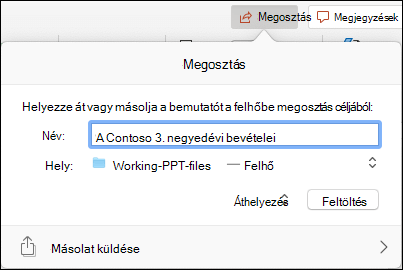




 elemet választva megtekintheti a bemutatóban aktuálisan szerkesztett összes megjegyzést.
 .
.

 elemet választva megtekintheti a bemutatóban aktuálisan szerkesztett összes megjegyzést.

